TR7500_Series_Software_ch_v4-6.pdf - 第35页
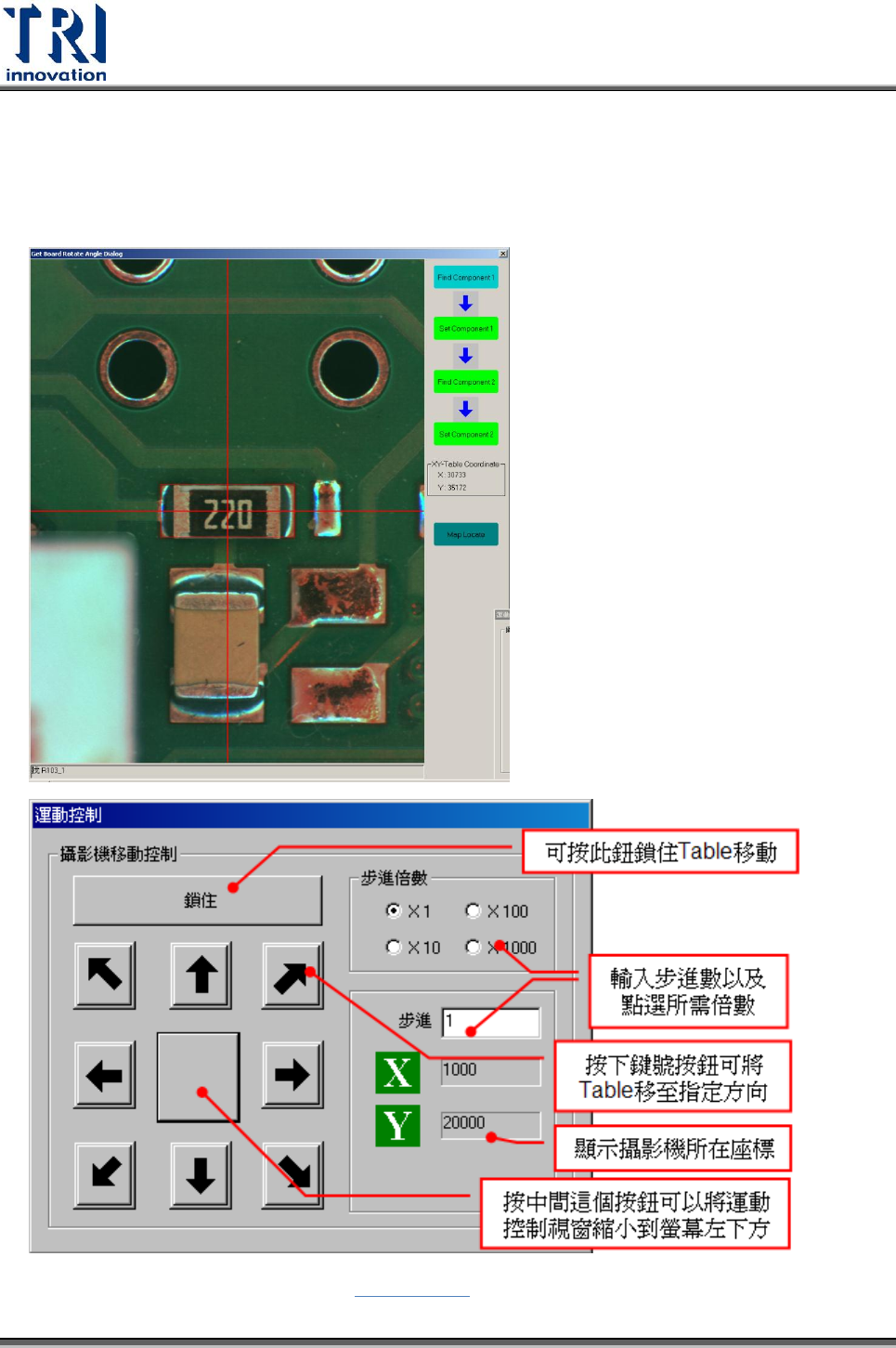
Test Resear ch Inc. TR 7500 Series User Guide – Soft ware 21 當指定完第一個對位點元件後,會出現以下視窗。使用者可以直接在畫面中按滑鼠右 鍵或以 [ 運動控制面板 ] 來移動 X-Y Table 位置,使影像紅色十字線中央移動至該元件中 心位置並使十字框包含元件外 Pad 處。 ( 調整紅色輔助框大小使能更準確找到元件中心 位置。 ) 詳細的運動控制說明請參閱 4.7 運動控制…
Test Research Inc.
20 TR7700 SII User Guide–Software
CAD 檔的座標為直角 0 度座標,但進板時的角度並不為 0 度,所以必須先得知目前
進板的角度,再根據此角度及第一子板(1 號板)CAD 檔案的座標來產生其他多連板
的元件資料,如此會得到更為正確的結果。
當板子是單板時,使用者僅須在板中任選兩顆元件定位;當板子為多連板時,使用
者除了需先在第一子板中任選兩顆元件定位,還需在其他連板上指定元件做整板定
位。
當板子為單板或陰陽板時,取得進板角度的方式是在第一子板中取得兩個元件的座
標位置,再去推算進板時的角度。以這片板子上任何兩點作為參考點都可以,但一
般建議尋找距離相距較遠且位置為對角線位置的兩個點較佳,且建議找兩個相同大
小的 Chip 類元件,可加快程式製作。
使用者可以點選 Map Locate 按鈕來使用定位地圖功能。
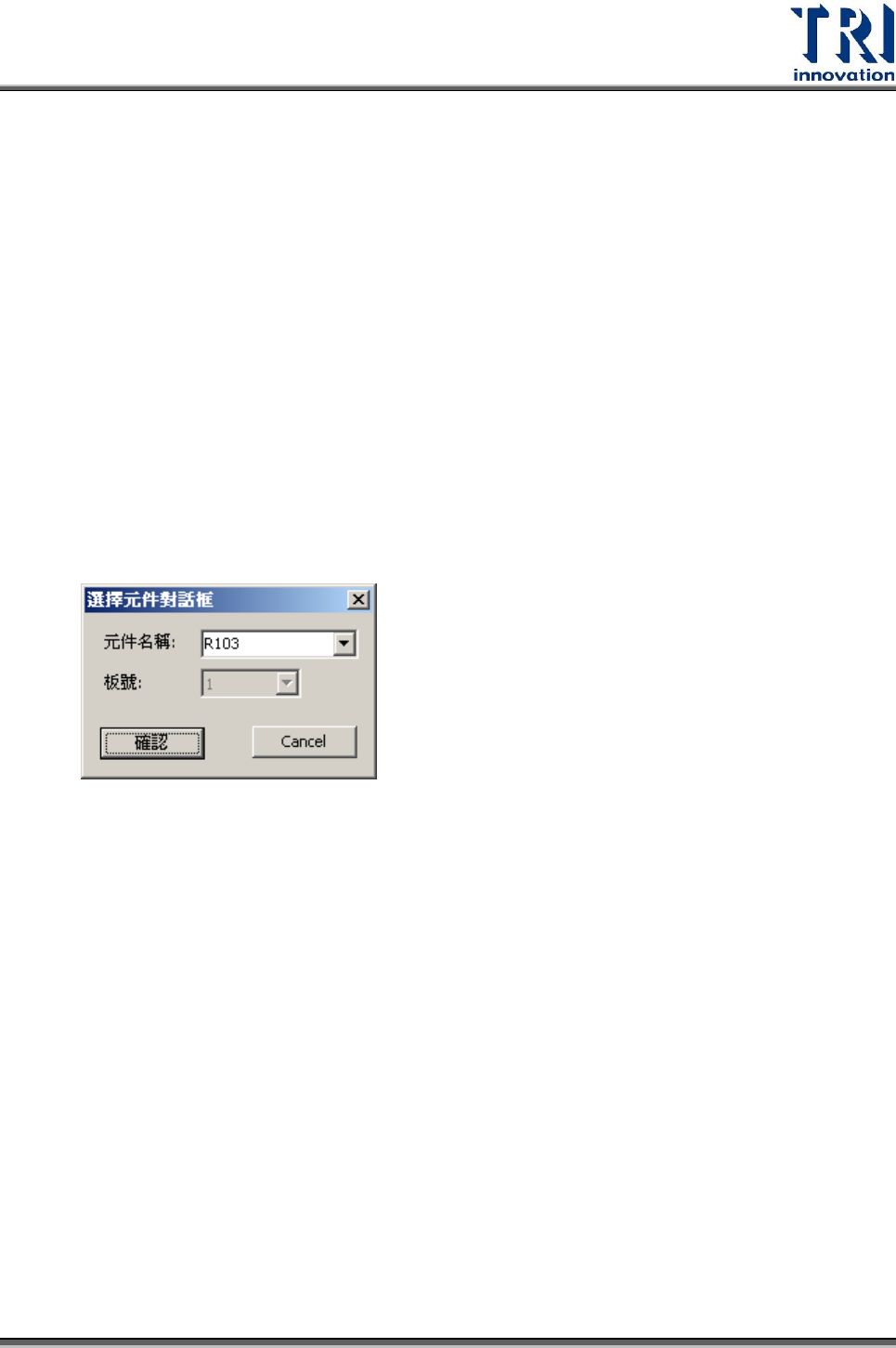
1. 按下[Find Component 1]。選擇後會出現以下視窗,輸入想要設定為 R1 的元件
名稱後,按下[確認],即可進行定位點 R1 的設定。
Test Research Inc.
22 TR7700 SII User Guide–Software
2. 按下[Set Component 1]按鈕以獲得第一定位元件座標。
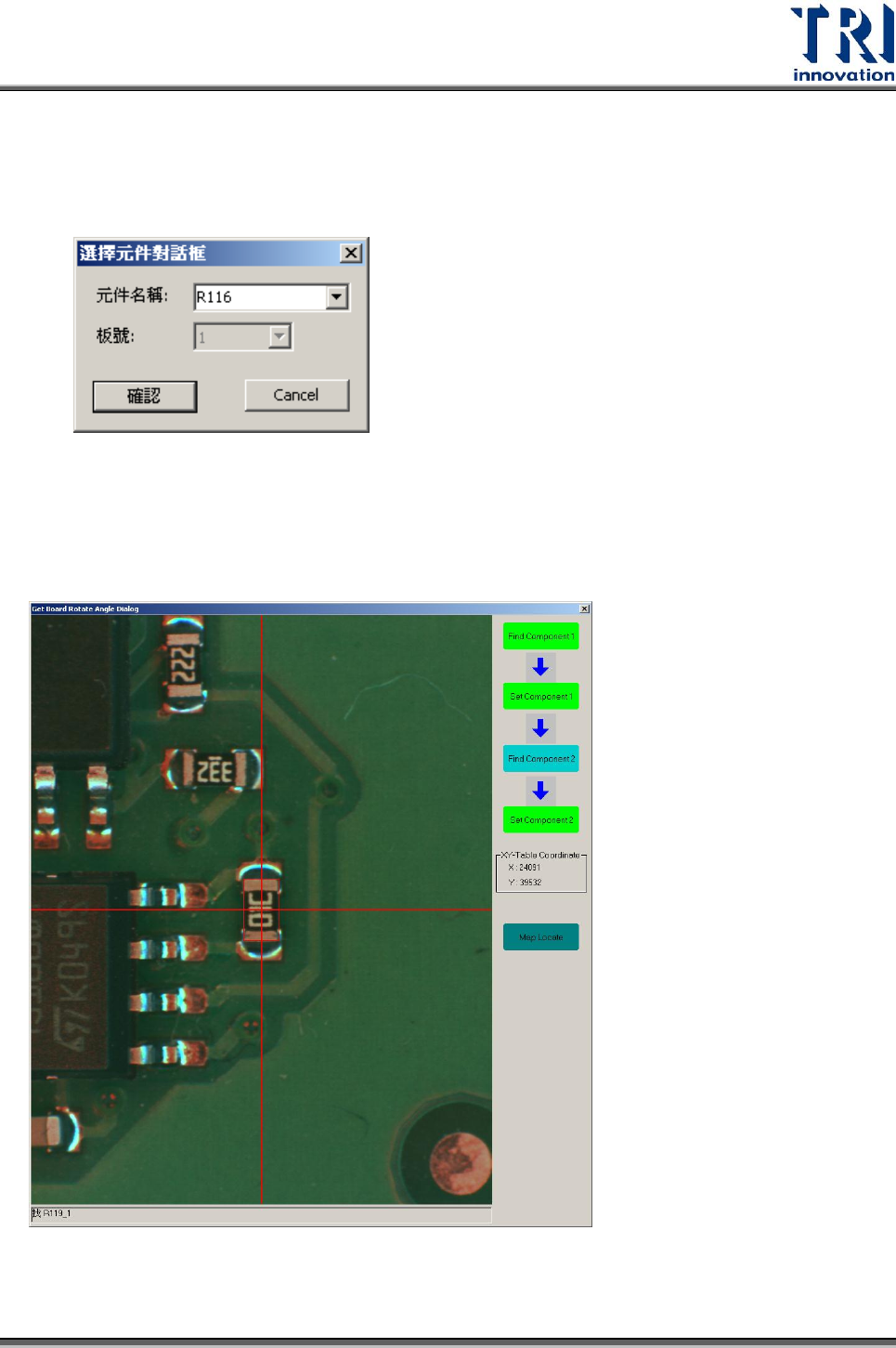
3. 當按完[Set Component 1]後,選項會自動跳到[Find Component 2]並跳出以下視
窗。使用者需自行指定第一子板的另一元件作為定位點 R2。
4. 與設定定位點 R1 一樣的方式,將攝影機中心位置移動至第二定位點元件中心位
置,並按下[Set Component 2]按鈕以獲得第二定位點元件座標。到此,R1、R2
的設定已經完成。