TR7500_Series_Software_ch_v4-6.pdf - 第350页
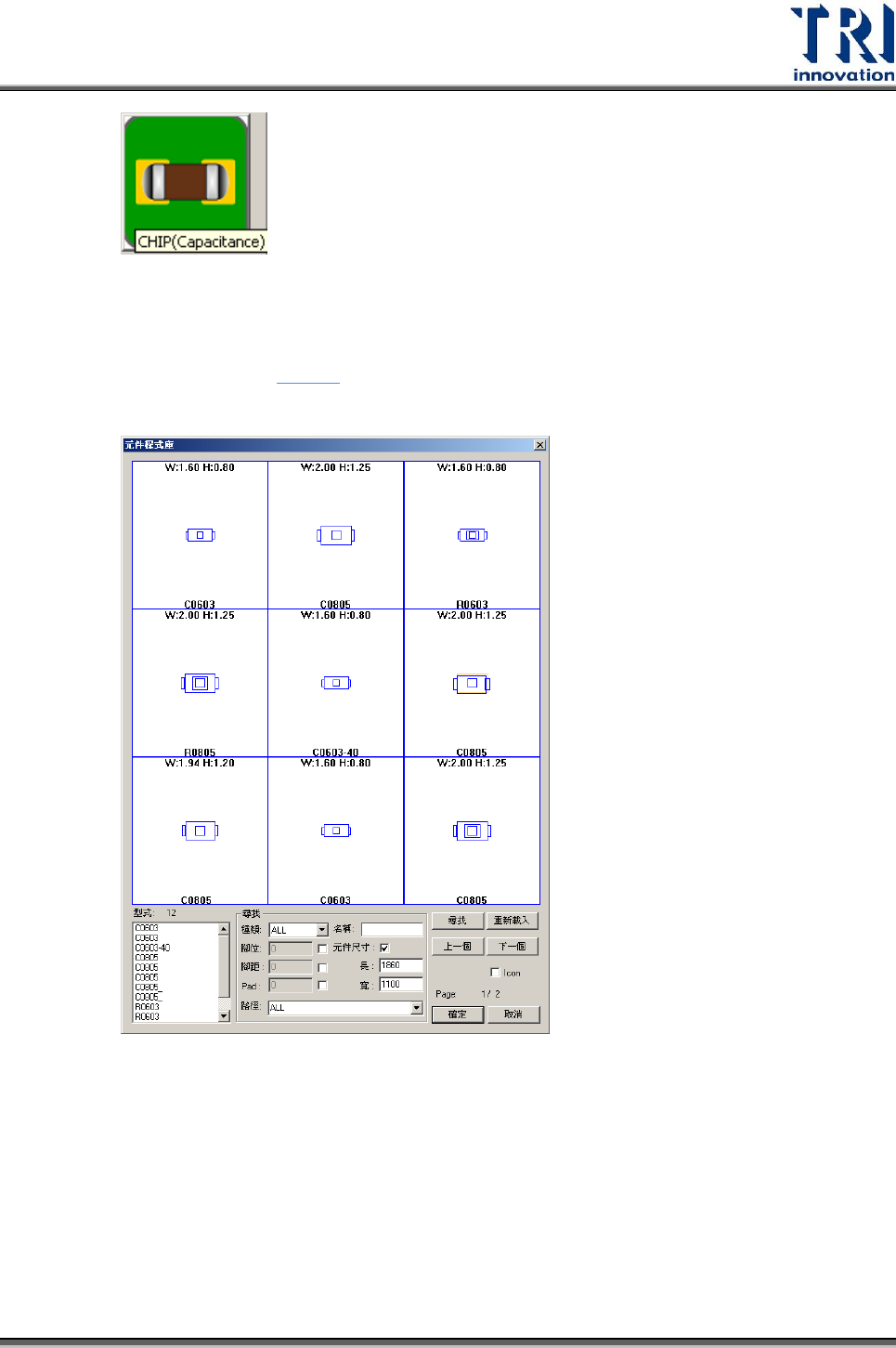
Test Resear ch Inc. 336 TR 7700 S II User Guid e – Softwar e Step3. 在套用同時,系統會以 [Body Size] 做為條件,搜尋有相同元 件本體大小的 Library 資料。若有搜尋到符合條件的 Library 檔案時,會出現元件資料庫視窗,如下圖所示 ( 請參閱 4.9.2.2 ) 。若使者用已知元件類型,可以點選一個類型的圖示 後按 [ 確定 ] 來產生檢測框。 若…
Test Research Inc.
TR7500 Series User Guide–Software 335
3. 製作流程:
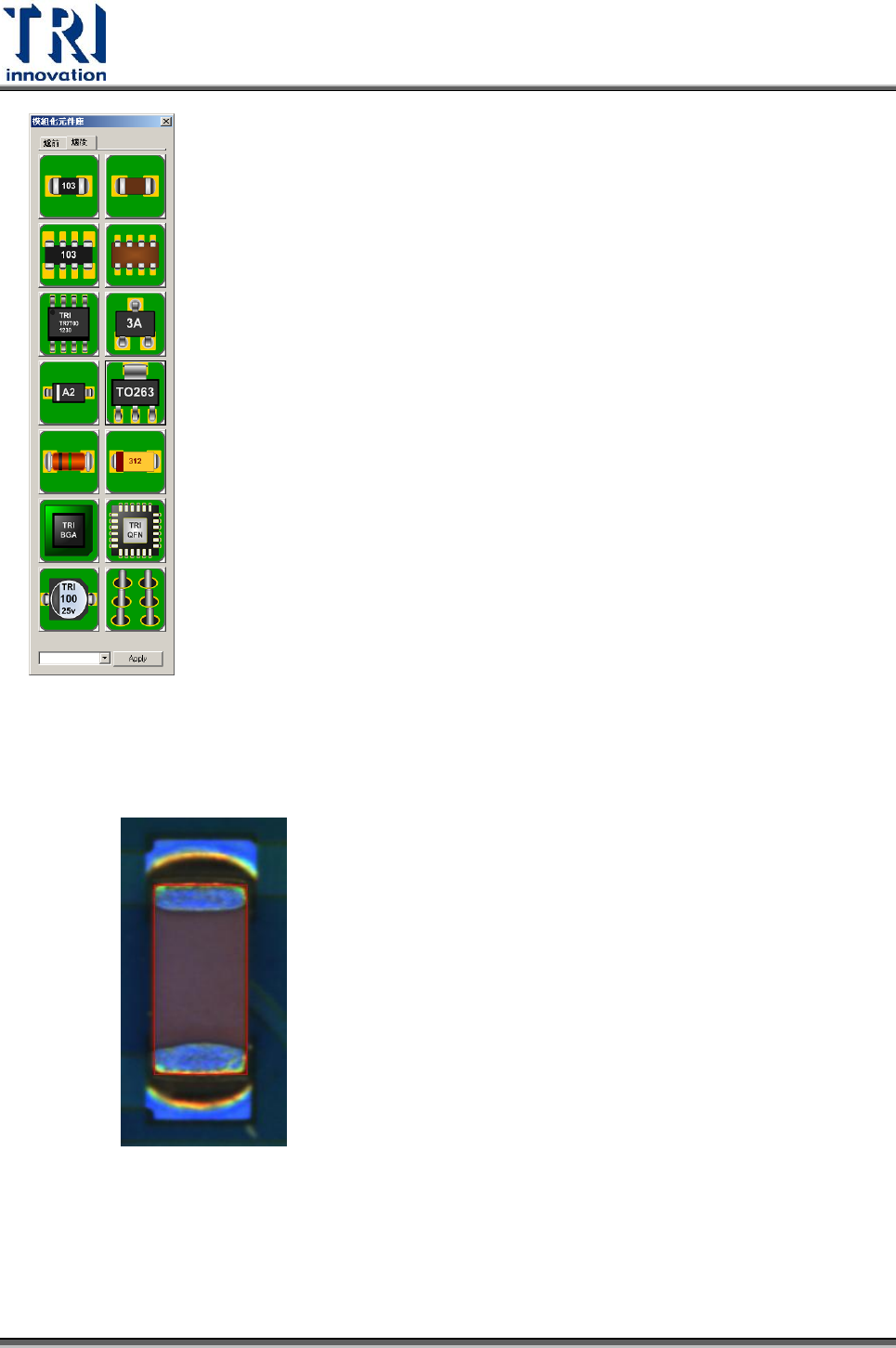
Step1. 進入 Library 視窗,選擇一個類型後,移動該類型元件的
Body 框至元件位置,並調整其他小符合元件大小。
Step2. 在模組化元件資料庫點一下,使得本視窗為最上層視窗時,
點選所對應的模組。範例為晶片電容,因此點下相對應的模
組圖形。如圖所示,當滑鼠移動到模組化圖形時,下方會出
現說明,標示出此模組圖形所代表的元件類型。
Test Research Inc.
TR7500 Series User Guide–Software 337
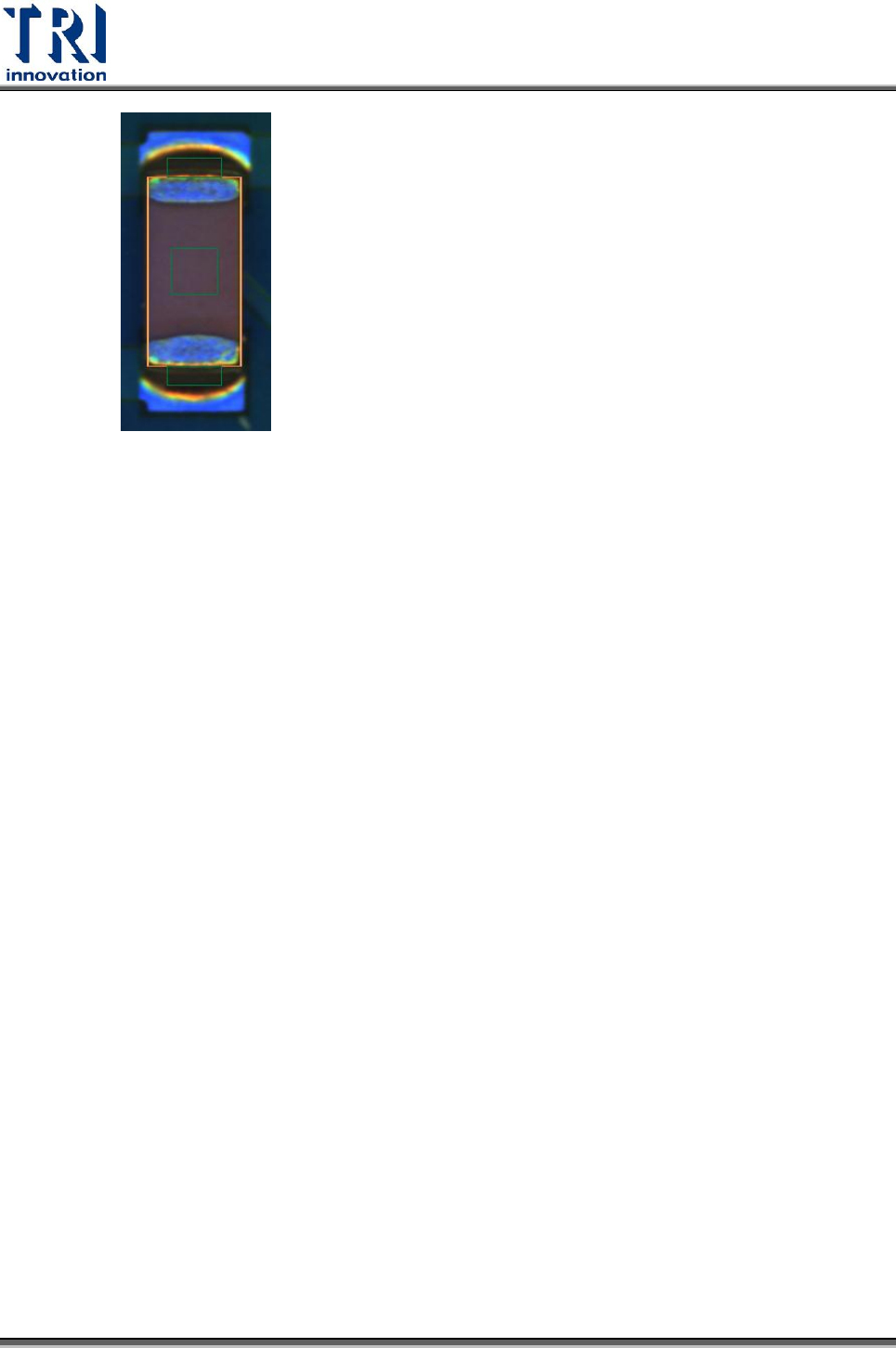
Step5. 套用完成後,使用者需自行檢查調整各檢測框位置及大小。
Step6. 完成後需自行擷取元件標準影像。
4.9.7.9 編輯模組化元件庫
本功能是用以新增 Model Library 套用的類型,或修改已存在的類型中預設的參數。
修改過後,點選 Model Library 套用的檢測框及參數就會以修改後的為準。
1. 新增類型
Step1. 勾選[編輯模組化元件庫(Edit Model Library)]。
Step2. 對於選定的元件以一般方式進行 Library 的編輯。