TR7500_Series_Software_ch_v4-6.pdf - 第38页
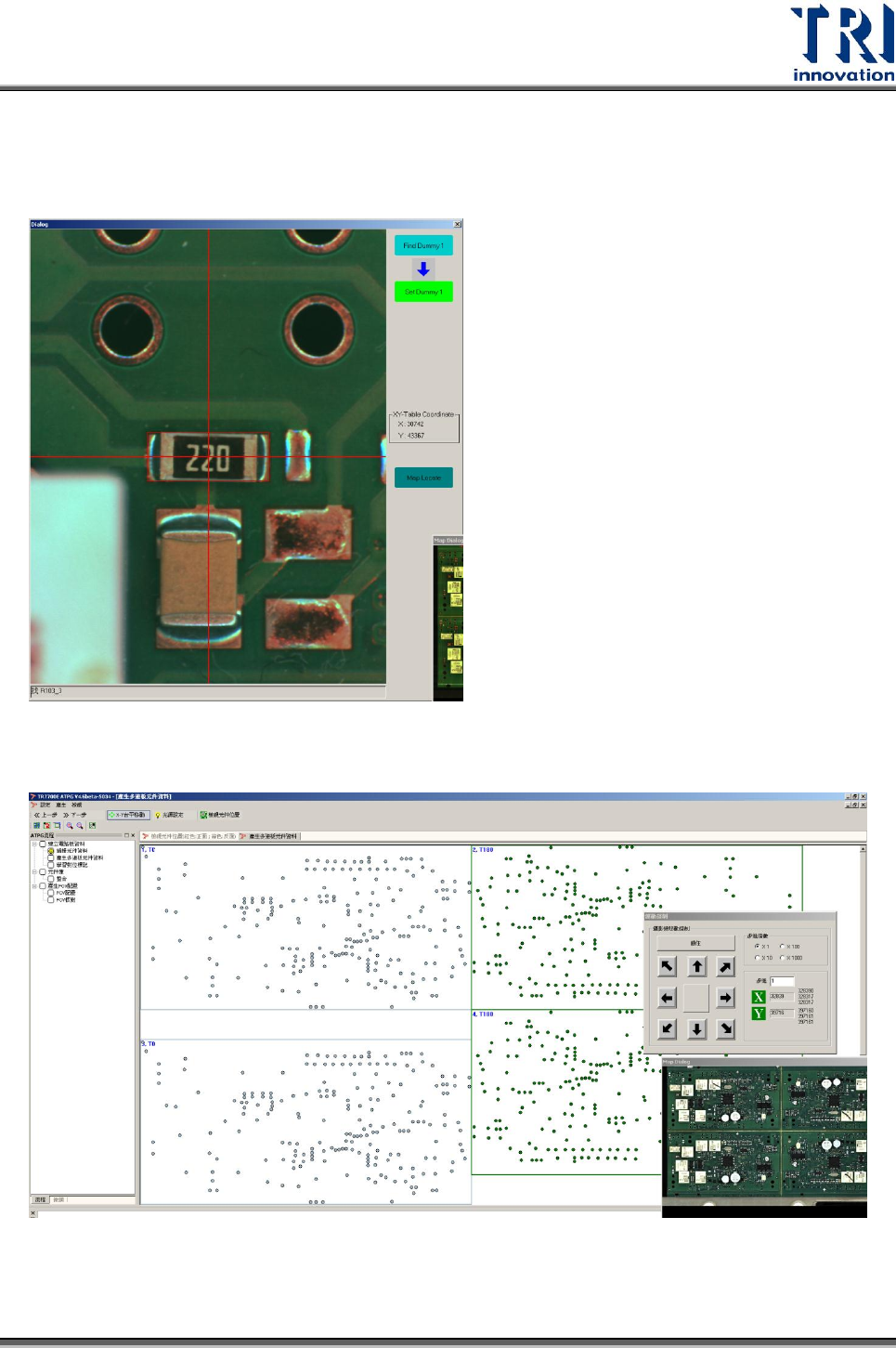
Test Resear ch Inc. 24 TR 7700 S II User Guid e – Softwar e 2. 移動攝影機中心位置到指定元件的中心位置,接著按下 [Set Dummy 1] 按鈕。假如 先前動作並未在想要指定為定位元件的位置按下 [ 定位 ] ,可以點選 [Find Dummy 1] 去重新指定一個元件。 3. 當設定完成,第三子板 (3 號板 ) 會反灰表示已完成定位設定。
Test Research Inc.
TR7500 Series User Guide–Software 23
5. 若想要重新設定 R1 與 R2,可以選擇[設定]>[板子旋轉角度]或者點選圖示 。
2.4.3 設定定位元件(DUMMY)
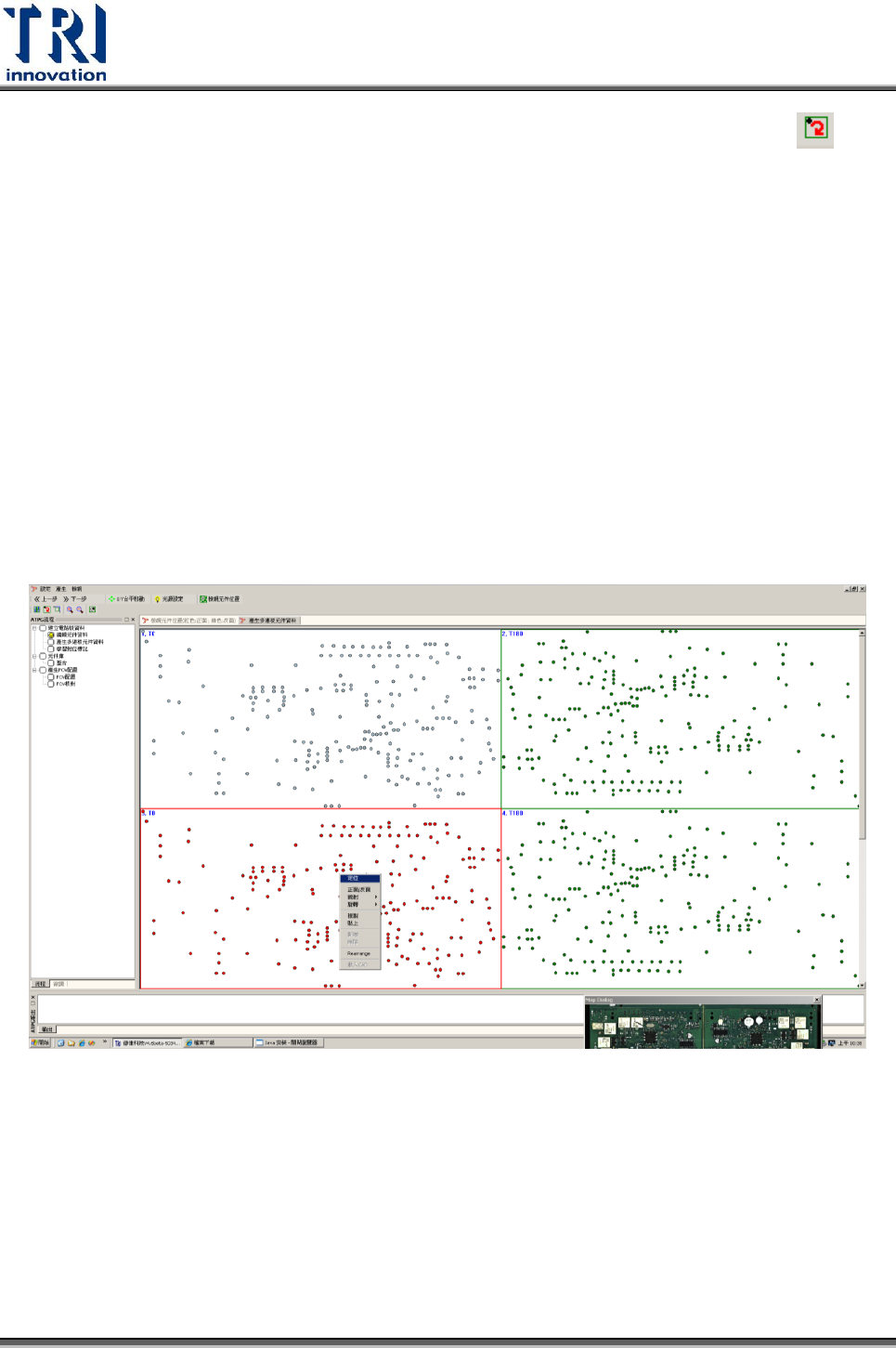
利用每一片單板上的定位元件得知多連板間的距離。定位方式為在指定的元件上按
右鍵,選擇[定位],並按系統指定定位。1 號板不需進行定位動作。
對多連板而言,當設定完第一子板後,接下來需設定與第一子板同角度的其他子
板,最後再設定有旋轉角度的子板。經過這樣的步驟,通常最後一塊板子可以經由
計算其他子板的定位元件座標,而完成自動定位動作。
1. 對於 3 號板中,代表欲定位的元件的圖示按右鍵,並選擇[定位]。(在此範例中,
先設定 3 號板是因為此板與 1 號板的元件配置方向是一致的。如果先設定不同方
向的 2 號板,將會導致 4 號板定位無法自動生成。)
Test Research Inc.
24 TR7700 SII User Guide–Software
2. 移動攝影機中心位置到指定元件的中心位置,接著按下[Set Dummy 1]按鈕。假如
先前動作並未在想要指定為定位元件的位置按下[定位],可以點選[Find Dummy 1]
去重新指定一個元件。
3. 當設定完成,第三子板(3 號板)會反灰表示已完成定位設定。
Test Research Inc.
TR7500 Series User Guide–Software 25
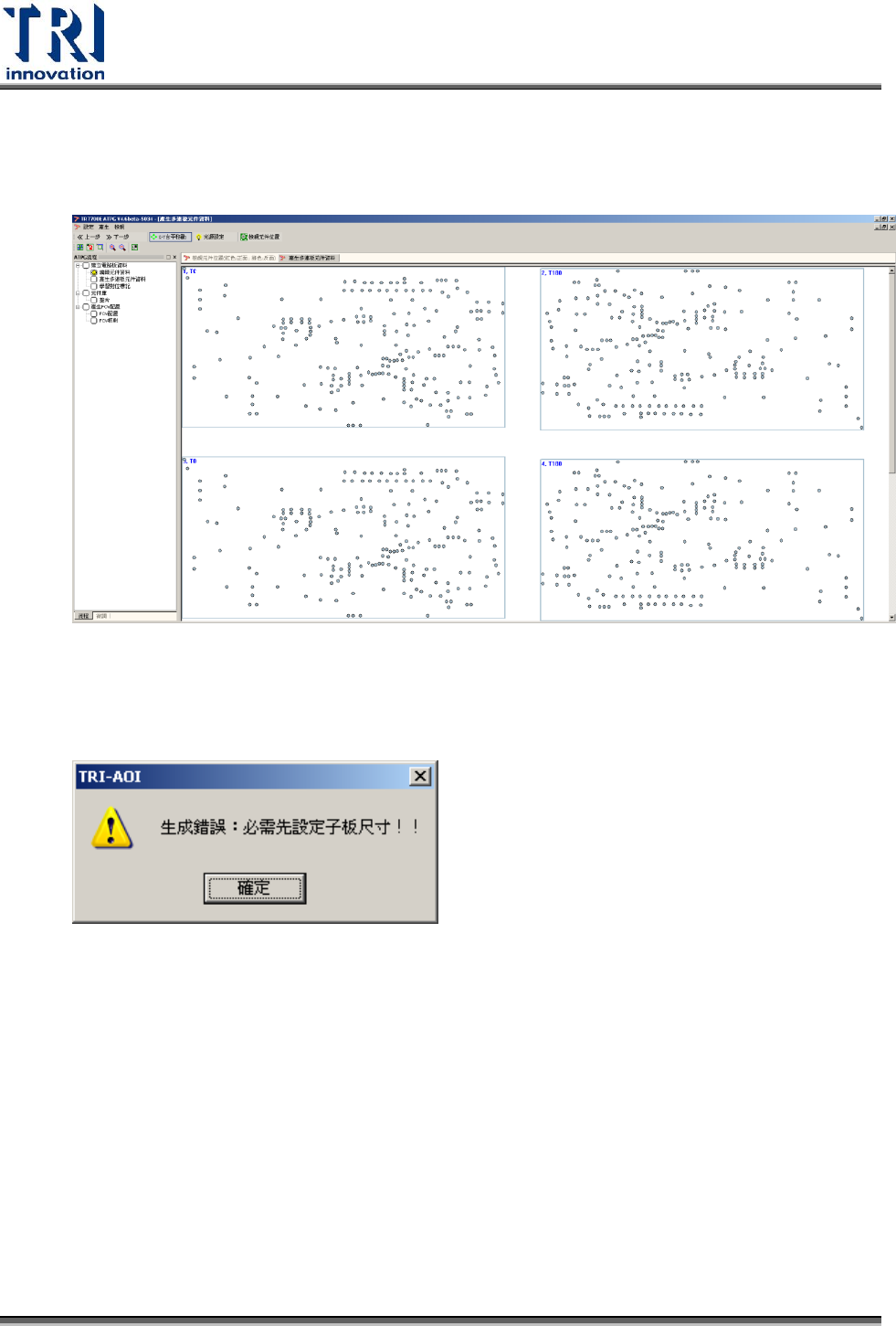
4. 接著以相同的方法設定第二子板。設定完成後,四個子板都會以反灰顯示定位元
件設定完成,如下圖所示。到此,定位元件步驟已經完成。(板子跟板子之間有間
距是因為尚未告知其電路板尺寸,所以系統無法估計實際的距離。)
5. 按[下一步]按鈕, 系統會跳出以下視窗,表示使用者需要設定子板的尺寸。按下
[確定],可以進行電路板尺寸的設定。
2.4.4 設定電路板尺寸
若為單板,所設定的板子尺寸為全板的大小;若為多連板,設定的板子尺寸為第一子
板的大小。以下所展示的是四連板的設定。