TR7500_Series_Software_ch_v4-6.pdf - 第383页
Test Resear ch Inc. TR 7500 Series User Guide – Soft ware 369 3) 點選模組資料庫裡相對應的元件類型。 4) 當點選完後,在元件影像上會根據本體框的位置產生兩個 [Missing] 框與兩個 [Void] 框 ( 實際情況會依使用者需求,可以刪除或增加所要的檢測框 ) 。一個 [Missing] 框會落在元件本體框的位置,而另外一個 [Missing] 筐會落在元件電阻代 碼…
Test Research Inc.
368 TR7700 SII User Guide–Software
顯示此元件的角度。若手動改變角度的值可以將幾測框旋轉,但僅供檢視用,設定並
不會因此改變。
4.9.9.9 %
改變百分比可以將此元件之所有檢測框依比例放大或縮小。
4.9.10 編輯元件資料庫範例
4.9.10.1 例 1:晶片電阻類
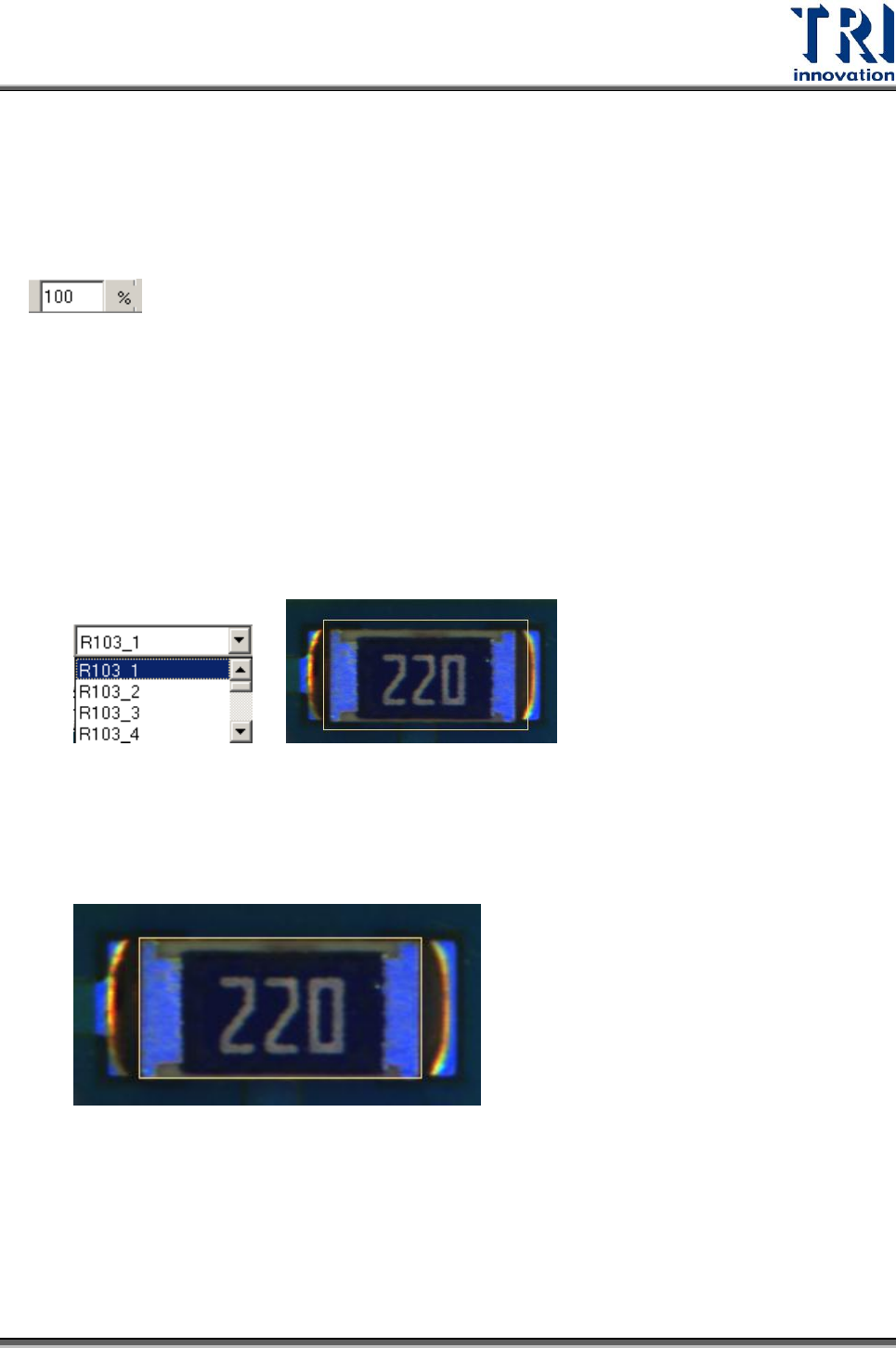
1) 選擇標準元件:在[元件]下拉式選單中選擇一顆沒有偏移、旋轉或損傷的元件來
製作元件。
2) 調整元件本體框大小及位置:(注意:本體框並不會被檢測)
大小:使用滑鼠拖曳調整至四邊較元件本替體稍大 1~2 畫素。
位置:使用[運動控制]視窗微調使之位在元件本體正上方。
Test Research Inc.
TR7500 Series User Guide–Software 369
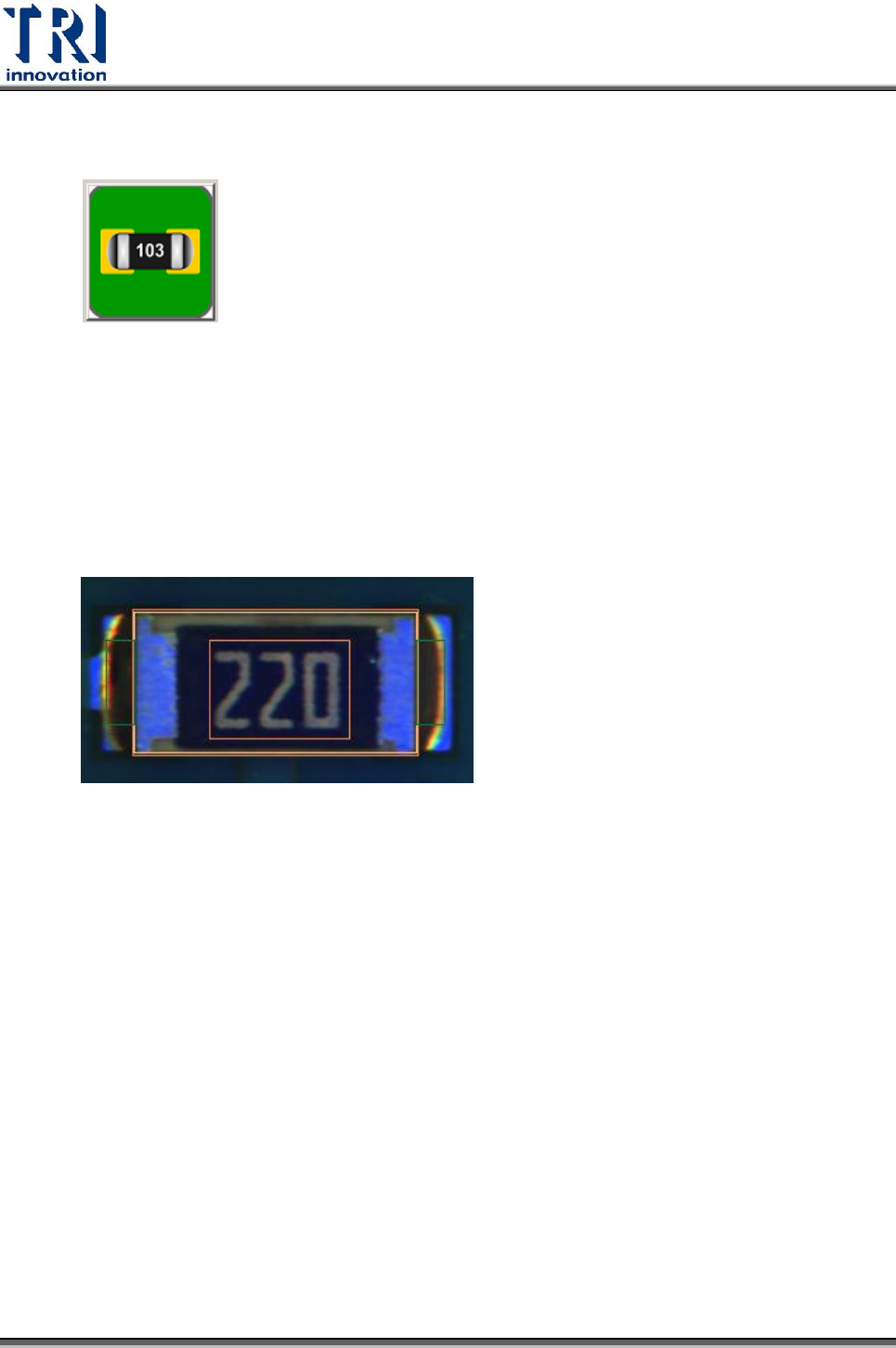
3) 點選模組資料庫裡相對應的元件類型。
4) 當點選完後,在元件影像上會根據本體框的位置產生兩個[Missing]框與兩個
[Void]框(實際情況會依使用者需求,可以刪除或增加所要的檢測框)。一個
[Missing]框會落在元件本體框的位置,而另外一個[Missing]筐會落在元件電阻代
碼的位置。另外,兩個[Void]框會落在在[Body]框的兩邊。適時的調整[Missing]
框與[Void]框的大小與位置,使[Missing]框能包覆選擇元件的本體,而[Body]框
兩邊的[Void]框能包含元件兩端的爬錫區域,如下圖所示。
Test Research Inc.
370 TR7700 SII User Guide–Software
5) 點選 上方工具列的 (屬性)、 (比對條件)與 (權重)來開啟各個參數設定視
窗。
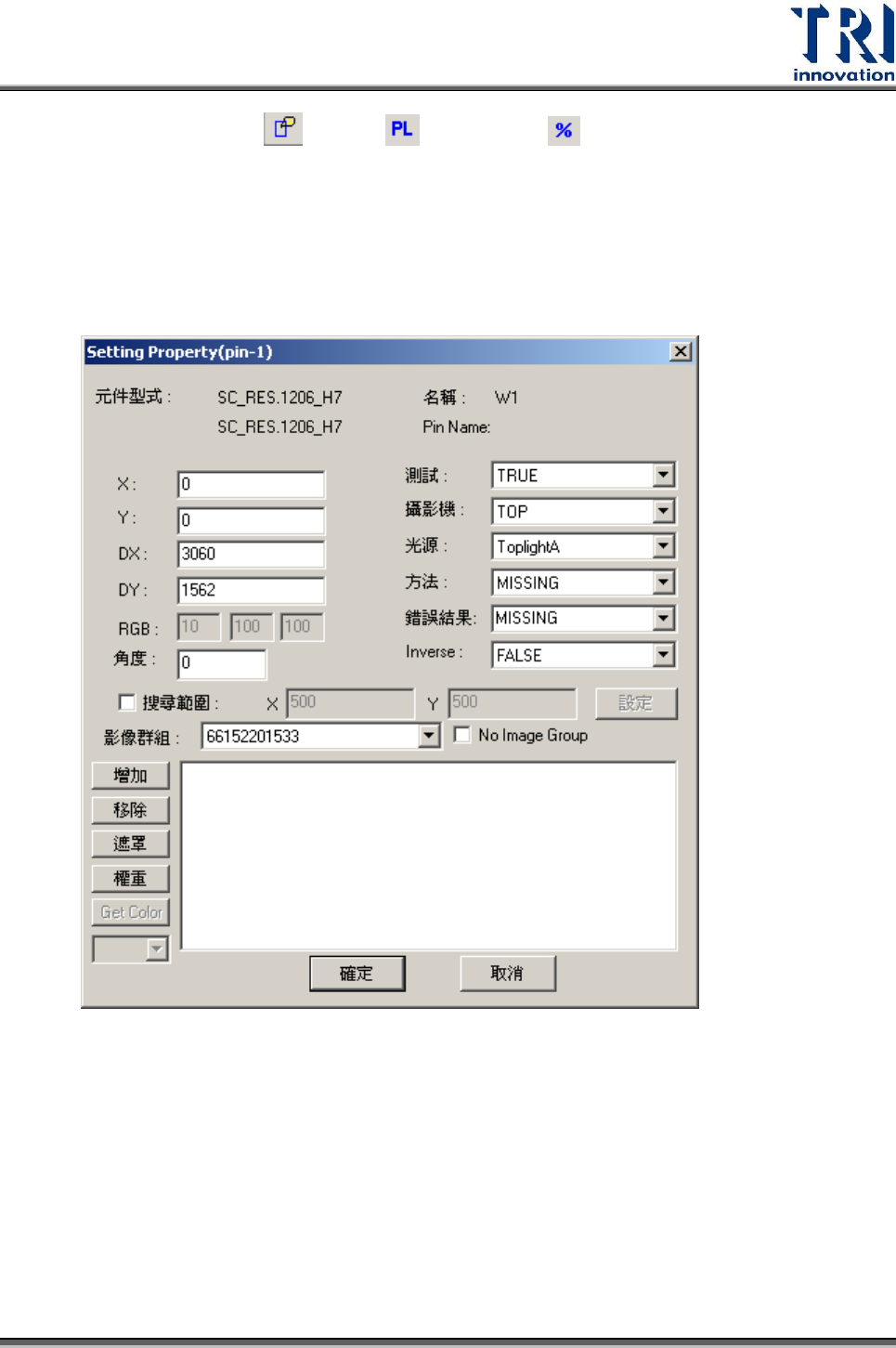
6) 接著,我們要開始設定每個檢測框的檢測參數。首先,在影像中點選包含元件本
體大小的[Missing]框,此時,在屬性視窗內會顯示出目前所選擇框的屬性,如下
圖所示。一般來說,所套用的框是來自模組元件資料庫,所以使用上不須調整屬
性視窗內預設的參數。
7) 在屬性視窗內按下[增加]按鈕,來增加元件的待料影像,以作為以後比對上的標
準,如下圖所示。