TR7500_Series_Software_ch_v4-6.pdf - 第384页
Test Resear ch Inc. 370 TR 7700 S II User Guid e – Softwar e 5) 點選 上方工具列的 ( 屬性 ) 、 ( 比對條件 ) 與 ( 權重 ) 來開啟各個參數設定視 窗。 6) 接著,我們要開始設定每個檢測框的檢測參數。首先,在影像中點選包含元件本 體大小的 [Missing] 框,此時,在屬性視窗內會顯示出目前所選擇框的屬性,如下 圖所示。一般來說,所套用的框是來自模組元件資料…
Test Research Inc.
TR7500 Series User Guide–Software 369
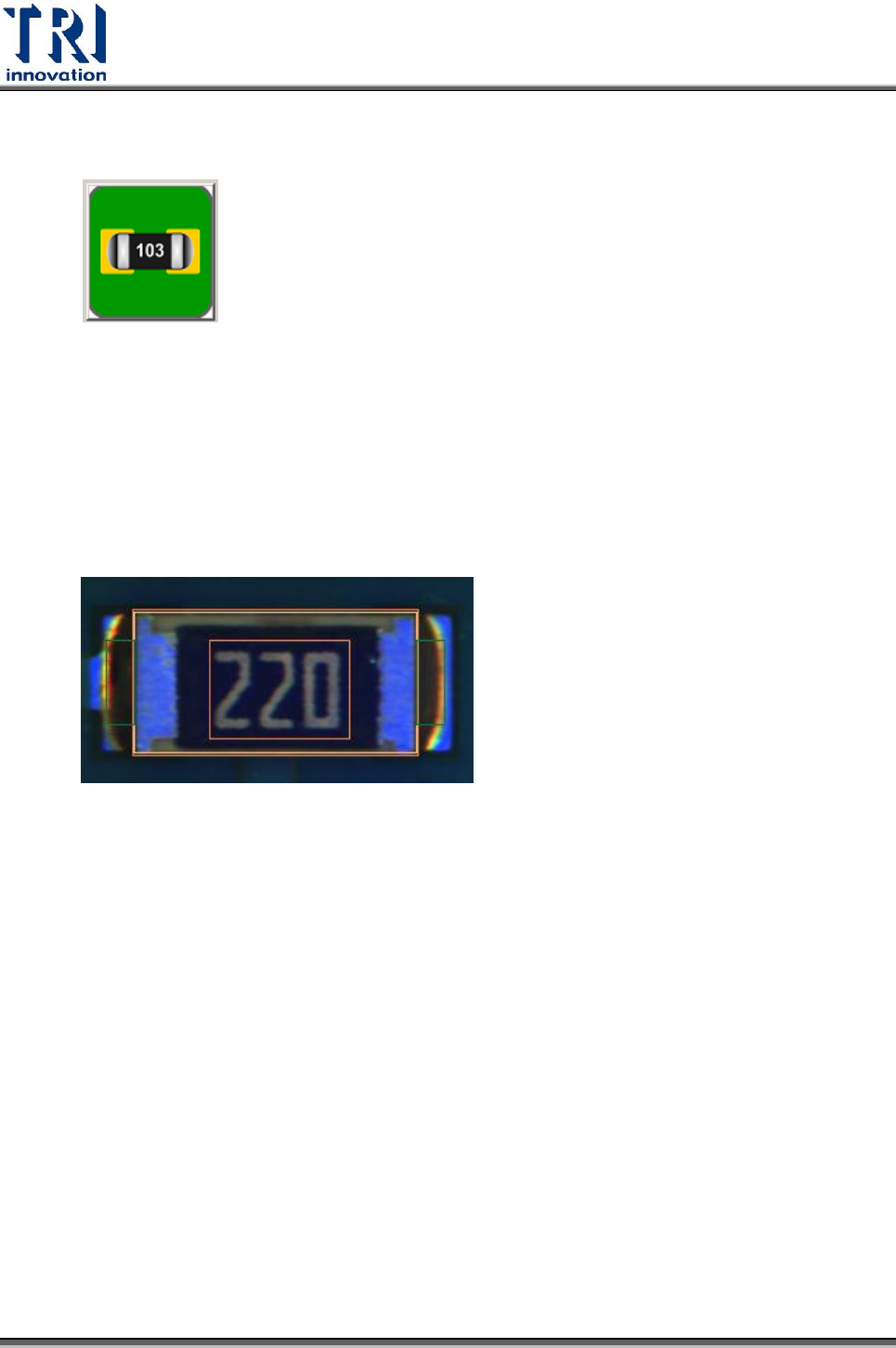
3) 點選模組資料庫裡相對應的元件類型。
4) 當點選完後,在元件影像上會根據本體框的位置產生兩個[Missing]框與兩個
[Void]框(實際情況會依使用者需求,可以刪除或增加所要的檢測框)。一個
[Missing]框會落在元件本體框的位置,而另外一個[Missing]筐會落在元件電阻代
碼的位置。另外,兩個[Void]框會落在在[Body]框的兩邊。適時的調整[Missing]
框與[Void]框的大小與位置,使[Missing]框能包覆選擇元件的本體,而[Body]框
兩邊的[Void]框能包含元件兩端的爬錫區域,如下圖所示。
Test Research Inc.
370 TR7700 SII User Guide–Software
5) 點選 上方工具列的 (屬性)、 (比對條件)與 (權重)來開啟各個參數設定視
窗。
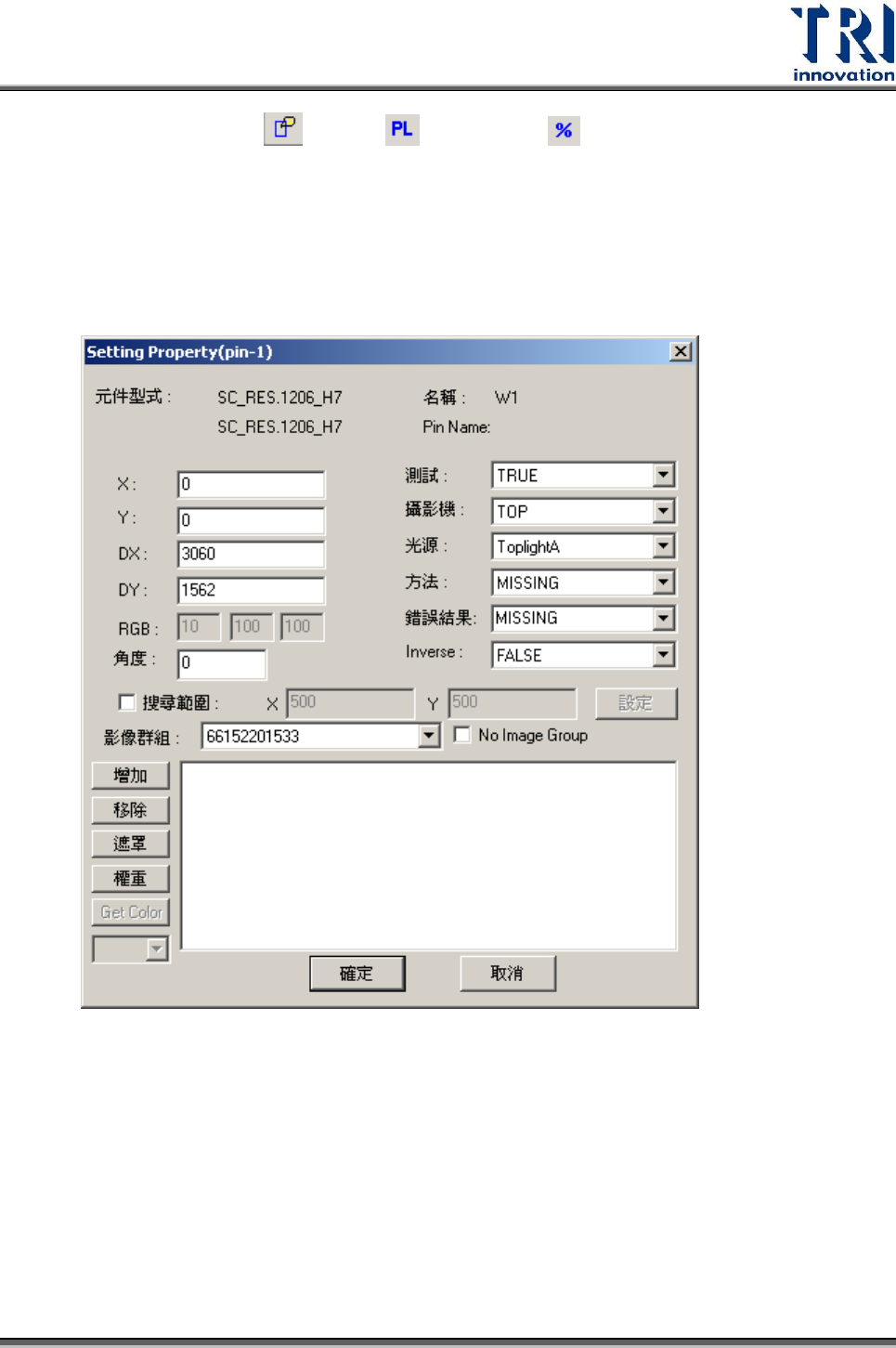
6) 接著,我們要開始設定每個檢測框的檢測參數。首先,在影像中點選包含元件本
體大小的[Missing]框,此時,在屬性視窗內會顯示出目前所選擇框的屬性,如下
圖所示。一般來說,所套用的框是來自模組元件資料庫,所以使用上不須調整屬
性視窗內預設的參數。
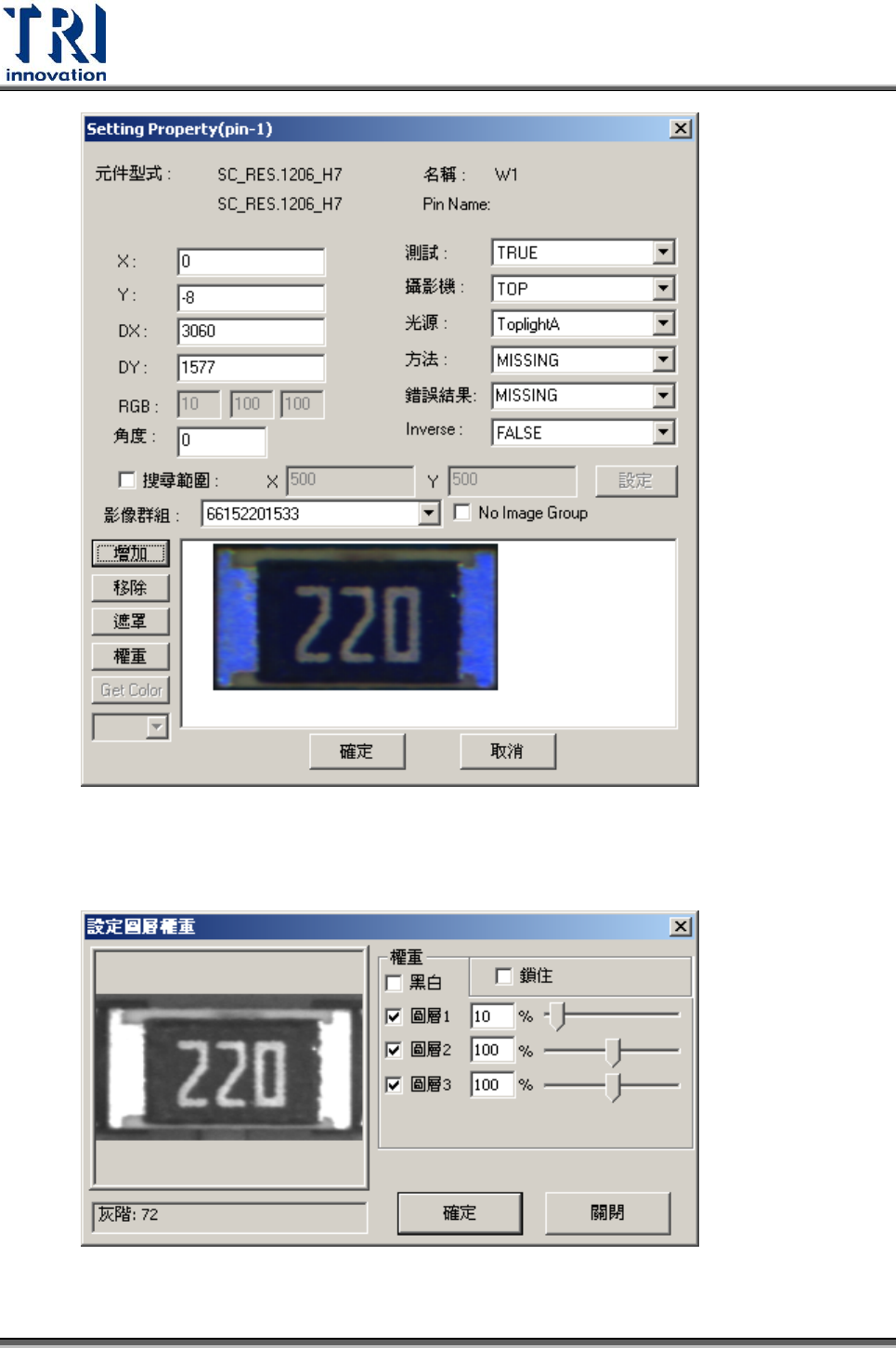
7) 在屬性視窗內按下[增加]按鈕,來增加元件的待料影像,以作為以後比對上的標
準,如下圖所示。
Test Research Inc.
TR7500 Series User Guide–Software 371
8) 點選新增的待料影像,然後在權重視窗調整影像權重。(Rhase 1 代表 R,Phase 2
代表 G,而 Phase 3 代表 B。使用者可以直接輸入想要的數值或者拉動右邊的調
節桿,然後按下[確定]按鈕確認權重設定。)