TR7500_Series_Software_ch_v4-6.pdf - 第392页
Test Resear ch Inc. 378 TR 7700 S II User Guid e – Softwar e 5) 從模組化元件庫裡面點選相對應的元件類型。
Test Research Inc.
TR7500 Series User Guide–Software 377
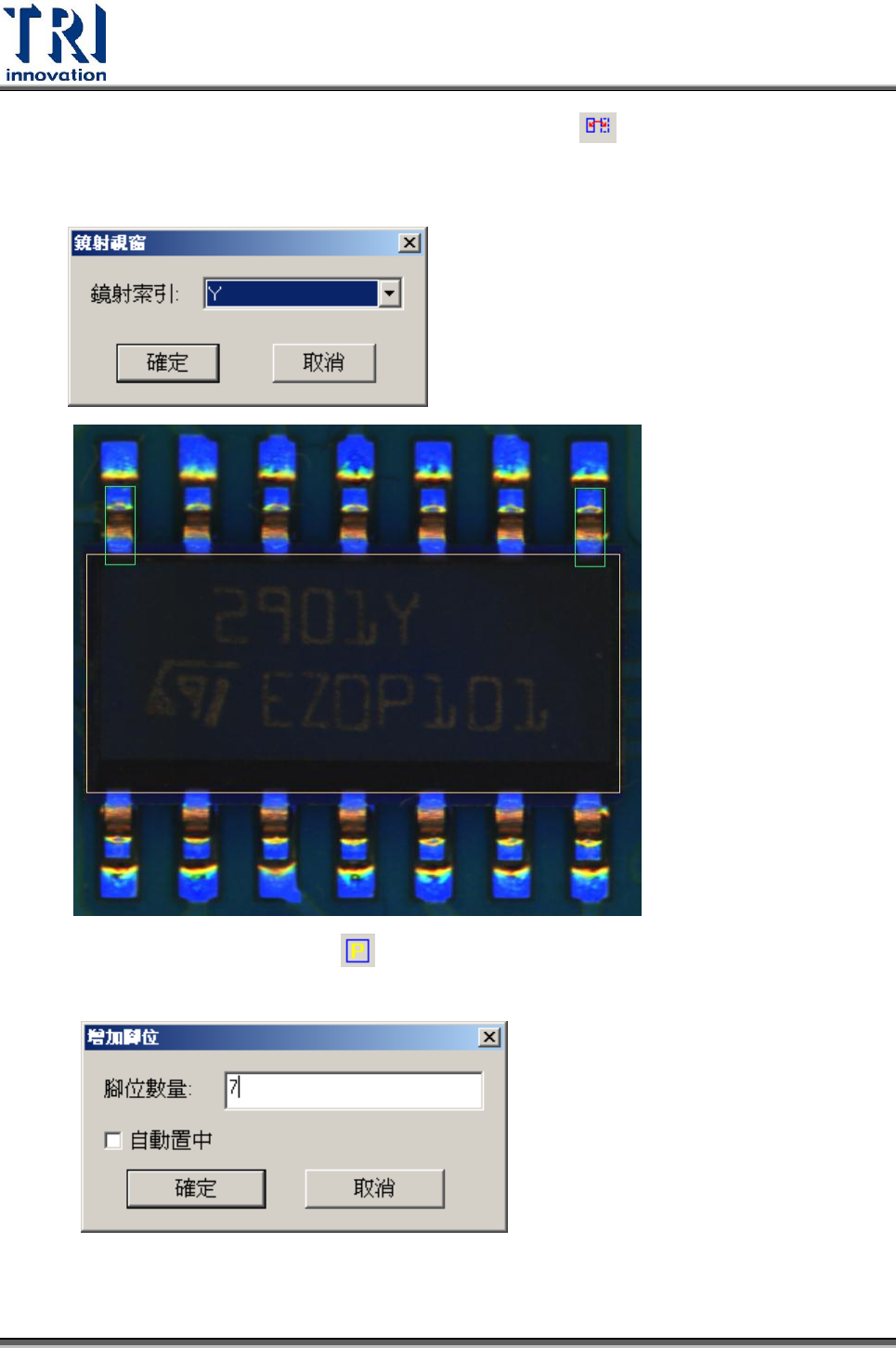
3) 在影像中點選新增的腳位(PIN)框後,按下鏡射按鈕( )。依範例的元件,須依
據 Y 軸進行鏡射,將此檢測框複製到元件的另一端。如果複製出來的腳位框位置
不對,使用者須自行拖曳到正確的腳位位置。
4) 選擇兩個腳位框後,再按下 ,此時會出現以下視窗,輸入想要的總腳數(包含
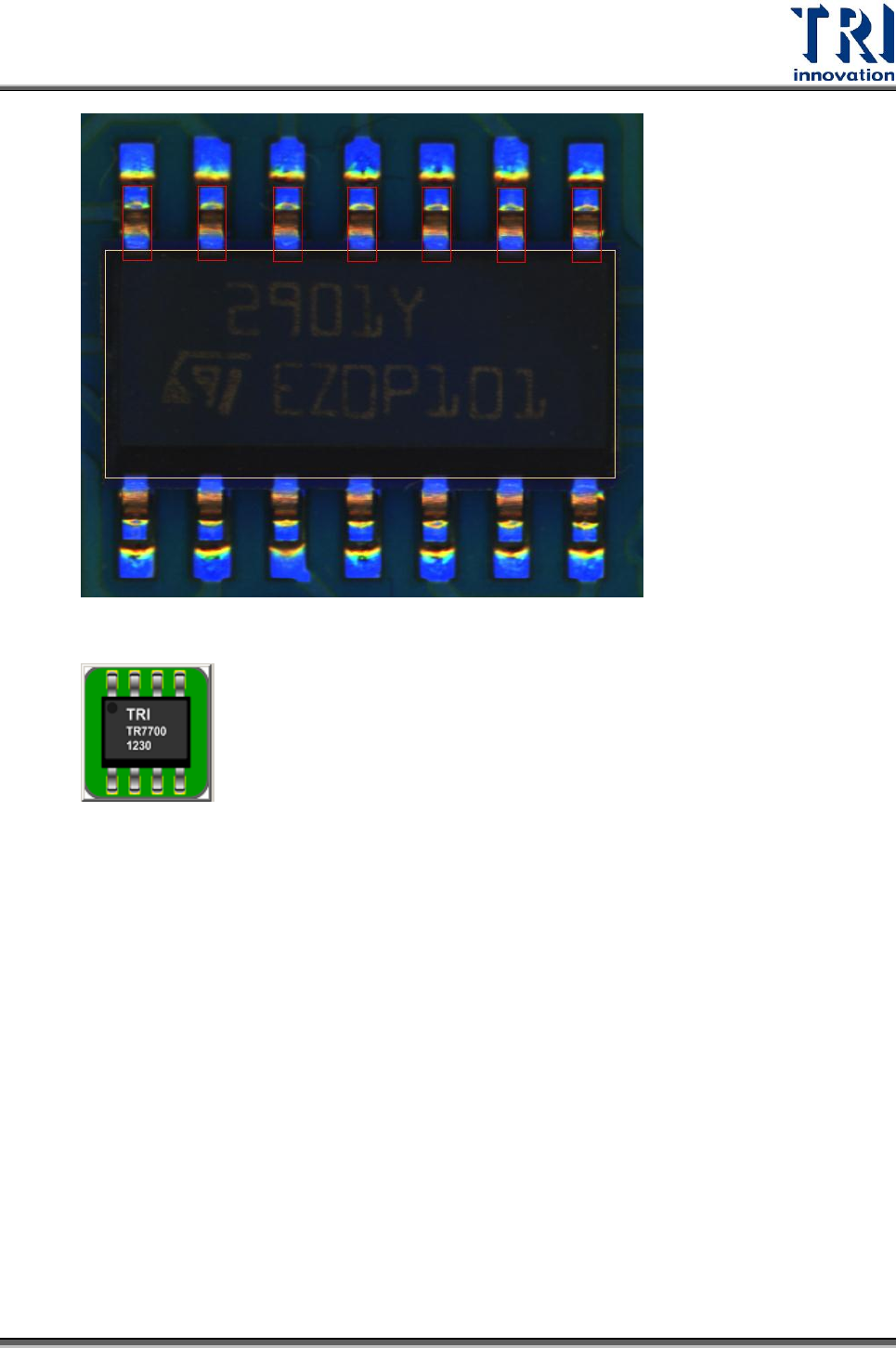
所選取的兩個腳),按下[確定]後,系統會以內插法增加其他腳位[Pin]框。
Test Research Inc.
378 TR7700 SII User Guide–Software
5) 從模組化元件庫裡面點選相對應的元件類型。
Test Research Inc.
TR7500 Series User Guide–Software 379
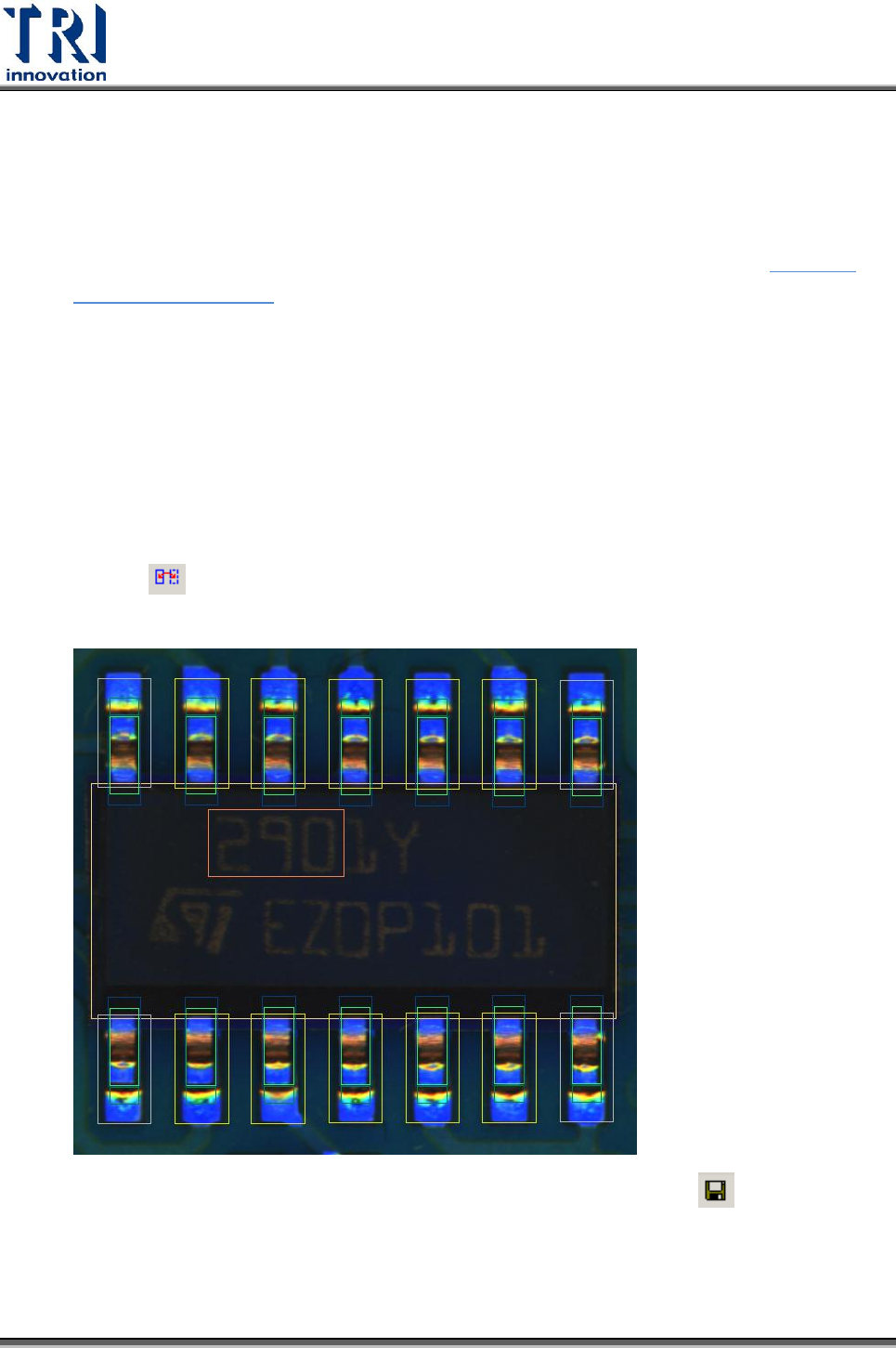
6) 系統會依照 IC 腳的位置,自動產生檢測框,如下圖所示。若有比下圖多出的檢測
框,使用者可根據實際元件狀況,自行選擇保留會刪除。圖示中為最基本所需要
的檢測框。(元件上會有一個[Missing]框,每支 IC 腳上,會有[Lead]框、[Void]框
以及[Solder]框。)
7) 對於所有檢測框分別調整大小及設定參數。詳細的檢測框設定,請參閱 4.10.2 檢
測框原理與參數設定。
備註:對於[Lead]框,僅需擷取一支正常且無偏移的 IC 腳影像,系統會自動套用
到其他 IC 腳上的[Lead]框待料影像內。另外,當使用者完成一支 IC 腳上的所有
[Lead]框、[Void]框以及[Solder]框的設定後,可以使用[拷貝到全部的腳]功能,將
檢測框的設定套用到其他 IC 腳上的[Lead]框、[Void]框以及[Solder]框上。詳細使
用說明請參閱 4.9.3.7。
備註:[PIN]框不檢測
8) 當所有檢測框的大小、位置與參數都設定完成後,選取所有 IC 腳上的框,按下鏡
射按鈕( ),再選擇作 X 方向的鏡射,而在元件另外一邊的 IC 腳上,都會產生
相對應檢測框,如下圖所示。
9) 當所有的檢測框都設定完成後,按下上方工具列裡的[儲存]按鈕( )來儲存此類
型元件的程式庫。程式庫將被儲存在[C:\AOI\TRI_USER_LIB]資料夾中,如下圖所
示。到此,此元件類型的檢測框資料庫製作已經完成。。