TR7500_Series_Software_ch_v4-6.pdf - 第410页
Test Resear ch Inc. 396 TR 7700 S II User Guid e – Softwar e [Train] 模式下的檢測參數設定畫面: 1. 設定 RGB 三色門檻值範圍的上限 (High) 及下限 (Low) 。 2. 設定檢測框內符合 RGB 門檻值範圍的比例容許上限 (Over Ratio) 及下限 (Under Ratio) 。即當檢測框內符合 RGB 門檻值範圍的比例低於下限或者高於上限時,判 定…
Test Research Inc.
TR7500 Series User Guide–Software 395
Defect Size(um):設定判定為 Fail 的 Defect 長邊數值(um)。需搭配 DefectNumner
使用。
DefectNumber :設定在設定 Defect Size 內的缺陷數量容許值。需搭配 Defect
Size(um) 使用。
Short-Side Size:將 Defect Size 群組計算由長邊改為短邊長度計算。
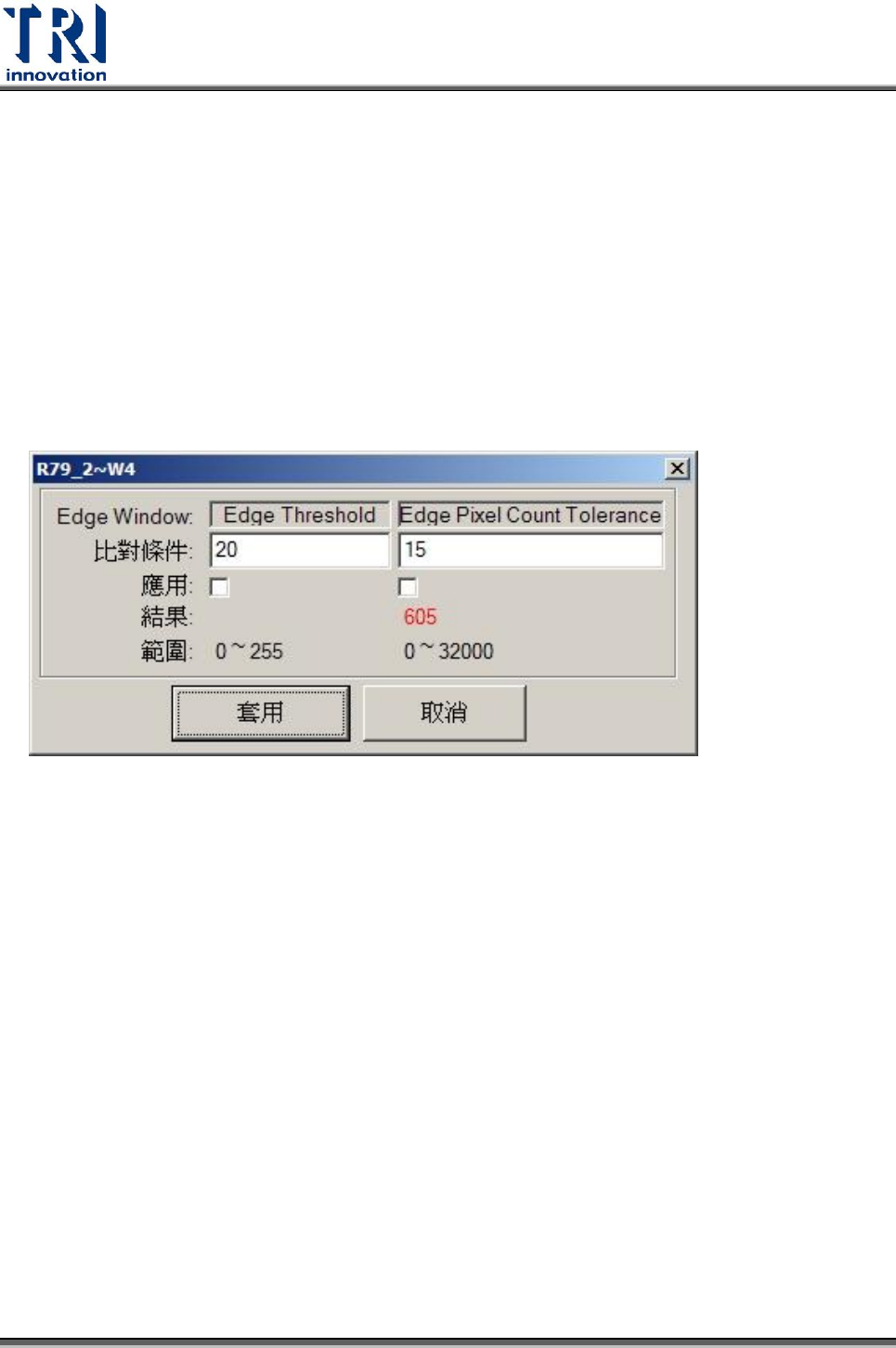
4.10.2.12 Edge Window
[Train]模式下的檢測參數設定畫面:
門檻值:相臨 pixel 之灰階差異門檻值。
Pixel Count:設定畫素門檻值。當檢測框範圍內合乎條件的畫素總數大於這個值,
則顯示 Fail。
4.10.2.13 Color Window
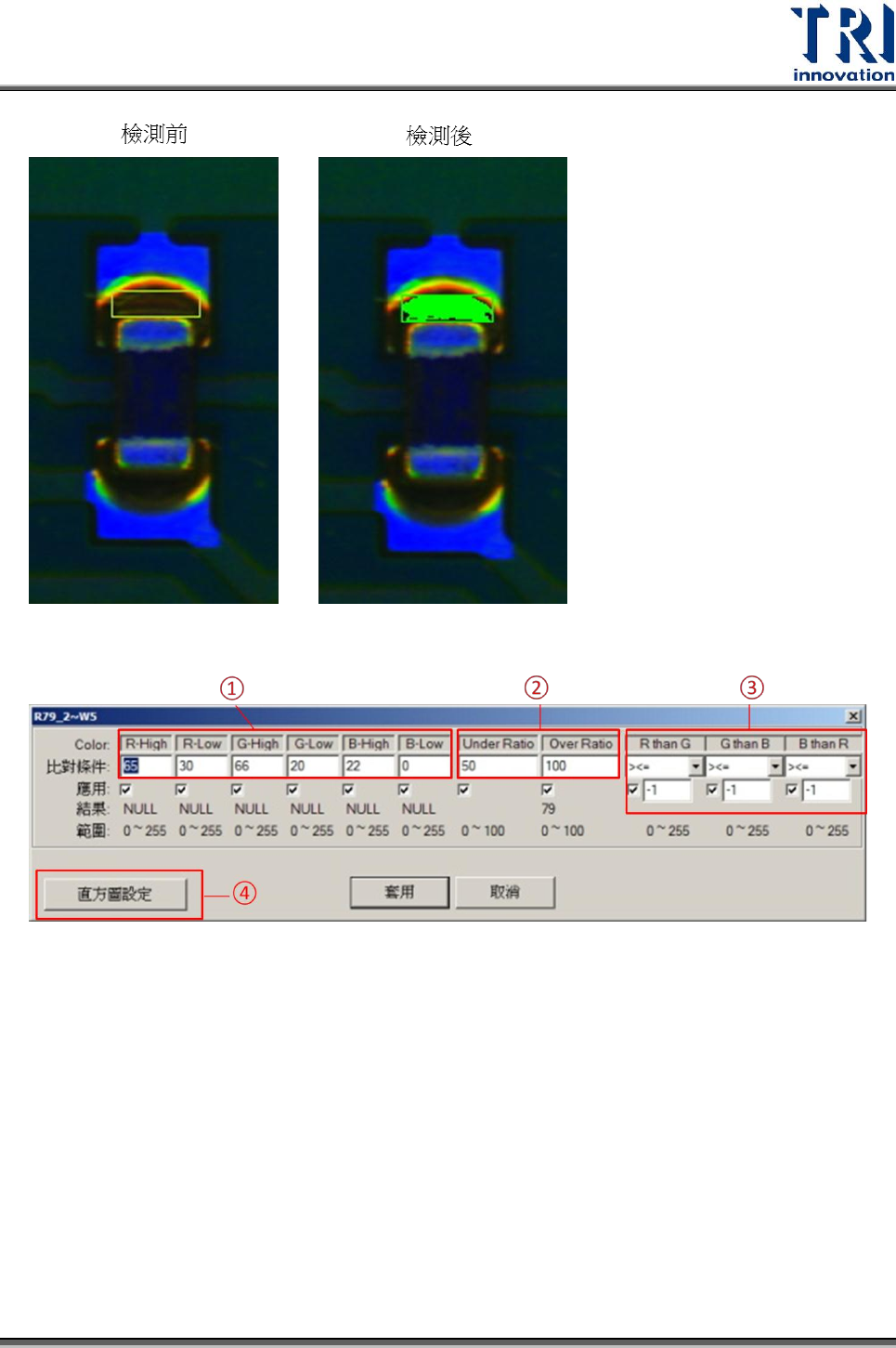
檢測所選取的範圍內是否達到所設定的 RGB 灰階分布比例。可用來檢測灰階差異不明
顯但某一 RBG 顏色差異大的位置,例如銅箔,元件的空焊及缺件。
Test Research Inc.
396 TR7700 SII User Guide–Software
[Train]模式下的檢測參數設定畫面:
1. 設定 RGB 三色門檻值範圍的上限(High)及下限(Low)。
2. 設定檢測框內符合 RGB 門檻值範圍的比例容許上限(Over Ratio)及下限(Under
Ratio)。即當檢測框內符合 RGB 門檻值範圍的比例低於下限或者高於上限時,判
定為 Fail。
3. 設定 RGB 三色的關係式(等於、大於或者小於) ,並設定差異值。(也輸入負值)
4. 點選進入 RGB 直方圖設定介面。直方圖設定介面顯示如下:
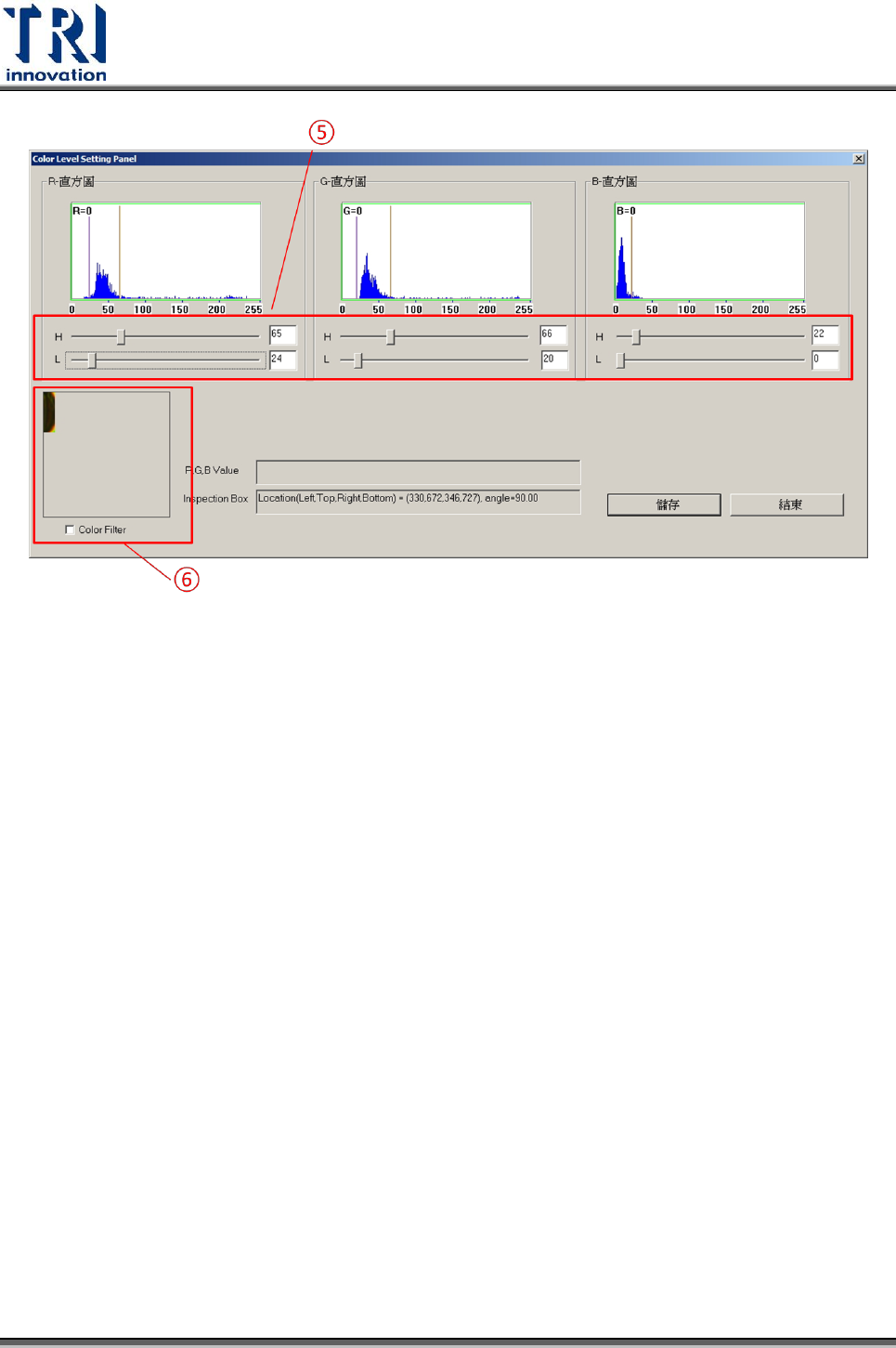
在直方圖中,橫軸代表該色的灰階度(從 0 到 255),而縱軸代表其檢測框內該顏色灰
階分布的累積量。
Test Research Inc.
TR7500 Series User Guide–Software 397
5. 可直接輸入 RGB 的上下限或用滑鼠拖曳上下限。
6. Color window 所在位置的影像。
以圖中的例子來說,檢測框的位置為正常爬錫的狀況。因此,可在直方圖上用滑鼠拖
曳來設定 RGB 門檻值的上下限,使三色灰階分布強度最明顯的位置落於上下限之間
(代表檢測框內的顏色被選取) 。然後,按下[儲存],在按[結束],把參數套用到檢測參
數設定畫面裡的 RGB 上下限。最後,按下[套用]後,檢測框即可根據設定做判定。
4.10.2.14 Caliper Pair
用來檢測 BGA 類型元件的偏移。要新增此框需在[Train]模式下,在 FOV 影像畫面上
按右鍵,選擇 [新增檢測框]>[Caliper Pair]後(或按熱鍵 B 選擇[Caliper Pair]),會產生
一組兩個的檢測框。設定此框的步驟如下:
1. 將兩個檢測框移至適當的位置,如下圖所示: