TR7500_Series_Software_ch_v4-6.pdf - 第412页
Test Resear ch Inc. 398 TR 7700 S II User Guid e – Softwar e 2. 分別點選檢測框,調整影像的 RGB 權重。在此須調整權重使 BG A 本體 與底板顏色分離。 3. 在 Train 模式下的檢測框參數定畫面進行參數設定。參數設定畫面如下 圖所示: [Train] 模式下的檢測參數設定畫面: High Threshold/Low Threshold :設定 BGA 本體的灰…
Test Research Inc.
TR7500 Series User Guide–Software 397
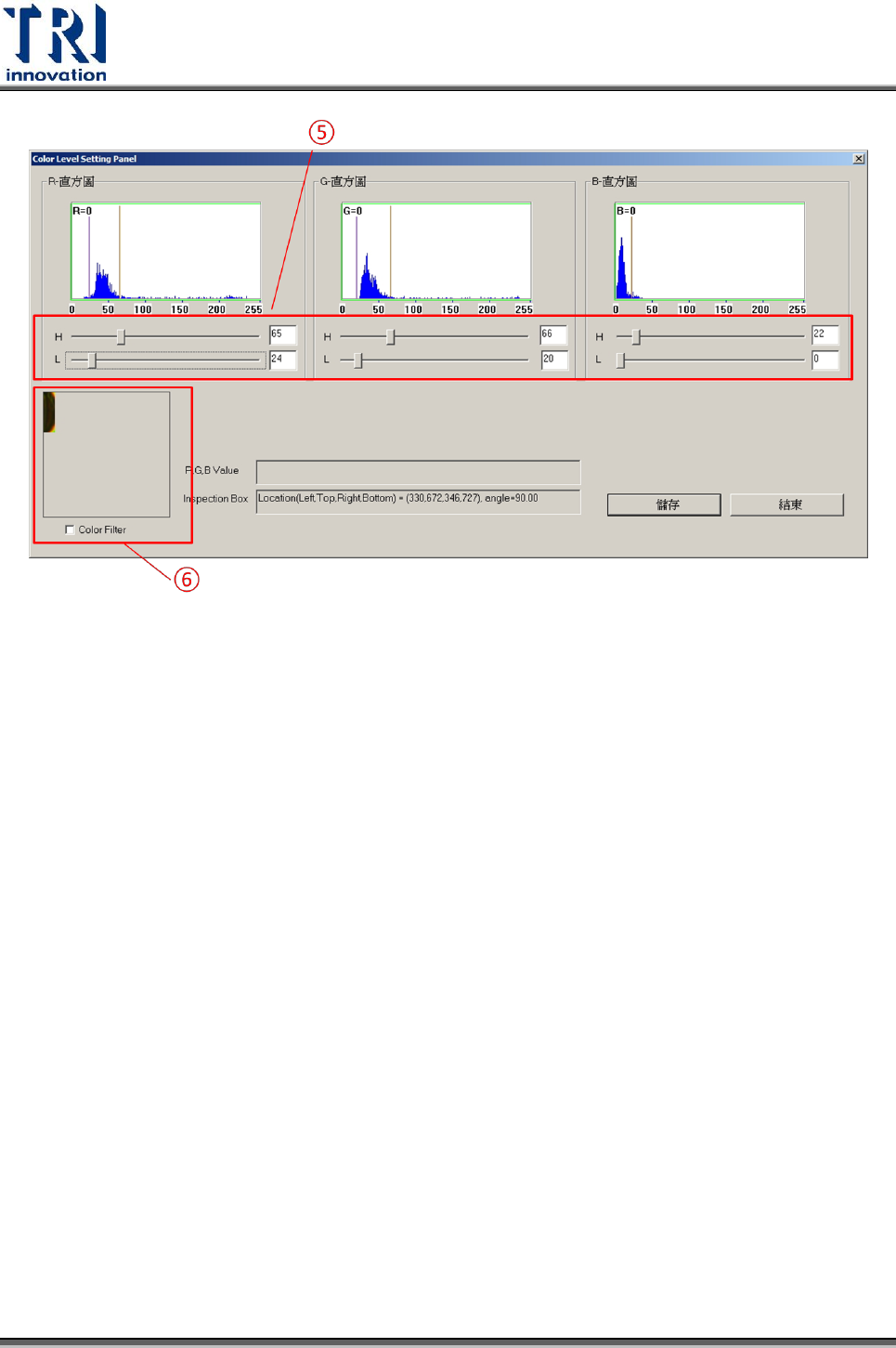
5. 可直接輸入 RGB 的上下限或用滑鼠拖曳上下限。
6. Color window 所在位置的影像。
以圖中的例子來說,檢測框的位置為正常爬錫的狀況。因此,可在直方圖上用滑鼠拖
曳來設定 RGB 門檻值的上下限,使三色灰階分布強度最明顯的位置落於上下限之間
(代表檢測框內的顏色被選取) 。然後,按下[儲存],在按[結束],把參數套用到檢測參
數設定畫面裡的 RGB 上下限。最後,按下[套用]後,檢測框即可根據設定做判定。
4.10.2.14 Caliper Pair
用來檢測 BGA 類型元件的偏移。要新增此框需在[Train]模式下,在 FOV 影像畫面上
按右鍵,選擇 [新增檢測框]>[Caliper Pair]後(或按熱鍵 B 選擇[Caliper Pair]),會產生
一組兩個的檢測框。設定此框的步驟如下:
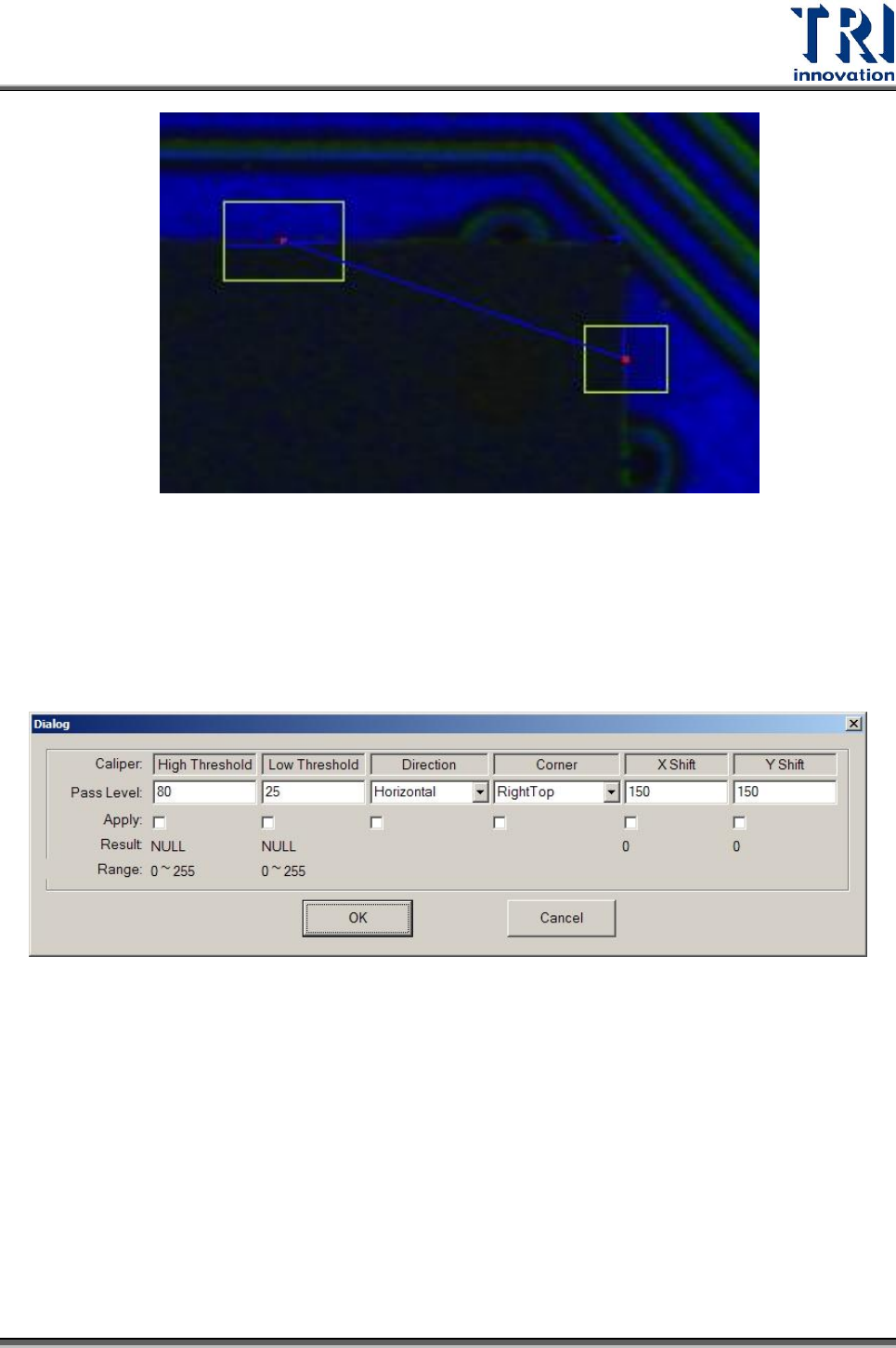
1. 將兩個檢測框移至適當的位置,如下圖所示:
Test Research Inc.
398 TR7700 SII User Guide–Software
2. 分別點選檢測框,調整影像的 RGB 權重。在此須調整權重使 BGA 本體
與底板顏色分離。
3. 在 Train 模式下的檢測框參數定畫面進行參數設定。參數設定畫面如下
圖所示:
[Train]模式下的檢測參數設定畫面:
High Threshold/Low Threshold :設定 BGA 本體的灰階分布範圍。例如: 圖中
BGA 灰階分布約在 53 附近,所以可以設定 High Threshold 為 70、Low
Threshold 為 10。
Direction:設定檢測框內檢測的方向。欲檢測垂直的邊,選擇 Vertical;欲檢測
水平的邊,選擇 Horizontal。此屬性有連動關係。當一對 Caliper Pair 的其中一個
被設為 Horizontal 後,另一個會自動設為 Vertical。
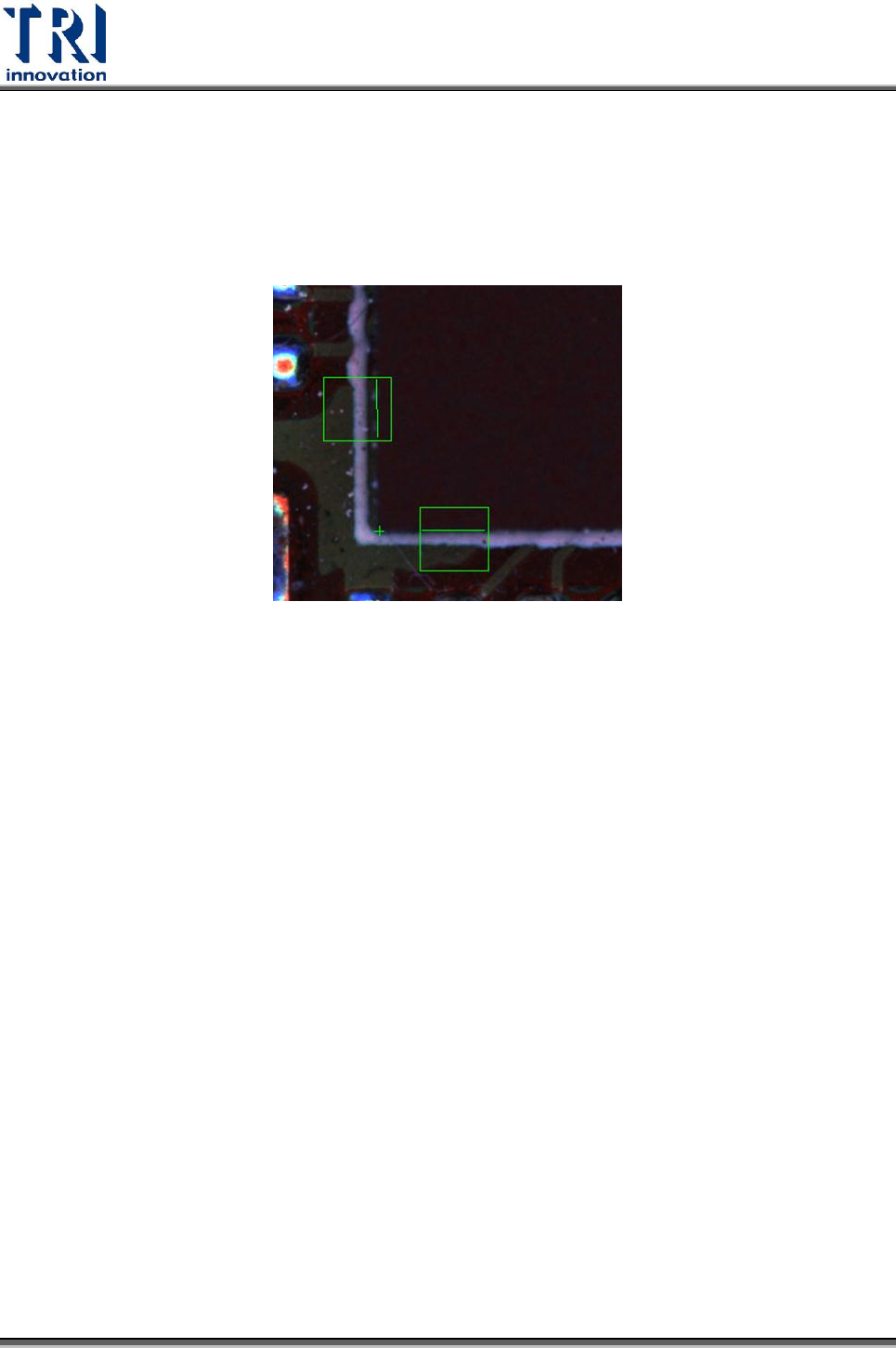
Corner :設定檢測框位於 BGA 本體的角位。如圖中所示即為 BGA 的
LeftBottom。此屬性有連動關係。當一對 Caliper Pair 的其中一個被設為
LeftBottom 後,另一個也會自動設為 LeftBottom。
Test Research Inc.
TR7500 Series User Guide–Software 399
X Shift、Y Shift :X、Y 偏移的容許值。當偏移量超過此設定值時,將判定為
Fail;反之,則判定為 Pass。
4. 當設定都完成後,按下[教導]圖示或者按熱鍵 T。
檢測結果為 Pass 時,如下圖:
4.10.2.15 CalDistance
用來檢測元件部分區域的距離或者角度。可選擇兩種方法進行,[Distance]或[Angle]。
選擇[Distance],可量測兩個一組的檢測框的邊距;選擇[Angle] ,可量測單一檢測框
內所找到邊的角度。
2. Distance
以成對的檢測框來檢測兩個邊的距離。可應用在金手指間距的檢測。
設定方式-在 Train 視窗下,在 FOV 影像畫面上按右鍵,選擇 [新增檢測框]
>[CalDistance] (或按熱鍵 B 選擇[CalDistance])。重複此步驟再增加一個檢測框,
這兩個框即成為一個[CalDistance]檢測框。設定此框的步驟如下:
1. 將兩個檢測框移至所欲量測的位置,如下圖所示: