TR7500_Series_Software_ch_v4-6.pdf - 第457页
Test Resear ch Inc. TR 7500 Series User Guide – Soft ware 443 1. 只能在 Train Dialog 做設定 ( 按右鍵選擇 [Set Distance]) ,無法在 Library 內做 設定。利用設定界面上的 [Get] 按鈕,將所選的框帶入 Target 內。 2. 設定二個框的距離檢測參數。 3. 完成後按下 [Add] 按鈕。 4. 設定可選擇是否 [By Boar…
Test Research Inc.
442 TR7700 SII User Guide–Software
操作步驟:
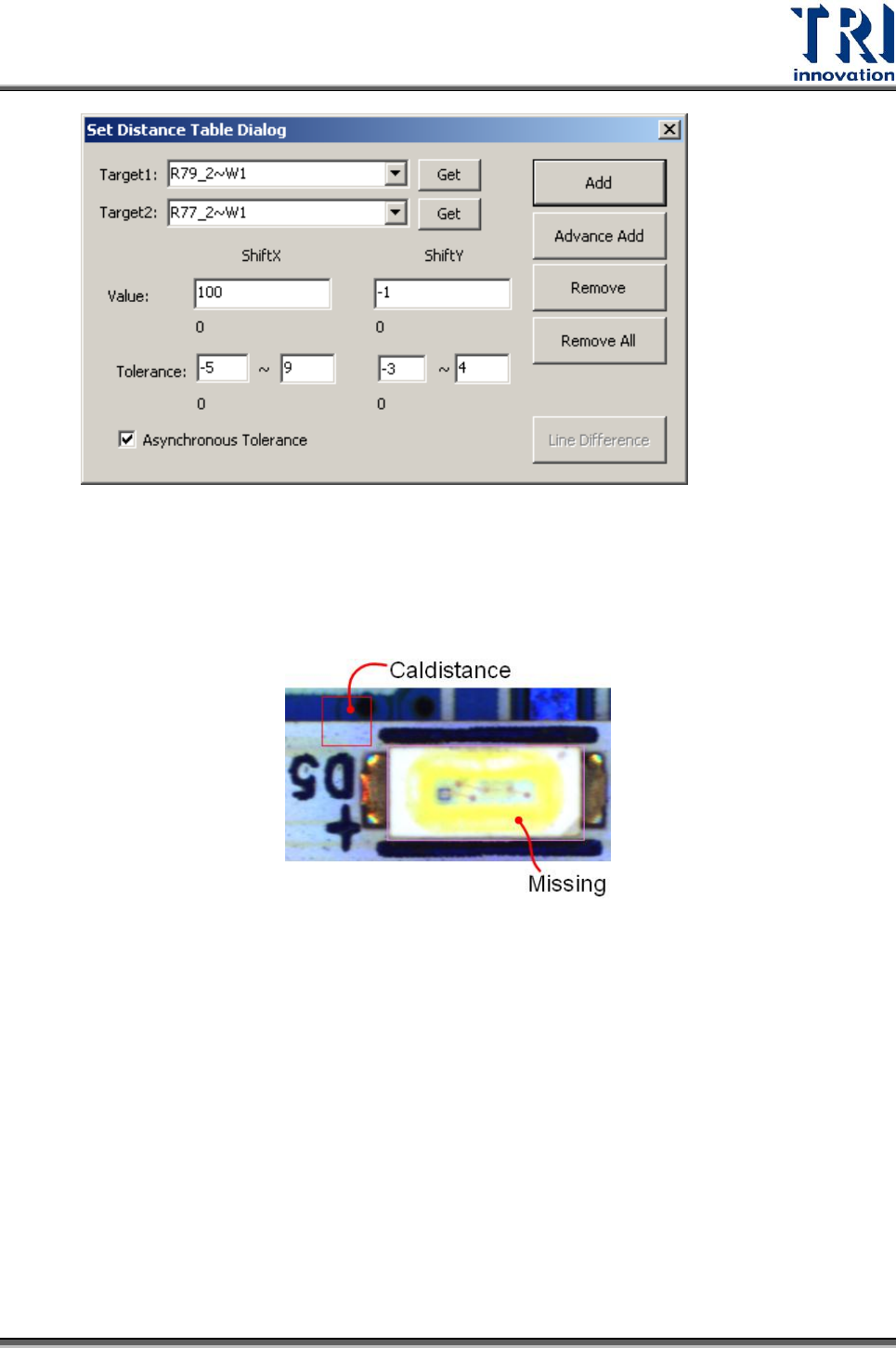
Light Bar 平整度的量測
1. 在 Library 中先建置檢測元件(Lead、Missing)和邊(Caldistance)的檢測框,接
著開啟[Set Distance]功能。
2. 使用[Get],分別將 Missing 框加入[Target1],Caldistance 加入[Target2]欄位
中。
3. 設定二個框的距離檢測參數。
4. 按下[Add]鈕,即設定完成。
5. [存檔..]系統會將設定存在 pkg 檔內。
6. [merge library..]系統會將設定套給同 type 的相同檢測框。
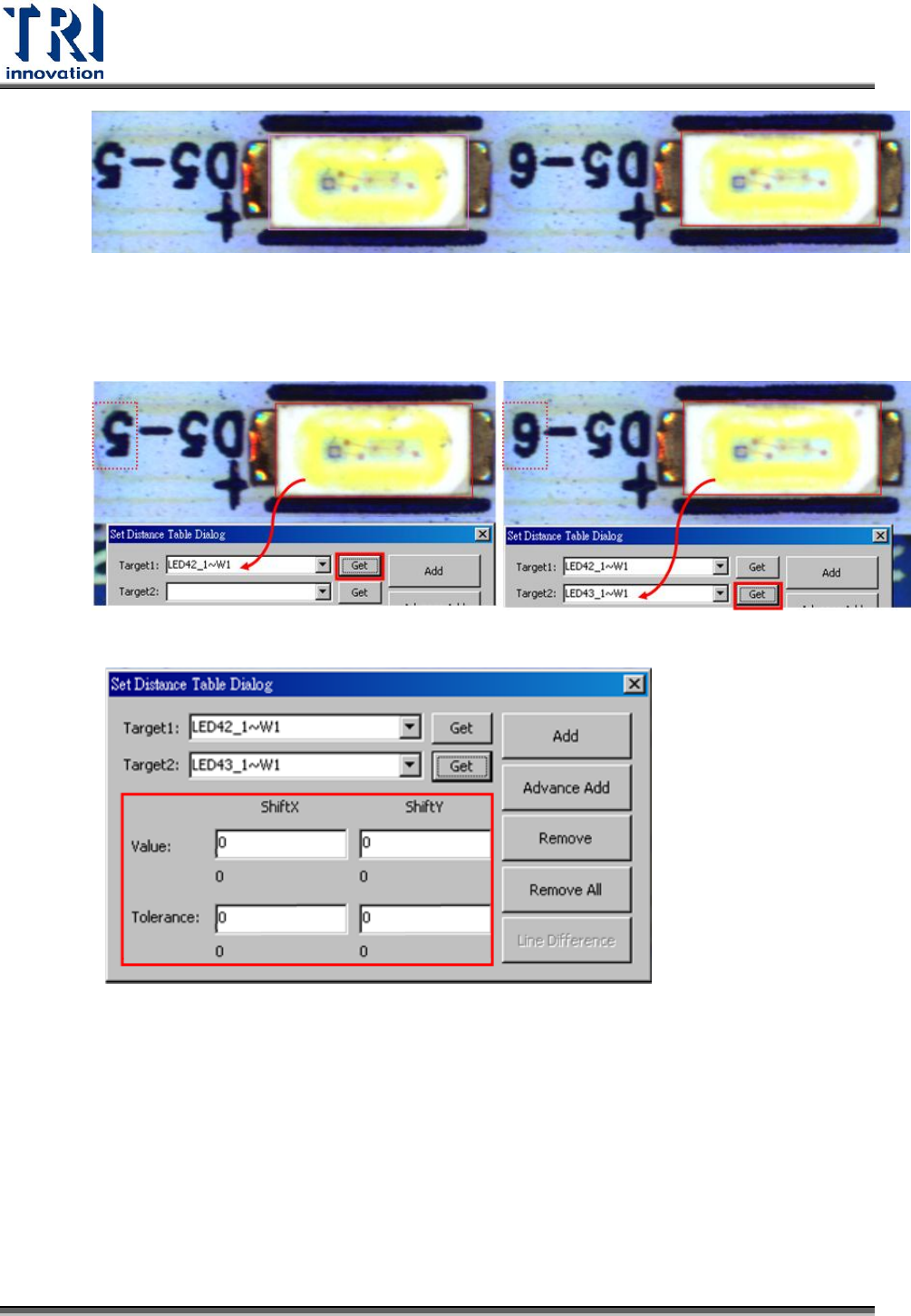
跨元件的量測
Test Research Inc.
TR7500 Series User Guide–Software 443
1. 只能在 Train Dialog 做設定(按右鍵選擇[Set Distance]),無法在 Library 內做
設定。利用設定界面上的[Get]按鈕,將所選的框帶入 Target 內。
2. 設定二個框的距離檢測參數。
3. 完成後按下[Add]按鈕。
4. 設定可選擇是否[By Board]或[By Type] ([Target1]和[Target2]為同元件之檢測
框才可使用)設定。
檢測結果的顯示:
檢測結果在 Result Tree 以[Target1]作為顯示的元件名稱並將檢測結果存在[*.pfl]
檔內傳至 SPC。
Test Research Inc.
444 TR7700 SII User Guide–Software
10. Set Regular Test Count:當誤判過多時,可允許檢測框忽略次數的周期。舉例來
說,若設定為 3,代表每測試三次才會有一次測試此檢測框。
11. 連結檢測框:選擇有從屬關係的檢測框後,按下此按鈕可將檢測框建立連結關
係。有關連結請參考 4.9.3.9。
12. 取消連結檢測框:選擇有從屬關係的檢測框後,按下此按鈕可終止檢測框之連結
關係。有關終止連結請參考 4.9.3.10。
13. 拷貝檢測框:複製目前所選擇的檢測框。
14. 剪下檢測框:剪下目前選擇的檢測框。
15. 貼上檢測框:在萬用框所在的位置,貼上先前拷貝或是剪下的檢測框。
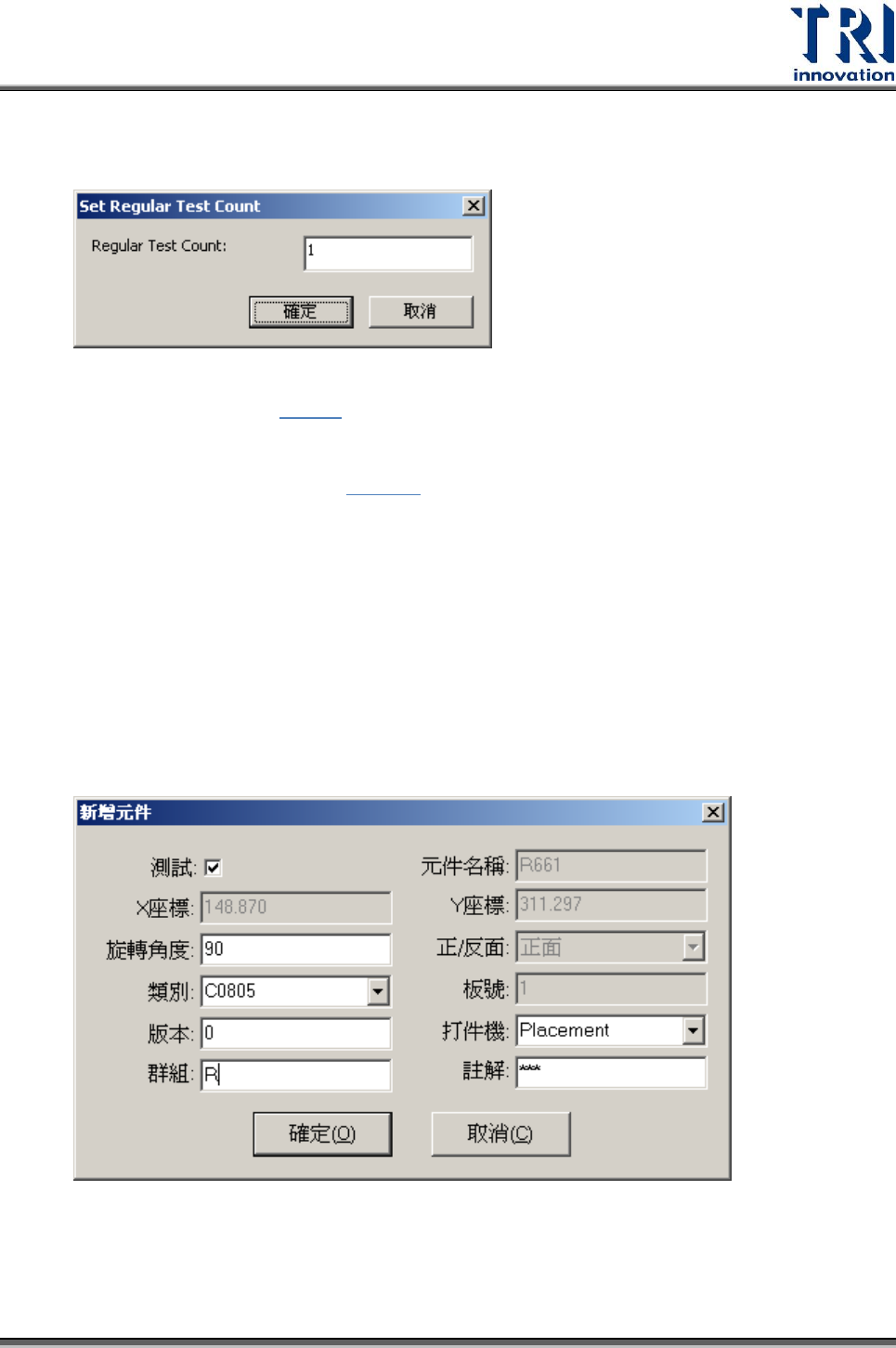
使用方法:首先選擇所要的檢測框並按下[拷貝檢測框]或[剪下檢測框],接著在目
標 FOV 上按下[貼上檢測框],此時還不會出現檢測框,需將滑鼠移動到正確位置
再按下滑鼠左鍵,會出以下對話窗,輸入此顆元件資訊後,按下[確定]即可。在
新增元件附近 2mm 的範圍內若有其它的元件,則無法貼上檢測框。
16. 移動到左邊 FOV :將所選擇的檢測框移動到左邊 FOV 內檢測。
17. 移動到右邊 FOV :將所選擇的檢測框移動到右邊 FOV 內檢測。