TR7500_Series_Software_ch_v4-6.pdf - 第464页
Test Resear ch Inc. 450 TR 7700 S II User Guid e – Softwar e Step8. 可在 [Train] 視窗下,尋找 FOV 功能中,在類型欄位中選取 [Bad Mark] ,然後按下往前往後尋找的按鈕來搜尋板程式中 有製作廢板標示點的地方。 Step9. 若有需要可將報廢標示設定逆邏輯,即找到標示點時這個板 子判定為 [Skip] 。設定方式為在報廢板標示檢測框上按右 鍵,選擇 […
Test Research Inc.
TR7500 Series User Guide–Software 449
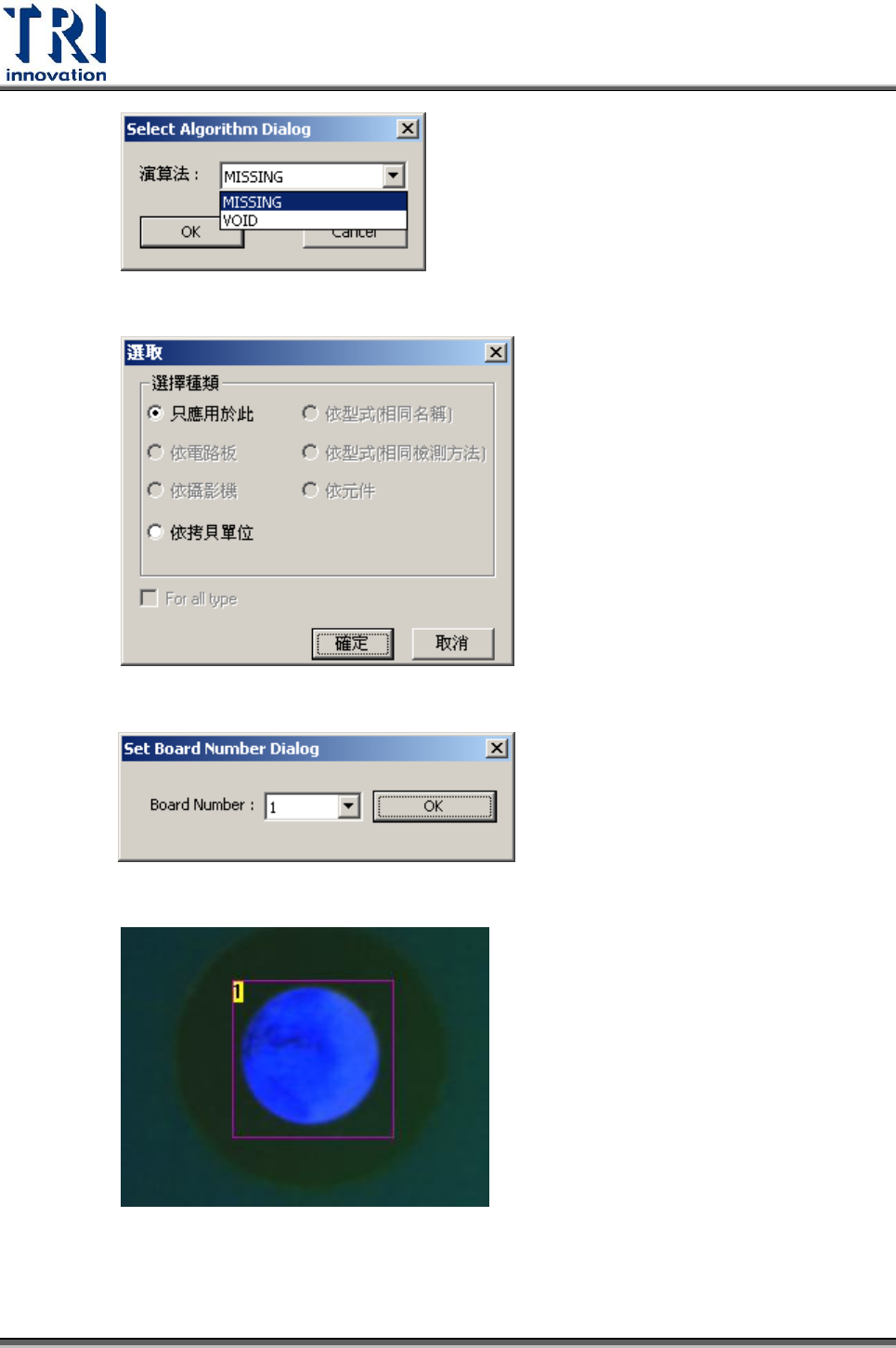
Step4. 選擇套用範圍。
Step5. 輸入板號。
Step6. 完成後會在該檢測框上標示出該報廢板檢測框所代表的板號
Step7. 可針對此檢測框進行參數值修改,搜尋範圍修改,以及檢視
影像。
Test Research Inc.
450 TR7700 SII User Guide–Software
Step8. 可在[Train]視窗下,尋找 FOV 功能中,在類型欄位中選取
[Bad Mark],然後按下往前往後尋找的按鈕來搜尋板程式中
有製作廢板標示點的地方。
Step9. 若有需要可將報廢標示設定逆邏輯,即找到標示點時這個板
子判定為[Skip]。設定方式為在報廢板標示檢測框上按右
鍵,選擇[逆邏輯(Inverse Logic)]。
Test Research Inc.
TR7500 Series User Guide–Software 451
35. 複製代料資料:當一個[Missing]框為未被教導時,使用本功能可將相同類型元件
中的代用料影像帶入檢測框中。
36. 改變形狀:將選擇的[Void]或[Solder]框改變形狀,可由矩形改變為圓形或由圓形
改變為矩形。
37. 傳送 BMP 到維修站:可將選定的[Missing]框的代料影像以 BMP 的形式傳至維修
站。目的是對於小顆的元件,在維修站將影像放大檢查時,影像品質較佳。
38. 複製代料資料:當一個帶有影像的框未被教導時,使用本功能可將相同類型元件
的代用料影像套入選擇的檢測框中。
39. 查詢修改結果:
40. 重檢測元件:針對選取的元件,用收集的影像進行檢測,檢測完後輸出報表,作
為人員微調參數的依據。詳細使用方法請參閱 3.7.39 品質確認。
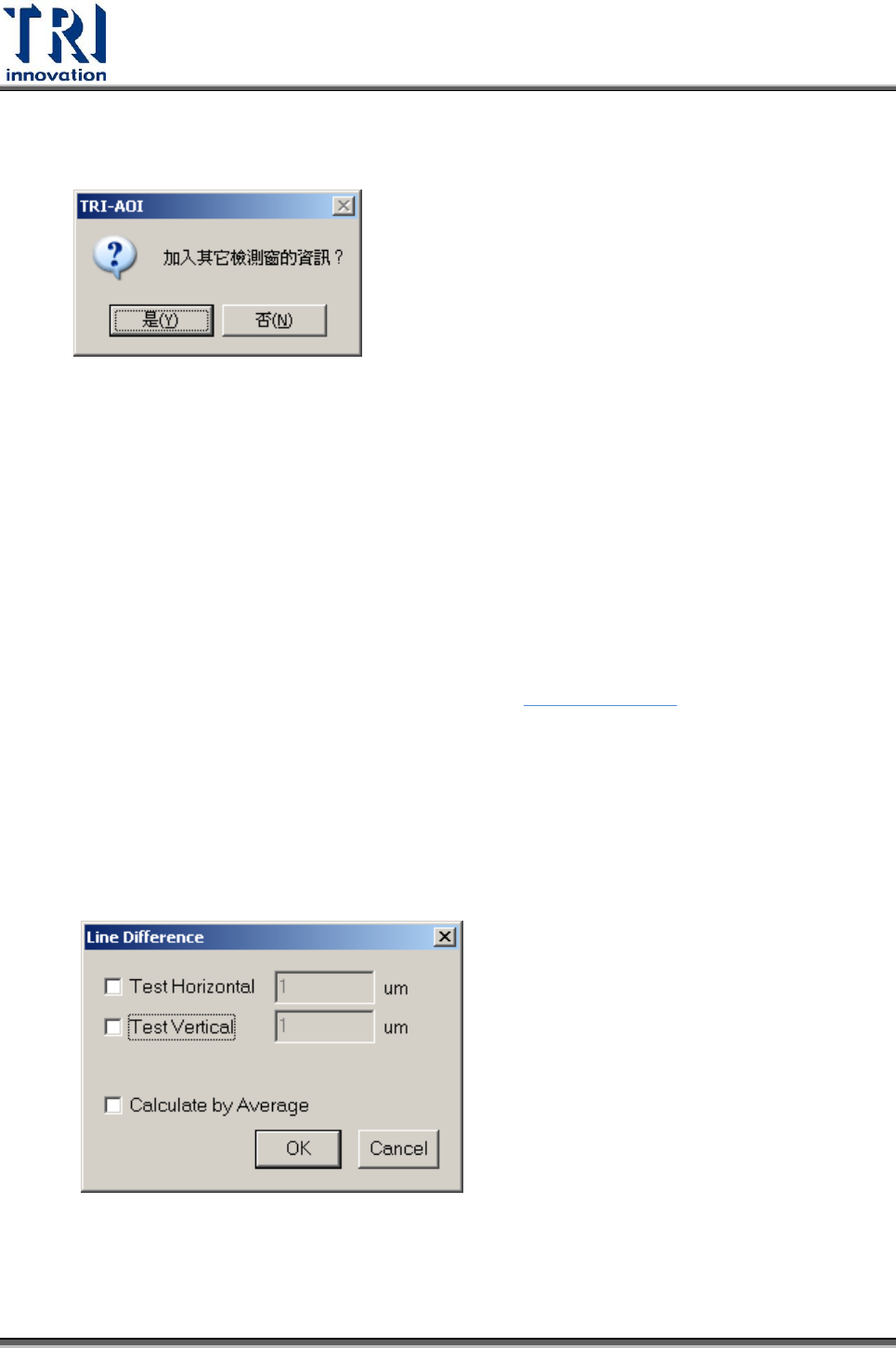
41. Line Difference:此功能的用途在於測試多個元件的共線性。在圖中先選擇其中
一顆元件的[Lead]或[Missing]後按右鍵,選擇[Line Difference]。點選後出現對話
框如下所示。勾選要加入平整度判斷的軸向,並輸入該群組所能容忍最大與最小
偏移量的容許值(Pass Level)。系統會自動根據元件的 CAD 座標,將同一個板子
中,與選定元件的 X 或 Y 座標值相同的設為同一群組。檢測時會找出此群組中最
大跟最小的偏移量的差,若超過設定的容許值,則結果為 FAIL,反之為 PASS。
舉例來說,圖中選定該元件的 Lead 框後,勾選 Y 方向且容許值設為 10,系統會將同
一個板子上,CAD 的 Y 值與此元件相同所有元件的 Lead 框設為同一群組,而此群組
的 Y 方向偏移的變異量能夠容忍的最大值是 10 um。