TR7500_Series_Software_ch_v4-6.pdf - 第473页
Test Resear ch Inc. TR 7500 Series User Guide – Soft ware 459 iv. 如果需要使用反白二質化,可以勾選 Inverse 。 v. 當權重設定完成,在 Chip Reposition 視窗按下 [Get Parameters] 按鈕。 vi. 按下 Apply 按鈕完成設定。 (2) 色彩空間法 (Color Space) : i. 使用滑鼠右鍵在擷圖 Chip 縮圖上的電極區…
Test Research Inc.
458 TR7700 SII User Guide–Software
Get Parameters:從萬用框擷取參數複製到對話視窗。
Set Parameters:將對話視窗參數設定複製到萬用框。
Set As Default:設為預設參數, 供新加入元件使用。
Apply to All:所有元件皆套用目前參數。
Apply:套用設定,不關閉對話視窗。
OK:套用設定,並關閉對話盒
3. 選擇適當的演算法。
(1) Head:當 Chip 元件兩端的電極端明顯時使用。
(2) Body:當 Chip 元件兩端的電極端不明顯時使用。
4. 在 Type List 中選擇想要使用 Chip postion 的元件後,將萬用框移動到想要使用
Chip Repostion 的 Missing 框,接著,使用者可以選擇 RGB Weighting 或者
Color Space 的方式進行重新定位。
(1) 權重分割法(RGB Weighting):
i. 在 Typp List 中找出想要使用 Chip Repostion 的 Missing 框。
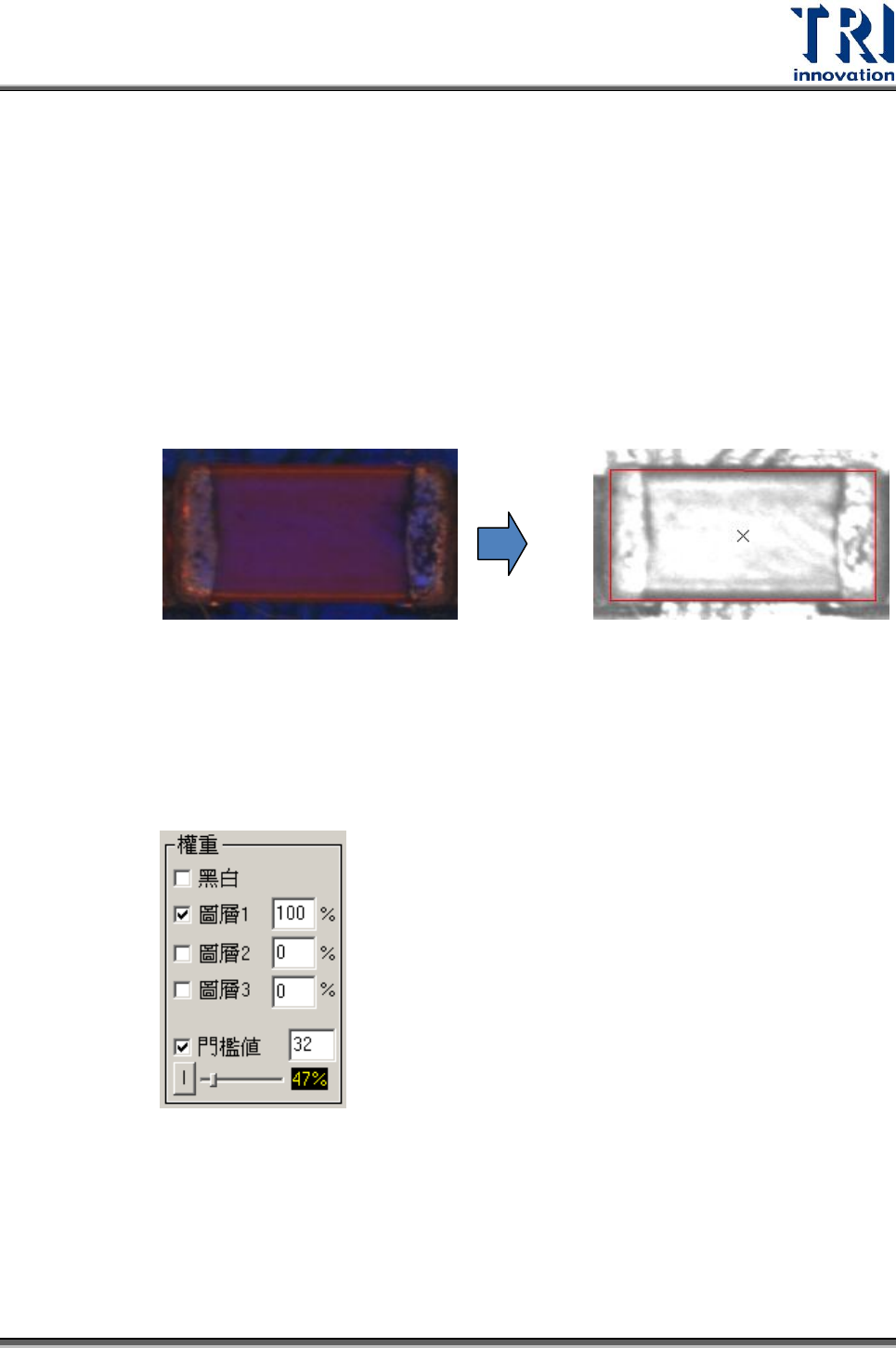
ii. 找出 RGB 中最能凸顯焊盤的 Phase 來加強。
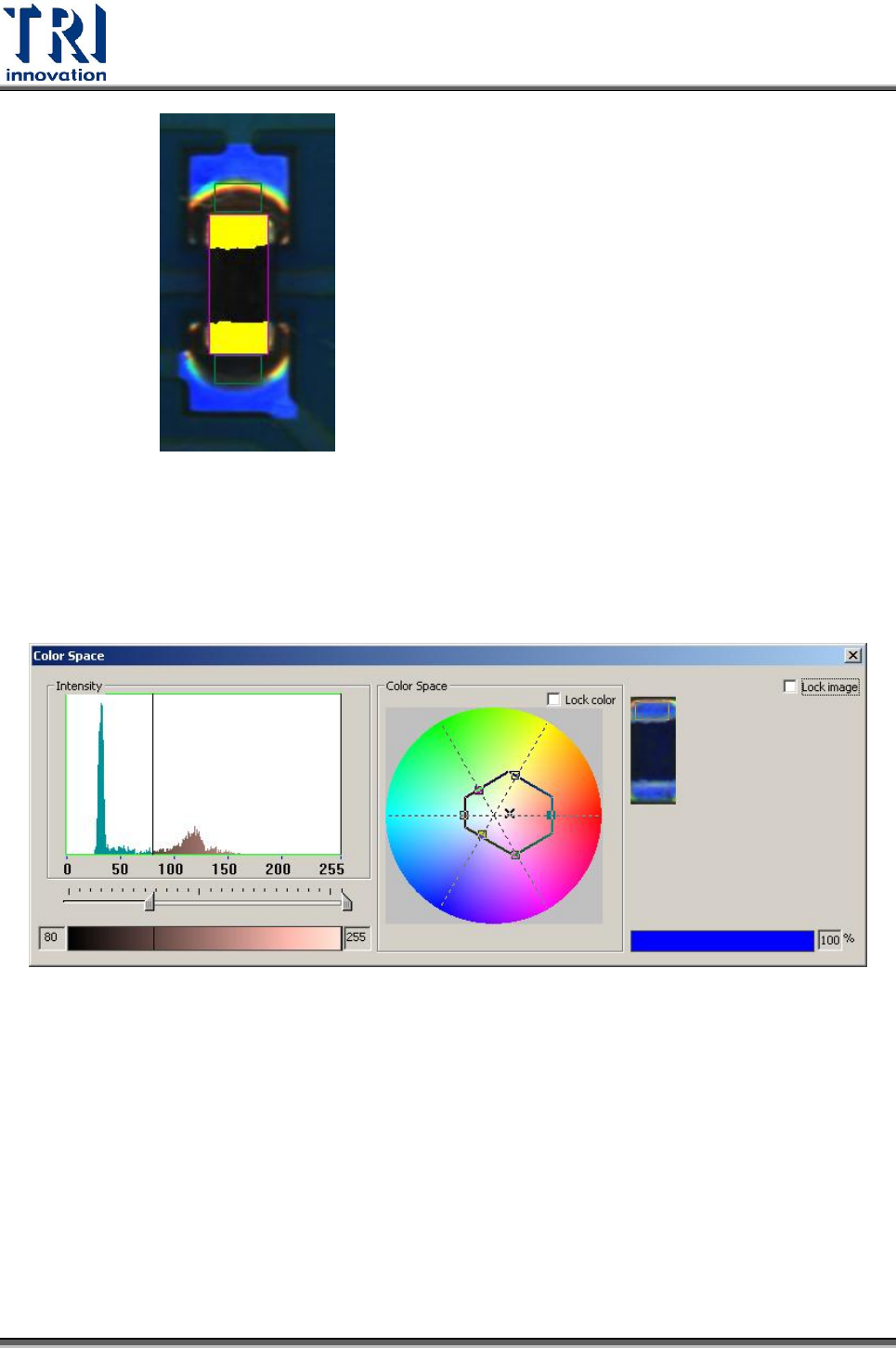
iii. 調整 Threshold 至適合值(意指黃色區域須包含 Chip 電極兩端,如下圖
所示),將 Chip 電極端與本體其他部分區分。二值化切出的 Chip 電極
端越明顯越好,中間區域若有些微文字殘留不須在意。
Test Research Inc.
TR7500 Series User Guide–Software 459
iv. 如果需要使用反白二質化,可以勾選 Inverse。
v. 當權重設定完成,在 Chip Reposition 視窗按下[Get Parameters]按鈕。
vi. 按下 Apply 按鈕完成設定。
(2) 色彩空間法(Color Space):
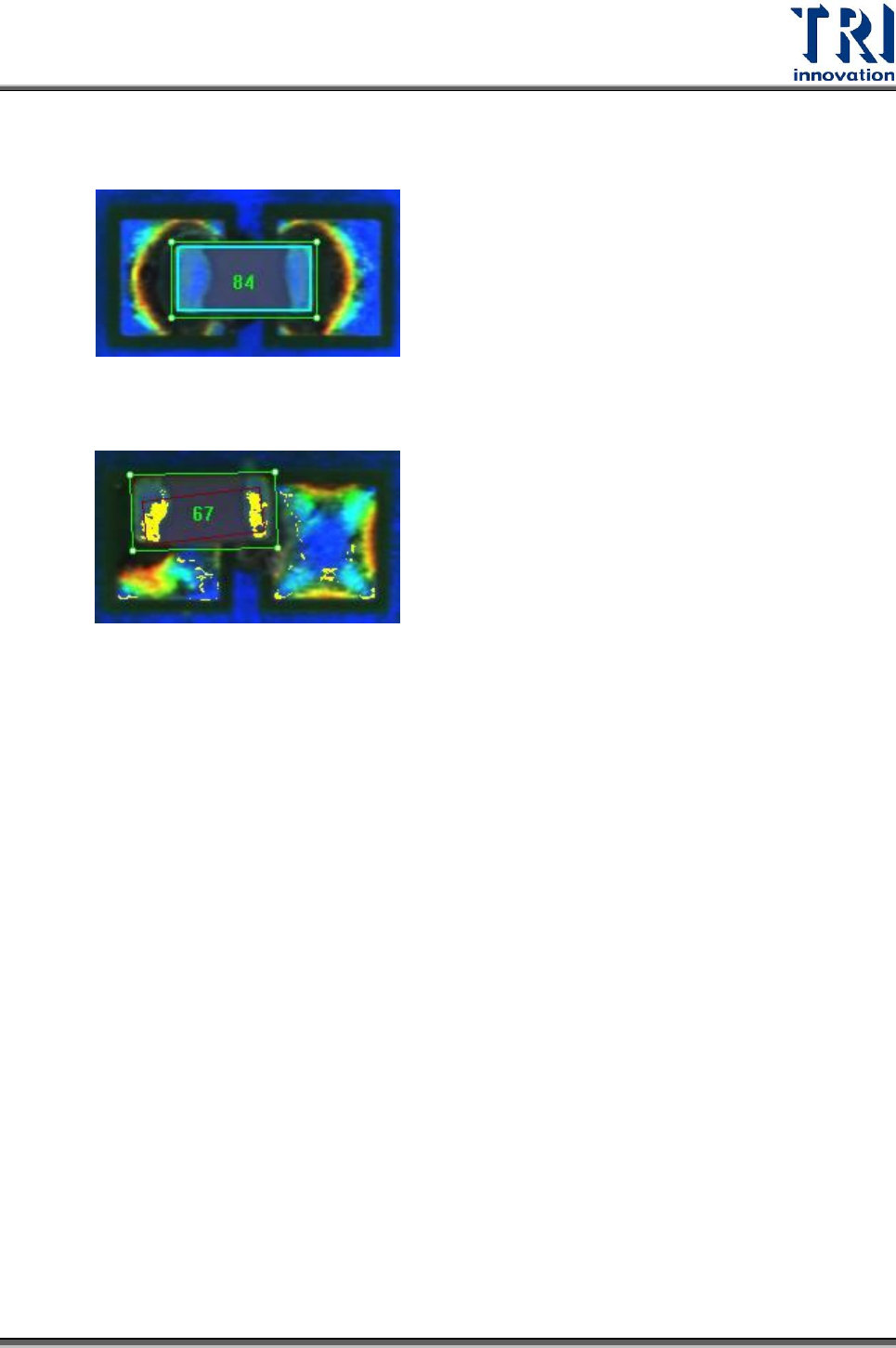
i. 使用滑鼠右鍵在擷圖 Chip 縮圖上的電極區拖曳出要選取的顏色範圍,程
式即自動做分析,並顯示出電極區的亮度與色彩空間區域。
ii. 得到初值後,需再進一步做微調,來切出正確的電極端。
iii. 為了讓所選取的色彩空間更具彈性,以因應其他相同元件電極端可能的
顏色變化,建議再將亮度與色彩空間範圍放大,此時可用滑鼠滾輪來放
大/縮小亮度與色彩空間交集區域。詳細的設定請參閱 Color Space。
iv. 若沒有要將較亮的白線或其他雜訊濾除的需求,建議將亮度的上限值調
至 255,以免電極端中較亮的區域反而被濾除。
v. 調整完成後,在 Chip Reposition 視窗按下[Get Parameters]按鈕。
vi. 按下 Apply 按鈕完成設定。
Test Research Inc.
460 TR7700 SII User Guide–Software
5. Chip Reposition 測試結果:
(1) 成功:依 Chip reposition 結果修正 shift 值,外框呈現淺藍色。
(2) 失敗:Chip reposition 結果異常, 不修正 shift 值,外框呈現暗紅色或無
出現外框。
45. Lead Inspection:此功能目前還在開發中。
5.5.1.1 影像區域檢測框顯示
亮紫色:萬用框。選擇一個[Missing/Missing Polarity]或[Lead]框後,滑鼠游標對著
萬用框按滑鼠左鍵兩下,可以將萬用框大小更改至與檢測框相同且移動到所選擇的
檢測框上方。
橘色:尚未被教導的檢測框。
深藍色:不檢測的檢測框。
灰色:不檢測的元件。
紅色:被選擇的檢測框。
淡藍色:位在其他 FOV 做檢測的檢測框。
淡紫色:[Missing/Missing Polarity]或[Lead]
淡綠色:[Missing/Missing Polarity/Lead]之外其他的檢測框。