TR7500_Series_Software_ch_v4-6.pdf - 第485页
Test Resear ch Inc. TR 7500 Series User Guide – Soft ware 471 可針對所有的檢測框或是只針對尚未學習的檢測框進行調整。而系統只會針對相 似性夠高的檢測框進行自動調校。 5. 增加代料 對於 [Missing] 或 [Missing Polarity] 增加代料影像。增加代料影像即是對於此元件 增加一個標準影像,在檢測時,只要待測影像與代料影像中的其中一個影像相似 度超過門檻值時…
Test Research Inc.
470 TR7700 SII User Guide–Software
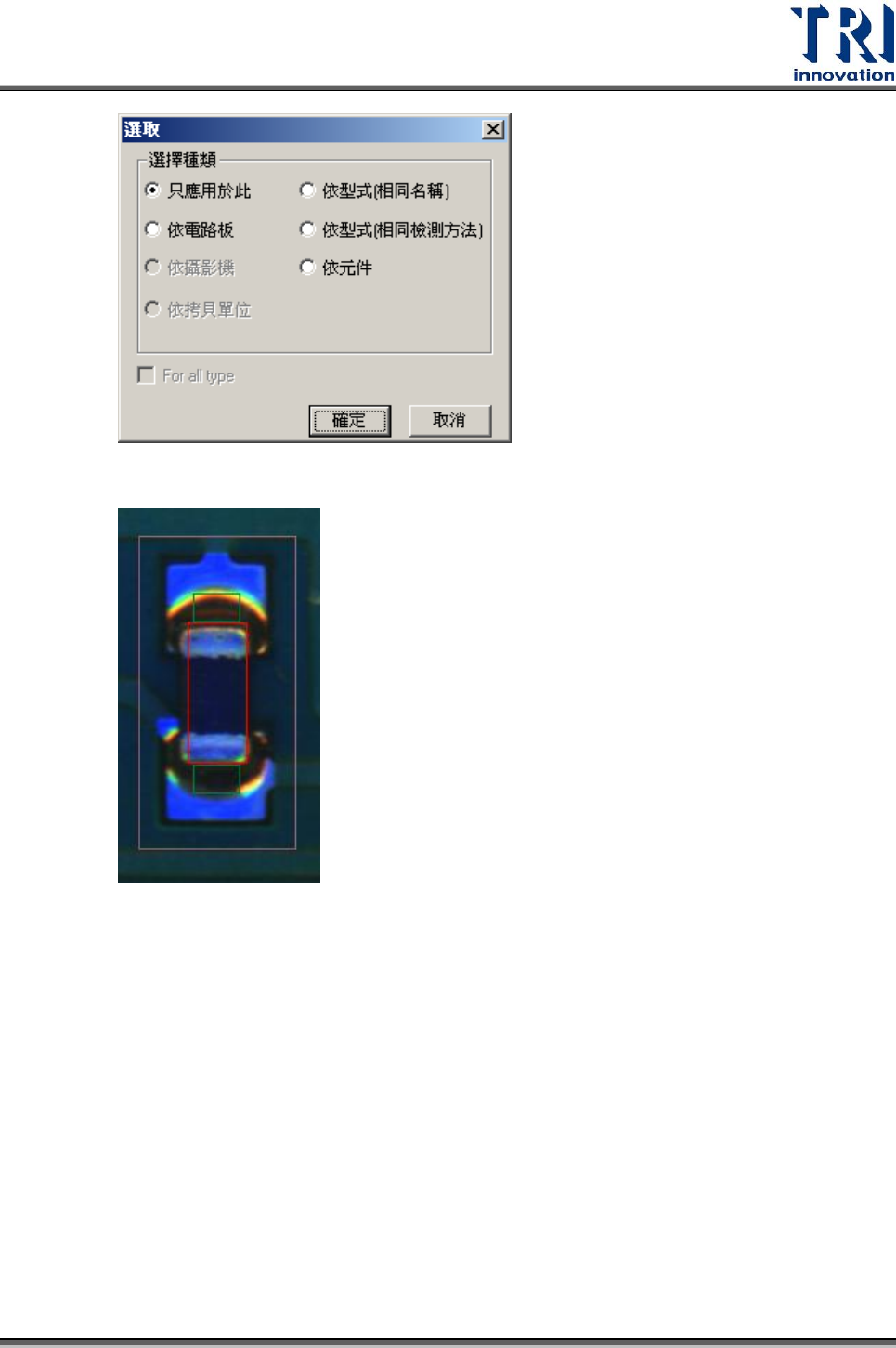
Step4. 設定完成後,系統會將新的搜尋範圍套用至選擇的檢測框上。
3. 教導
教導所選擇的該顆元件。教導表示將標準影像、參數以及其他設定套用到本顆元
件上,系統只會對有經過教導的元件進行檢測。
4. 調校
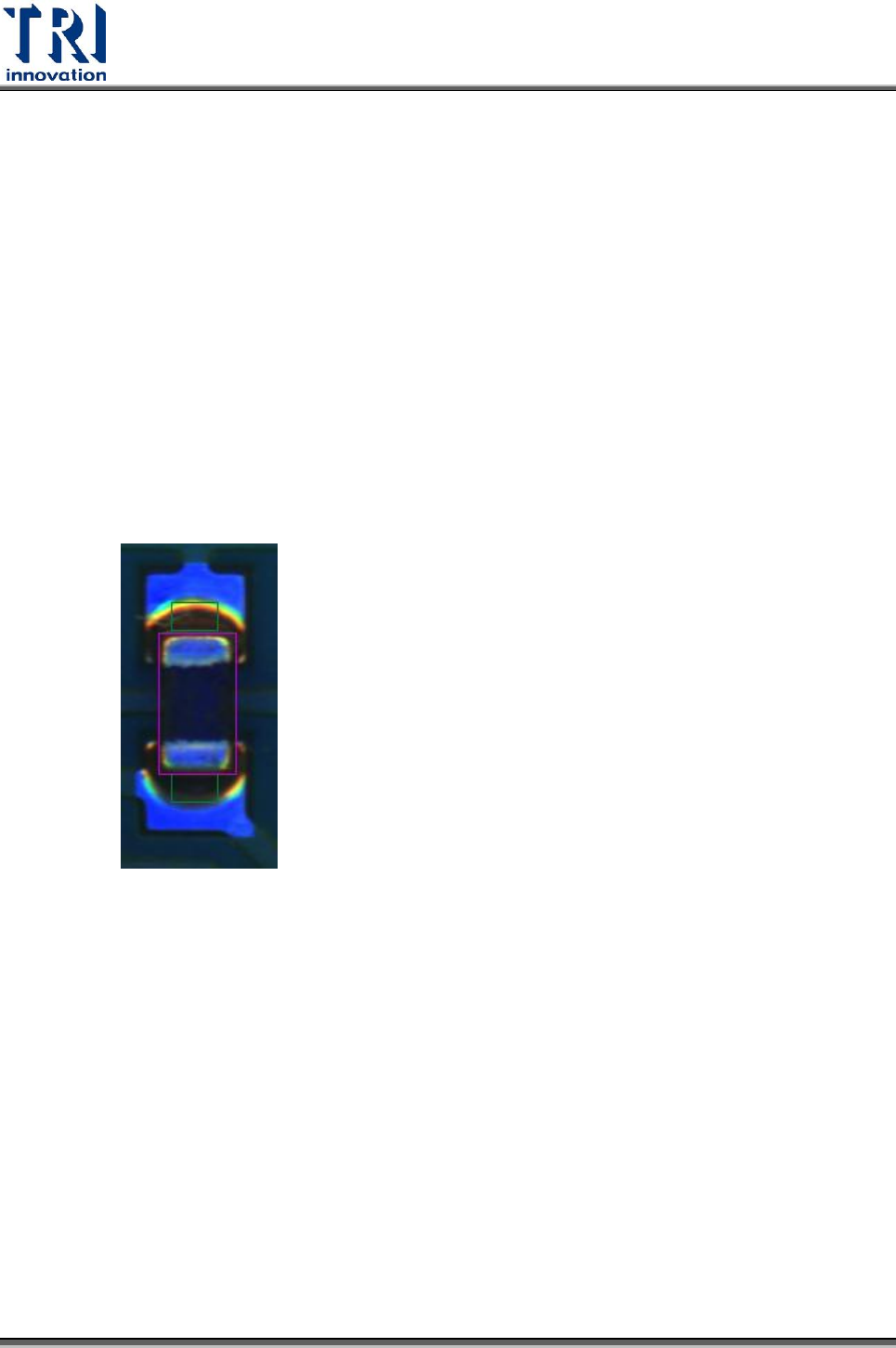
按下按鈕可以根據一個已經學習好的[Align]框,針對相同種類的[Align]框進
行搜尋,若有找到相似性很高的區域,則系統會對[Align]框及與其相連接的
其他檢測框自動進行教導的動作。
若同一種元件的 IC 腳被切到許多個不同的 FOV 去檢測,則一開始須先教導
範圍較大的[Align]框(含有較多支腳),因為系統無法得之未知的特性。系統
才能依他的兩軸特徵值去定位範圍較小的[Align]框。
Test Research Inc.
TR7500 Series User Guide–Software 471
可針對所有的檢測框或是只針對尚未學習的檢測框進行調整。而系統只會針對相
似性夠高的檢測框進行自動調校。
5. 增加代料
對於[Missing]或[Missing Polarity]增加代料影像。增加代料影像即是對於此元件
增加一個標準影像,在檢測時,只要待測影像與代料影像中的其中一個影像相似
度超過門檻值時,即可認定此元件為通過。代料影像的數目並沒有限制,但使用
者需小心必須為本元件的標準影像之一才可以增加為代料影像。
設定步驟:
Step1. 選擇一檢測框。
Step2. 將萬用框移動到標準影像的位置上。(點選檢測框後,在左鍵點選萬用框兩
下,此時,萬用框會套用到所選擇檢測框的位置,並且與其大小相同。)
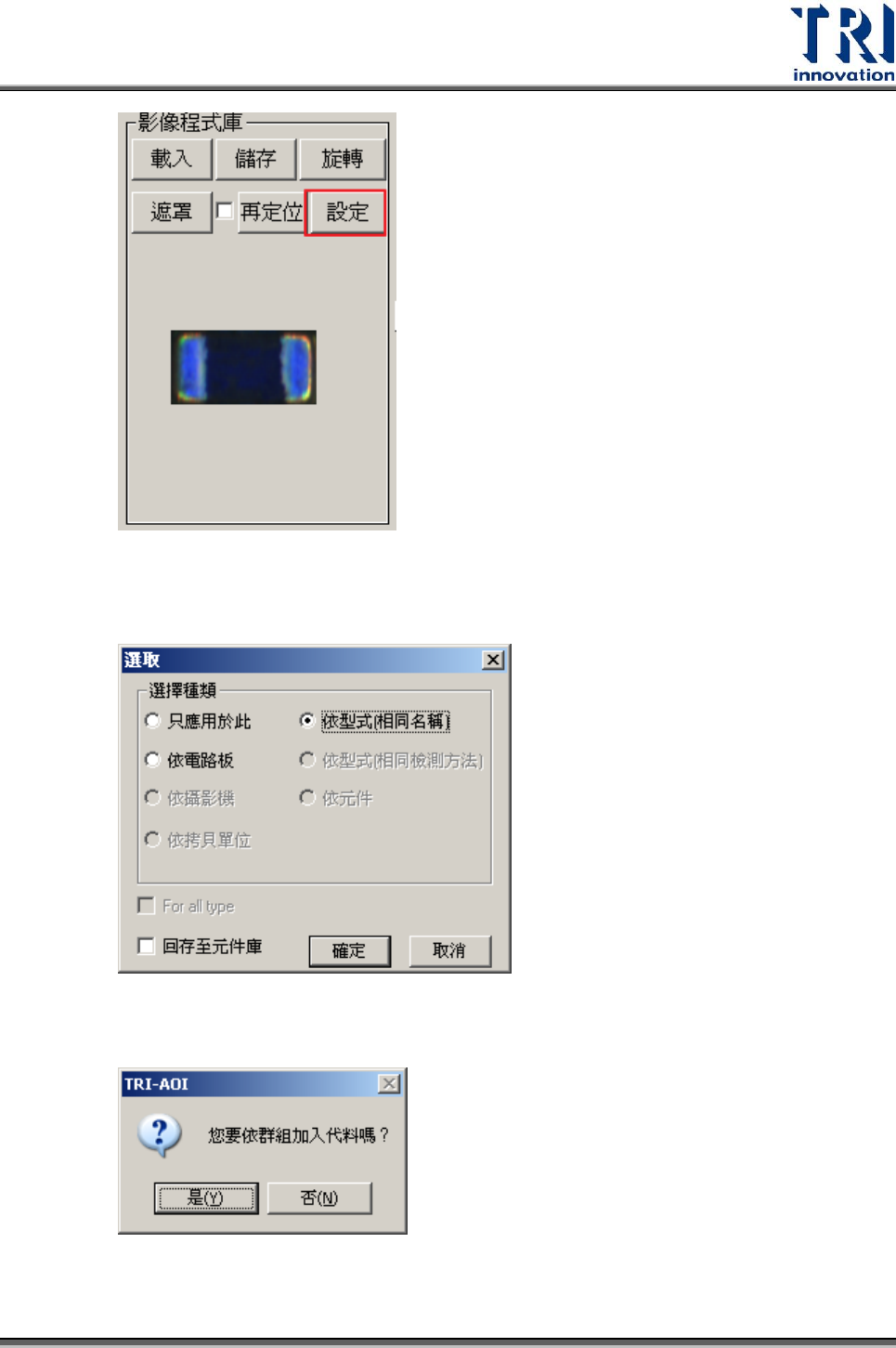
Step3. 在影像程式庫區按下[設定]來擷取萬用框內的影像。
Test Research Inc.
472 TR7700 SII User Guide–Software
Step4. 按下[增加代料]按鈕。
Step5. 選擇套用規則即完成新增代料影像。
Step6. 選擇是否要依群組加入代料。選[是],則該元件會儲存在相同類型元件的 R
或 C 類的群組中;選[否],會則該元件會儲存在 None 的群組中。