TR7500_Series_Software_ch_v4-6.pdf - 第499页
Test Resear ch Inc. TR 7500 Series User Guide – Soft ware 485 針對未教導框:教導尚未教導的檢測框。 2. 解除教導 將設定的檢測框設為教導狀態。可配合後方選項使用: 所有的 FOV :將所有檢測框解除教導。 3. 檢測 將所選擇的檢測框設定為檢測。 4. 不檢測 將所選擇的檢測框設定為不檢測。 5.6.8 介面控制區
Test Research Inc.
484 TR7700 SII User Guide–Software
4. 未教導
勾選表示以未教導的檢測框作為搜尋條件。
5. 檢測
勾選表示以設定為檢測的檢測框作為搜尋條件。
6. 不檢測
勾選表示以設定為不檢測的檢測框作為搜尋條件。
7. 未被定位的檢測框
勾選表示只尋找單獨存在的[Void]或[Pin],以方便尋找需要增加[Warp]的 FOV。
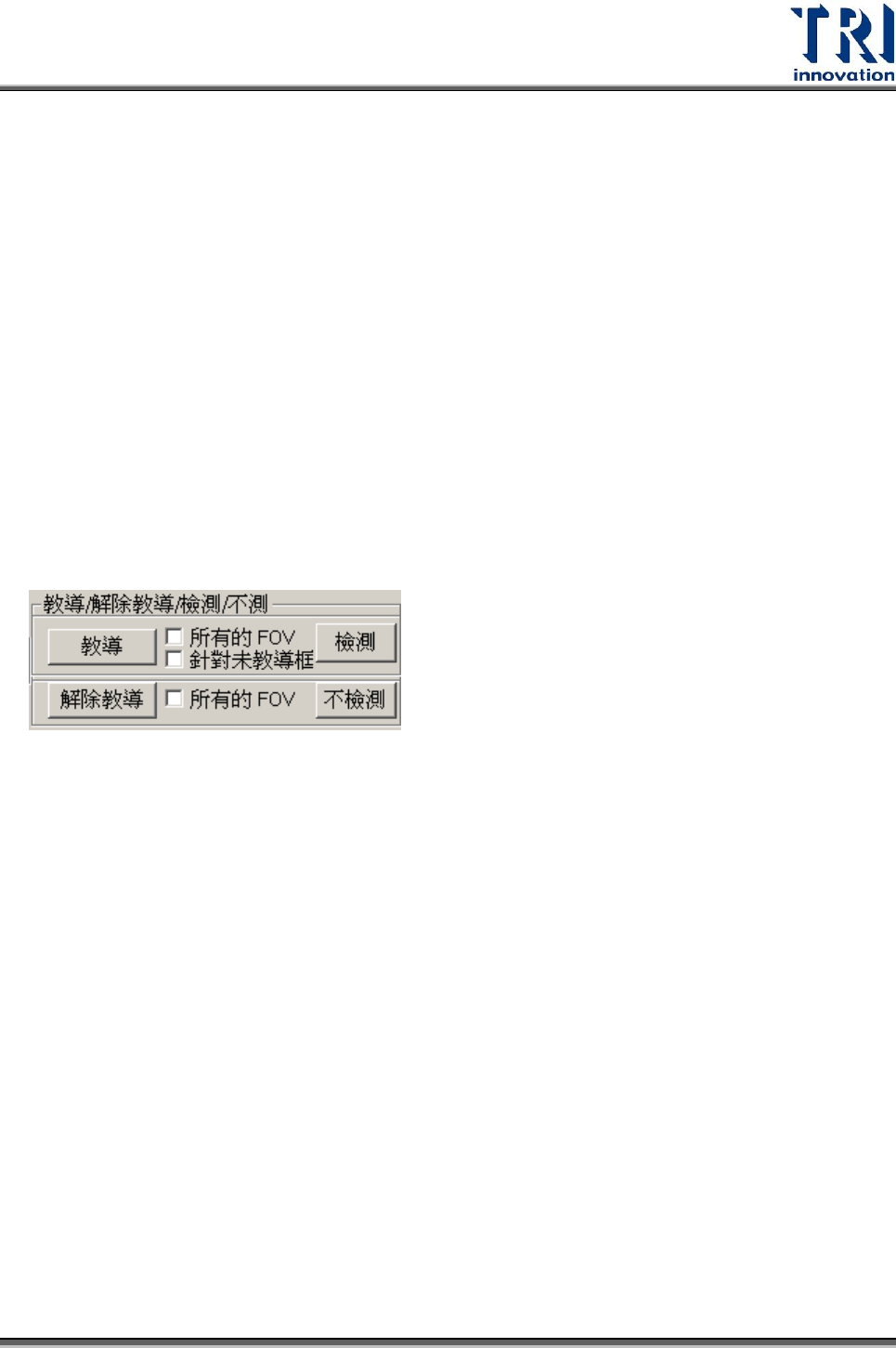
5.6.7 教導控制區
1. 教導
將設定的檢測框設為教導狀態。當使用時可配合後方兩個選項使用:
所有的 FOV:勾選此選項表示教導所有的檢測框。
Test Research Inc.
TR7500 Series User Guide–Software 485
針對未教導框:教導尚未教導的檢測框。
2. 解除教導
將設定的檢測框設為教導狀態。可配合後方選項使用:
所有的 FOV:將所有檢測框解除教導。
3. 檢測
將所選擇的檢測框設定為檢測。
4. 不檢測
將所選擇的檢測框設定為不檢測。
5.6.8 介面控制區
Test Research Inc.
486 TR7700 SII User Guide–Software
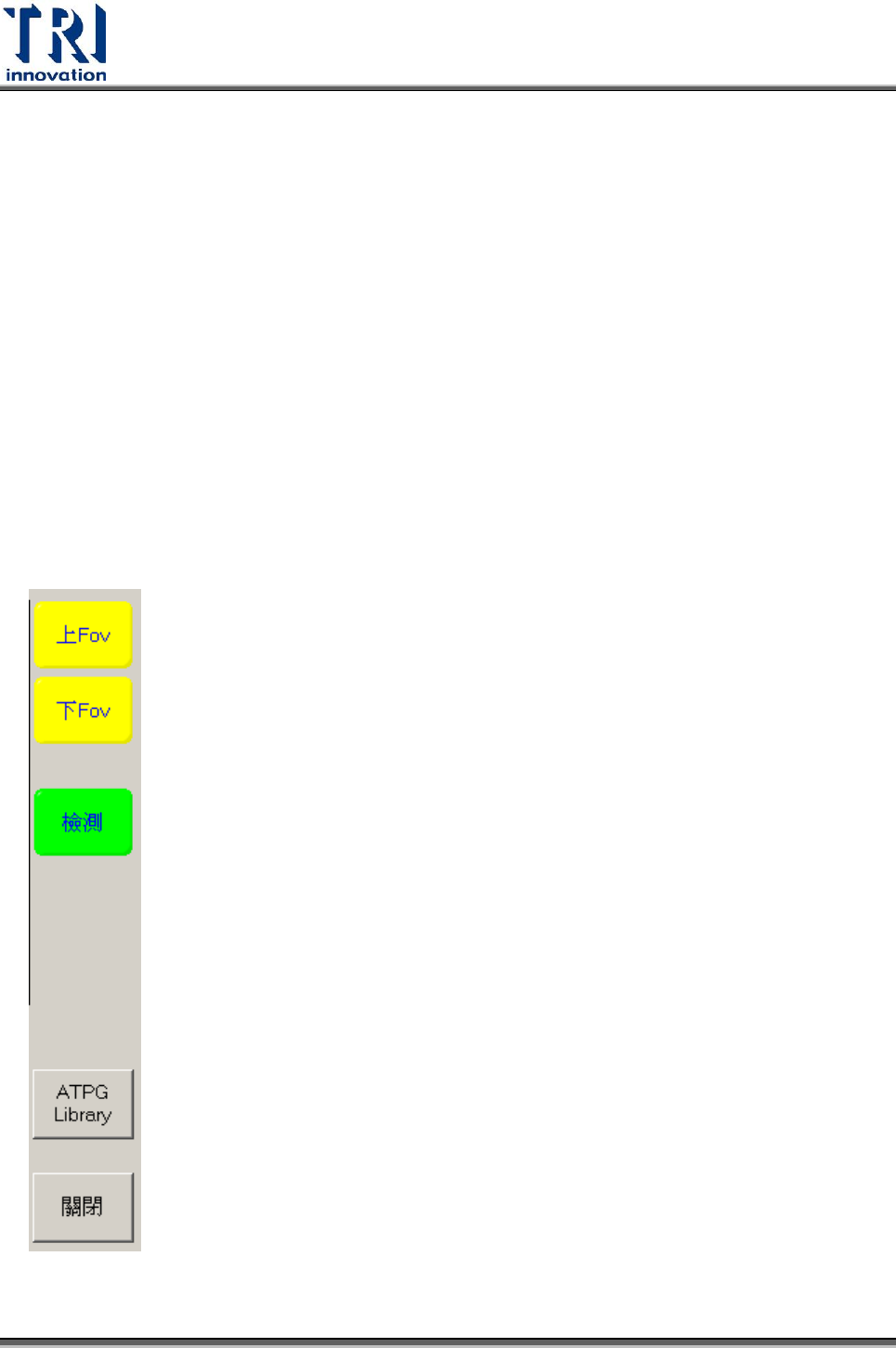
1. 上 FOV
按下此按鈕後系統會根據所設定的搜尋條件往前搜尋符合的 FOV。
2. 下 FOV
按下此按鈕後系統會根據所設定的搜尋條件往後搜尋 FOV。
3. 檢測
對於目前的 FOV 影像做檢測,顯示出目前 FOV 的檢測結果。
4. ATPG Library
點選後,系統會跳出 Library 編輯畫面供使用者編輯。
5. 匯入
將元件資料庫匯入指定元件,重新匯入資料庫後,必須重新取得 FOV 影像。
匯入步驟:
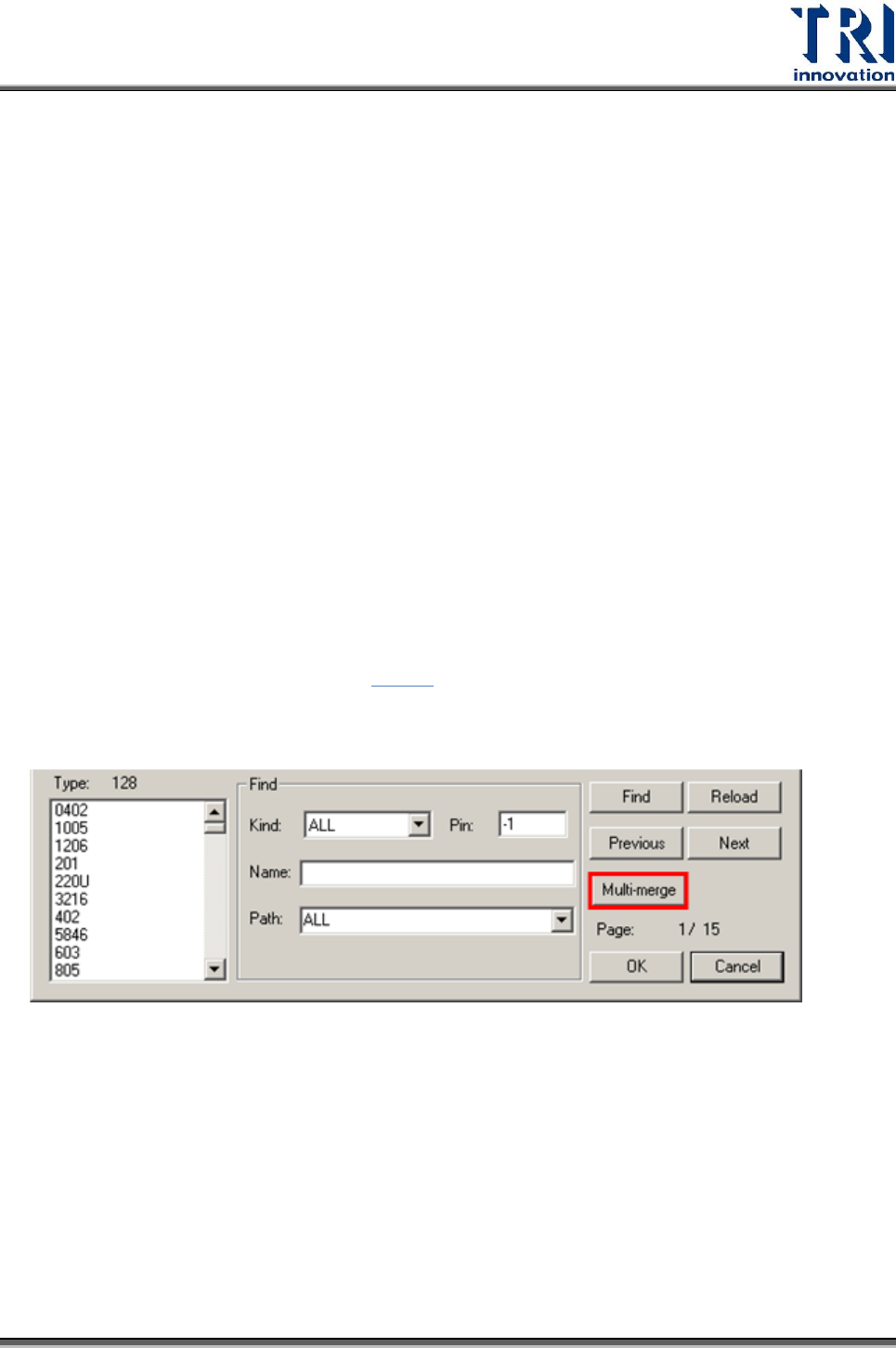
Step1. 按下[匯入]按鈕會出現匯入元件程式庫視窗,視窗之詳細功
能請參閱 4.9.2.2。選定欲匯入的資料庫後按下確定。或者使
用[Multi-merge]功能,可以一次選擇多個類型的元件,以元
件資料庫中所儲存該元件的元件資料進行[Merge]的動作。
Step2. 出現以下對話框,需在此對話框中輸入要將此程式庫匯入的
目標元件。