TR7500_Series_Software_ch_v4-6.pdf - 第504页
Test Resear ch Inc. 490 TR 7700 S II User Guid e – Softwar e 當設定好板彎模式分數後,按下確定,會跳出以下視窗供使用者選擇套用的方 式。 5. 設 ROI 在萬用框所在位置增加一個 R OI 框。當按下此按鈕後,會出現以下視窗,詢問使 用者是否要套用到所有的 FO V 。 6. ROI 參數 設定 R OI 框的參數。詳細的設定請參閱 4.10.2.10 R OI 7. 刪除 …
Test Research Inc.
TR7500 Series User Guide–Software 489
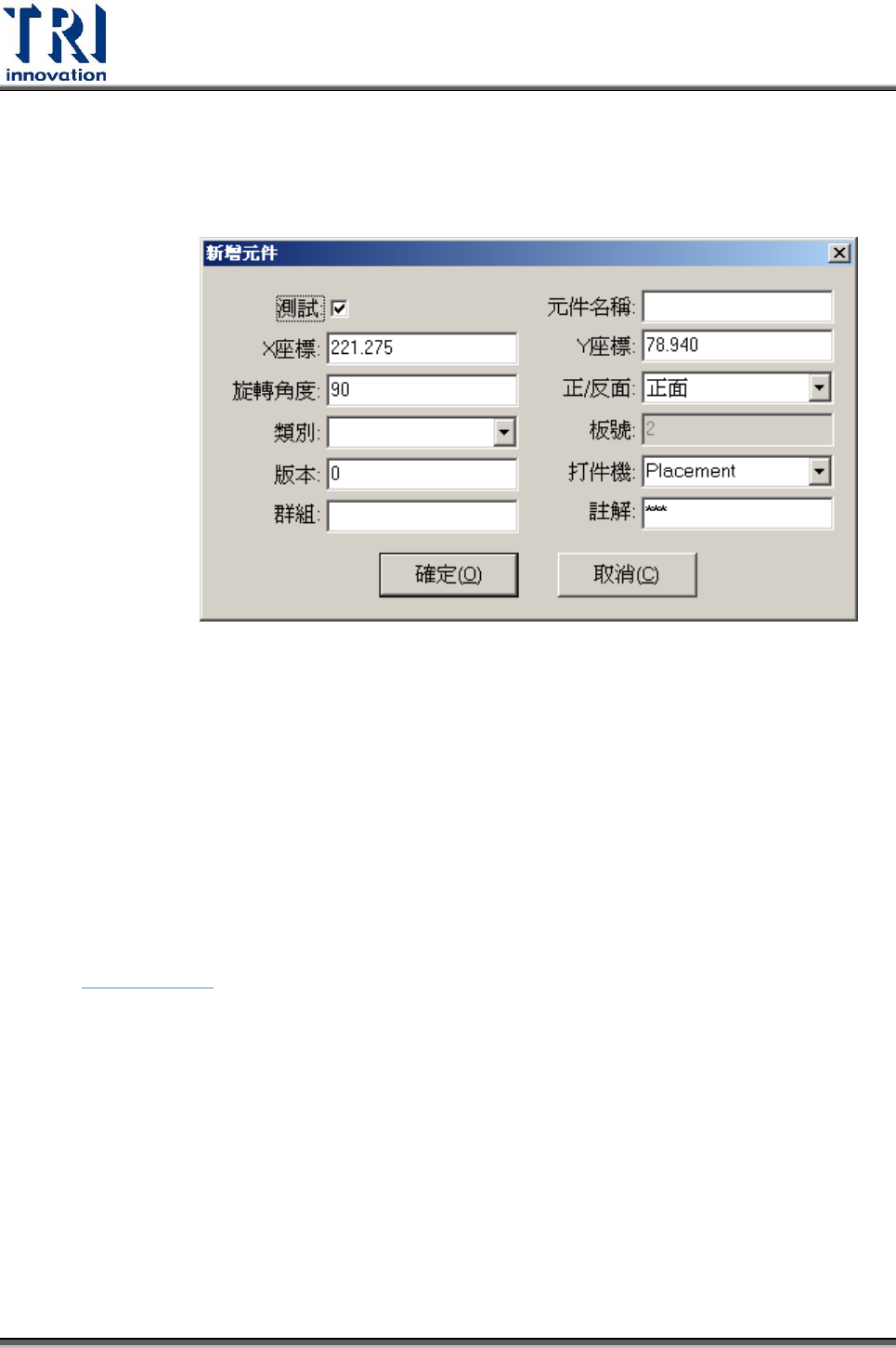
Step2. 按下[新增元件]按鈕,會出現以下對話框。除了 X 座標及 Y 座標系
統會由萬用框中心位置自動產生外,其他欄位需由使用者自行填
寫。其中[類別]可由下拉式選單中選取或是自行輸入。
Step3. 按下[確定]按鈕即可將新元件設定完成。
Step4. 按下[匯入]按鈕將元件資料庫匯入該元件中。
Step5. 選擇[工具]>[擷取 FOV 影像],重新擷取 FOV 影像。
Step6. 重新進入[Train]視窗中編輯此元件。
2. 萬用框置中
點選後會使萬用框移動至 FOV 影像的正中間,方便使用者點選使用
3. 設板彎(新增/移除板彎框)
在萬用框的位置增加板彎框或移除 FOV 影像中的板彎框。板彎框的設定請參閱
4.10.2.9 Warp。
4. 板彎分數
設定[Warp]框相似性的門檻值分數。若相似性超出門檻值則表示此 FOV 內的檢
測框會根據找到的[Warp]框位置做定位,若相似性沒有超出門檻值,則表示
[Warp]框無作用,此 FOV 內的檢測框的位置不會因[Warp]而改變。
Test Research Inc.
490 TR7700 SII User Guide–Software
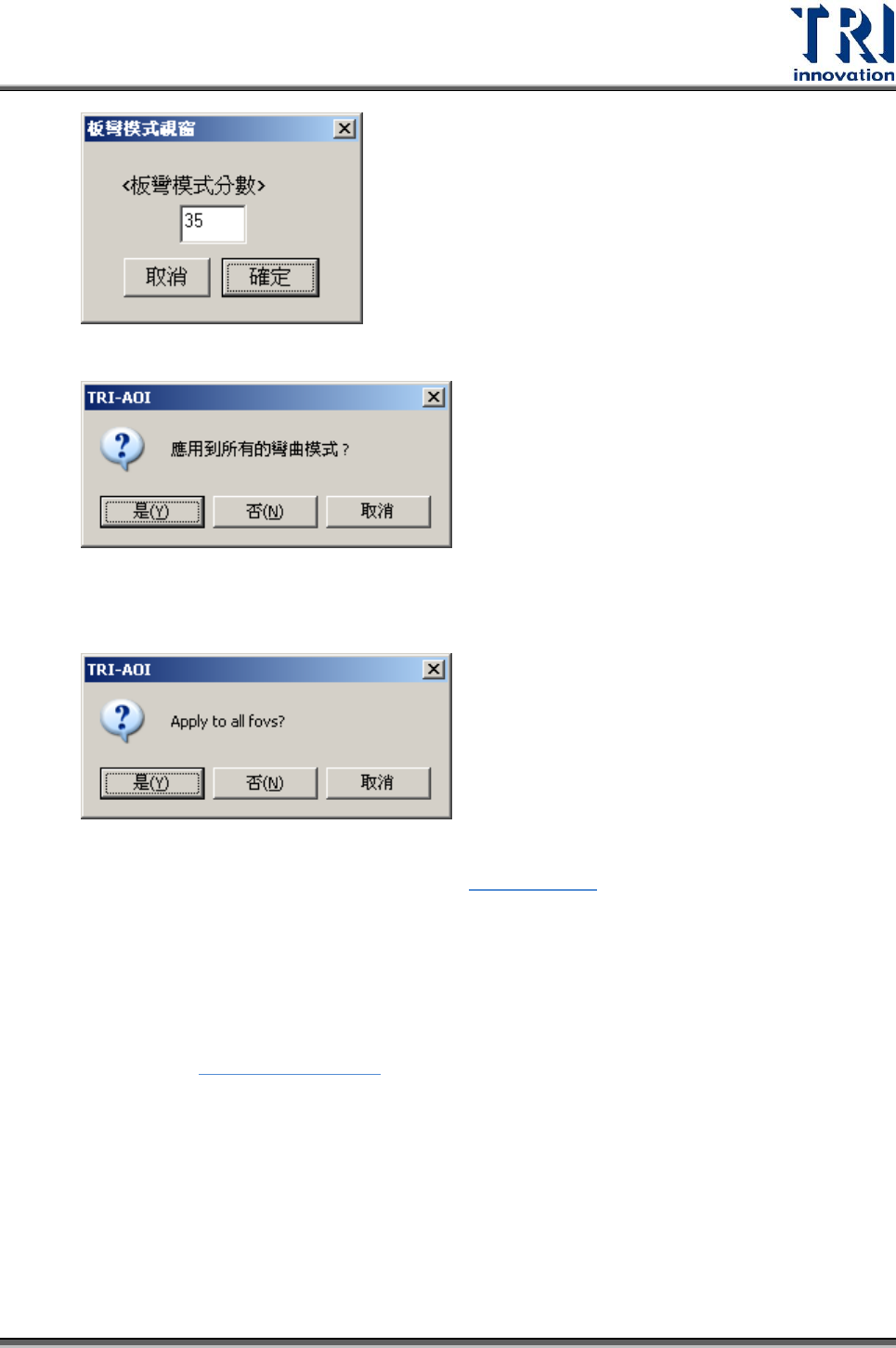
當設定好板彎模式分數後,按下確定,會跳出以下視窗供使用者選擇套用的方
式。
5. 設 ROI
在萬用框所在位置增加一個 ROI 框。當按下此按鈕後,會出現以下視窗,詢問使
用者是否要套用到所有的 FOV。
6. ROI 參數
設定 ROI 框的參數。詳細的設定請參閱 4.10.2.10 ROI
7. 刪除 ROI
刪除 FOV 影像中的 ROI 框。
8. 對 FOV 內的 Blob 作遮罩
針對 FOV 影像內有檢測框或者設定灰階範圍內的的位置加上遮罩。詳細的使用
方法請參閱 7.26 多件檢測功能。
Test Research Inc.
TR7500 Series User Guide–Software 491
5.6.11 權重設定區
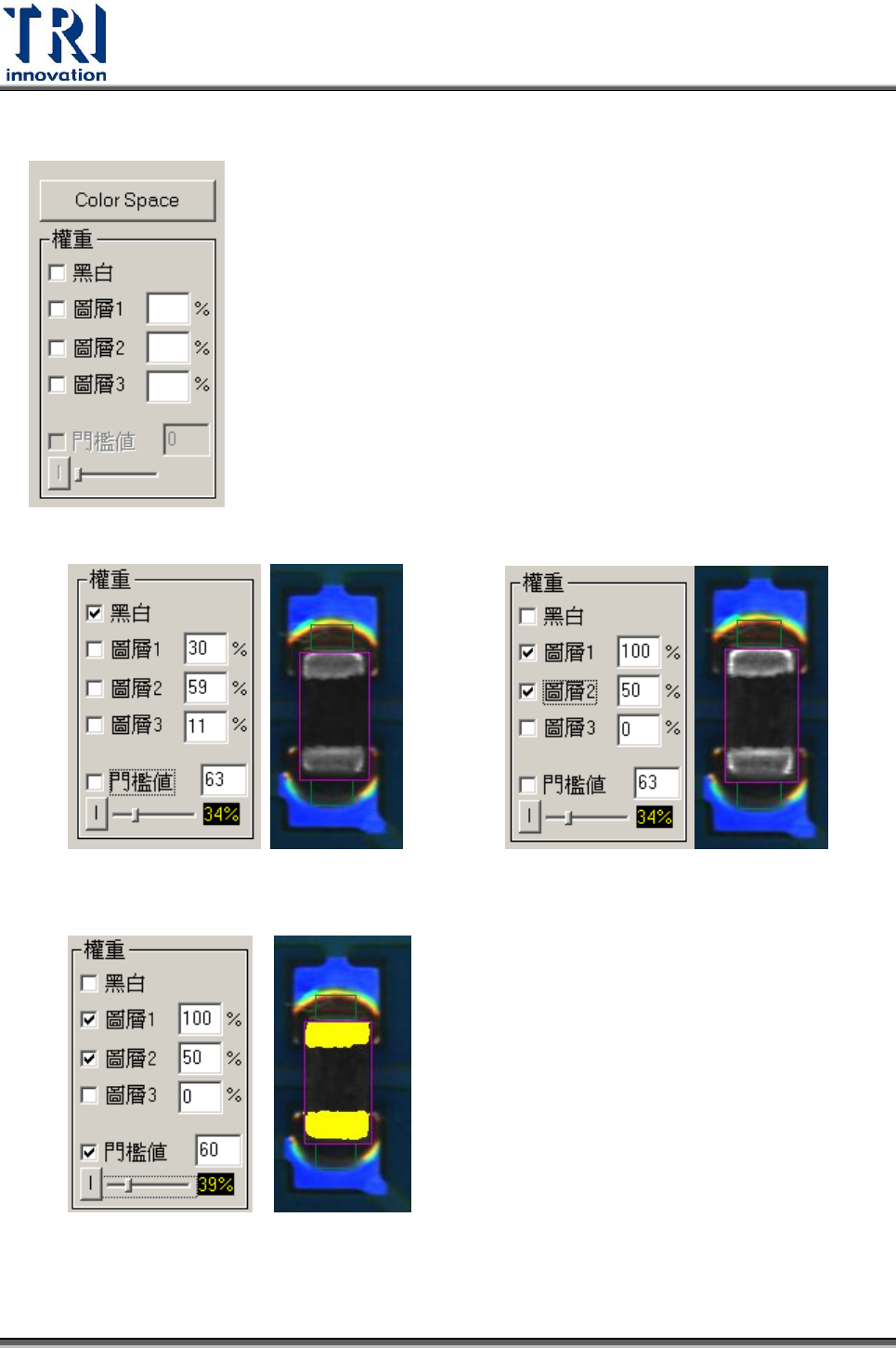
一般權重區:在此處勾選[黑白]或[圖層1、圖層2、圖層3]時,表示萬用框內的
影像會依勾選的項目顯示。使用者可依據顯示的影像參考權重的設定。
另外,可以設定門檻值並且調整下方的橫條。利用此種方式可以幫助權重的設
定。如下圖所示,依照圖中的權重設定,可以調整出分離 Chip 元件電極兩端與
Chip 元件本體的權重。
色彩空間(Color Space):