TR7500_Series_Software_ch_v4-6.pdf - 第506页
Test Resear ch Inc. 4 92 TR 7700 S II User Guid e – Softwar e 此視窗可以讓使用者運用色彩空間圖快速的完成色彩影像切割。主要可以分為三 區 : 亮度分布圖、色彩空間圖與影像擷取圖。以下將各別說明其功能: 1. 亮度分布圖 : 此區顯示出影像擷取圖的亮度分布,縱軸是像素總數,橫軸是亮度 ( 範圍 0~255) 。使用者可以調整控制軸 ( 用滑鼠移動兩端的控制鍵或者使用滑鼠滾輪 來…
Test Research Inc.
TR7500 Series User Guide–Software 491
5.6.11 權重設定區
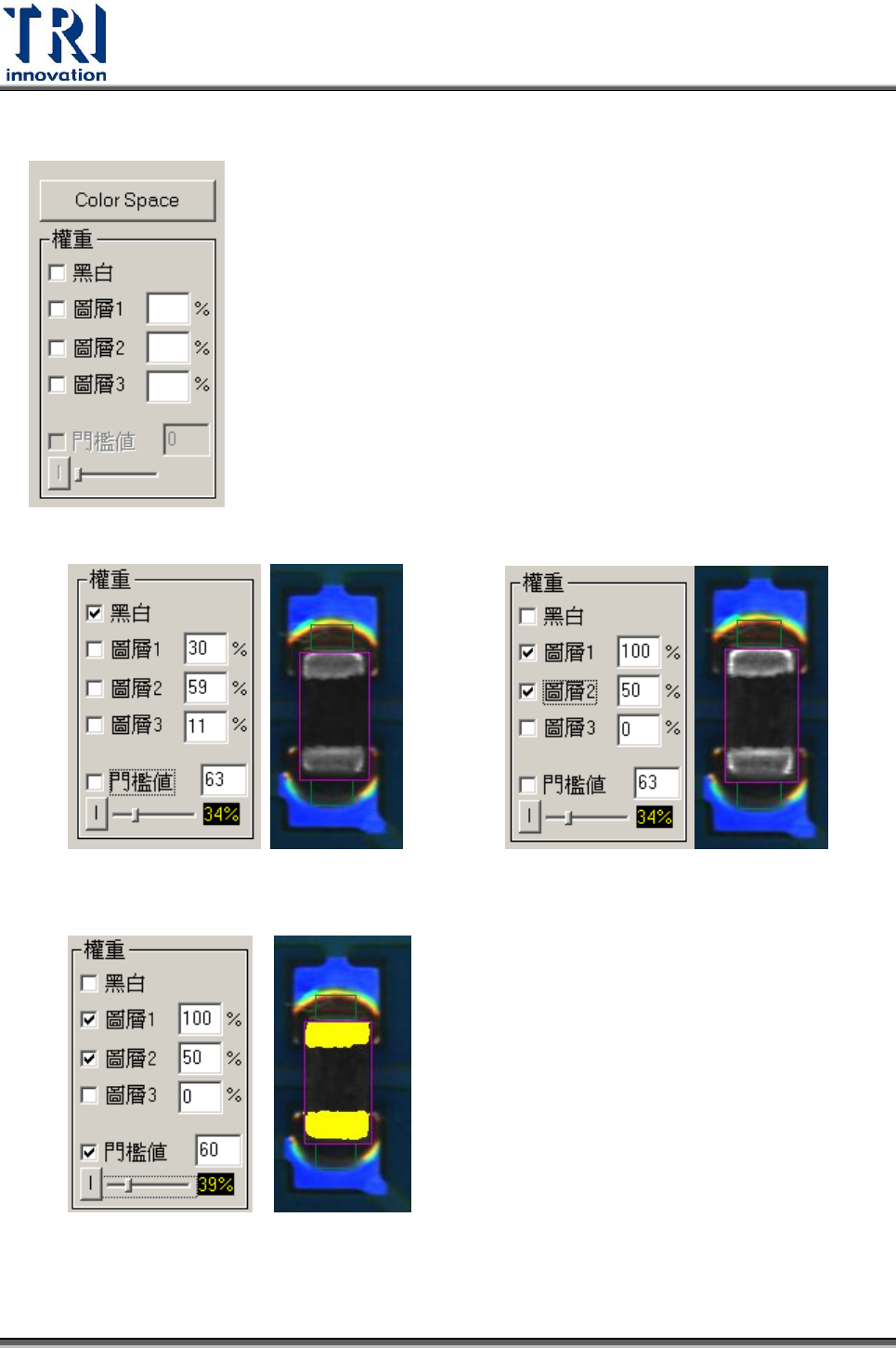
一般權重區:在此處勾選[黑白]或[圖層1、圖層2、圖層3]時,表示萬用框內的
影像會依勾選的項目顯示。使用者可依據顯示的影像參考權重的設定。
另外,可以設定門檻值並且調整下方的橫條。利用此種方式可以幫助權重的設
定。如下圖所示,依照圖中的權重設定,可以調整出分離 Chip 元件電極兩端與
Chip 元件本體的權重。
色彩空間(Color Space):
Test Research Inc.
492 TR7700 SII User Guide–Software
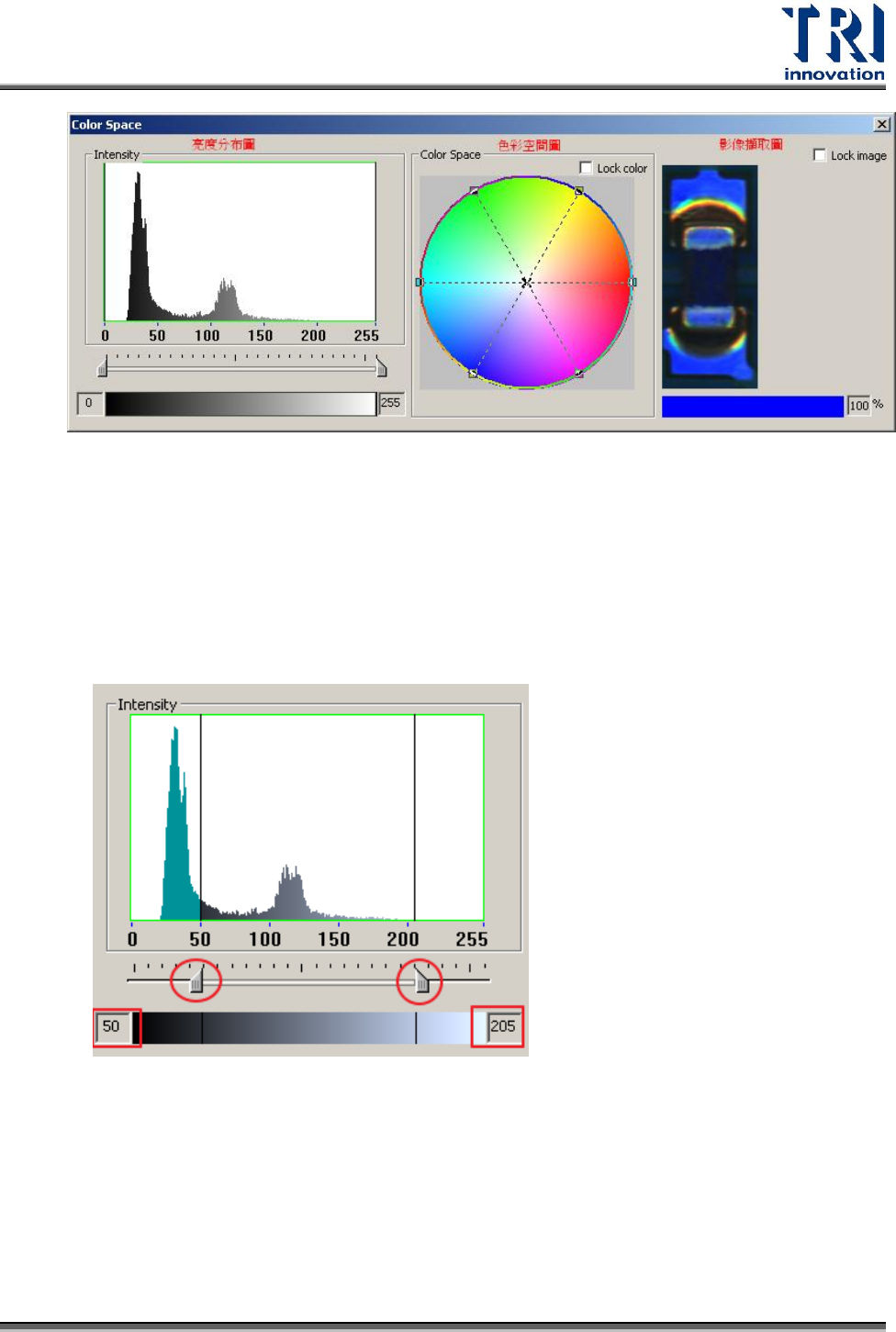
此視窗可以讓使用者運用色彩空間圖快速的完成色彩影像切割。主要可以分為三
區: 亮度分布圖、色彩空間圖與影像擷取圖。以下將各別說明其功能:
1. 亮度分布圖:
此區顯示出影像擷取圖的亮度分布,縱軸是像素總數,橫軸是亮度(範圍
0~255)。使用者可以調整控制軸(用滑鼠移動兩端的控制鍵或者使用滑鼠滾輪
來放大、縮小所要擷取的區域),如下圖紅圈所標示。調整過後,下方的藍色直
條圖的兩端會顯示出所設定出來的亮度範圍,如下圖紅方塊所標示。
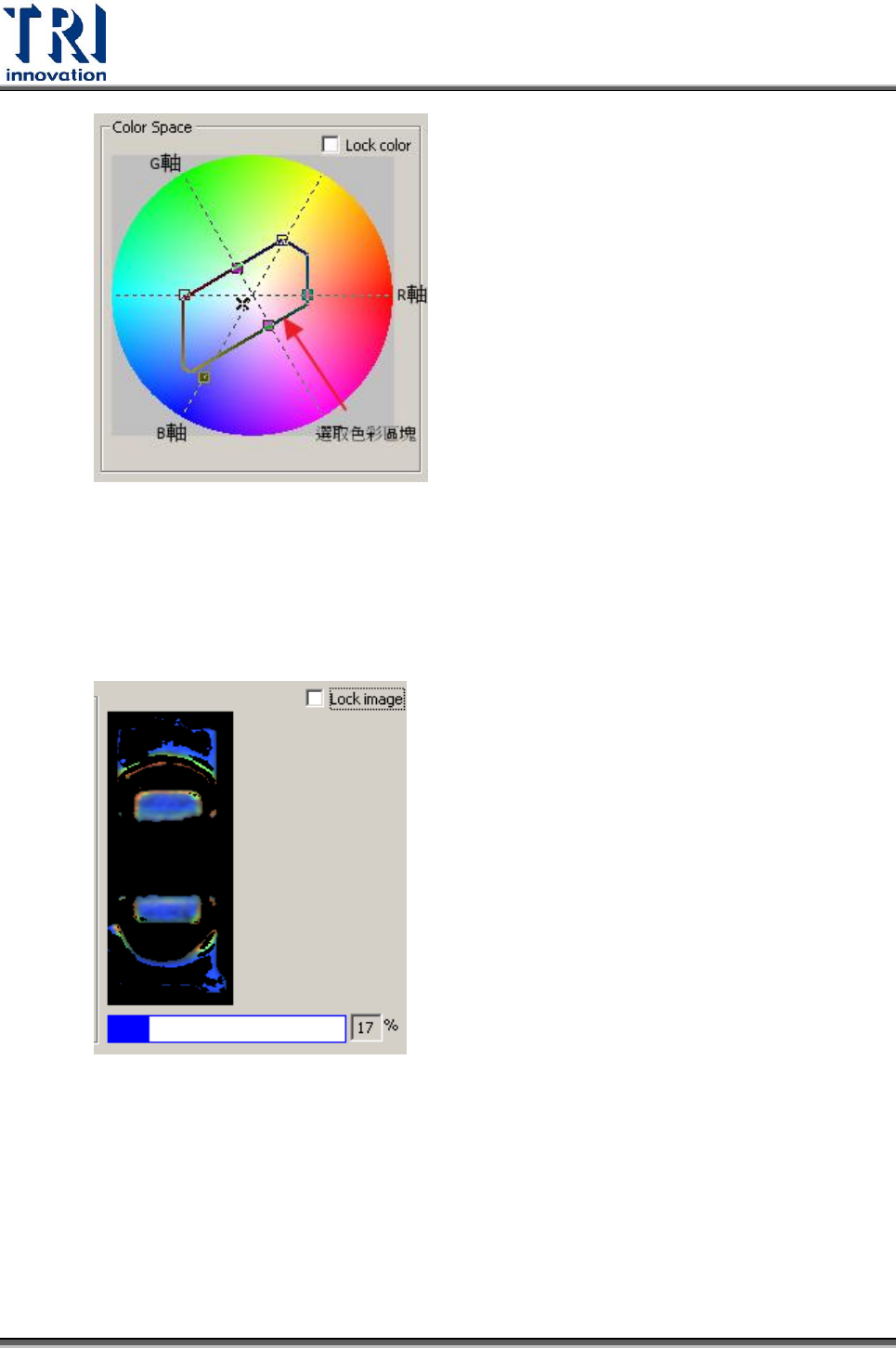
2. 色彩空間圖:
由 RGB 三個軸所組成的球面色彩分布圖。每個軸由兩個方框控制點來代表其上
下限(每個軸上的兩個方塊僅能在所在的軸上移動),而所圍出來的交集區域即
為選取顏色範圍,預設為全選。另外,X 符號是交集區域中心點,為區域代表
色。使用者可以拖曳中心點來移動交集區域、雙點擊中心點全選色彩空間或用
滑鼠滾輪來放大/縮小交集區域。勾選 Lock color 可以固定目前所選取的顏色區
塊。
Test Research Inc.
TR7500 Series User Guide–Software 493
3. 影像擷取圖:
顯示 Active 檢測框的影像(包含搜尋範圍),若無 Active 檢測框則自動擷取萬用
框內的影像。使用者可以用滑鼠右鍵在影像上拖曳出要選擇的顏色範圍,程式
即自動做分析,並顯示出該區塊色彩的亮度與色彩空間區域。當勾選 Lock
color,可以鎖定影像自動擷取。最下方的直條與數字顯示出所濾出色彩面積占
擷取圖的比例。