TR7500_Series_Software_ch_v4-6.pdf - 第541页
Test Resear ch Inc. TR 7500 Series User Guide – Soft ware 527 如果所選擇的元件,並沒有存在於 epac 檔案中,則會顯示找不到相對應元 件的訊息。 元件的 Body 框會影響腳位產生,所以 Body 框的大小要根據實體影像,拉 出正確的框。
Test Research Inc.
526 TR7700 SII User Guide–Software
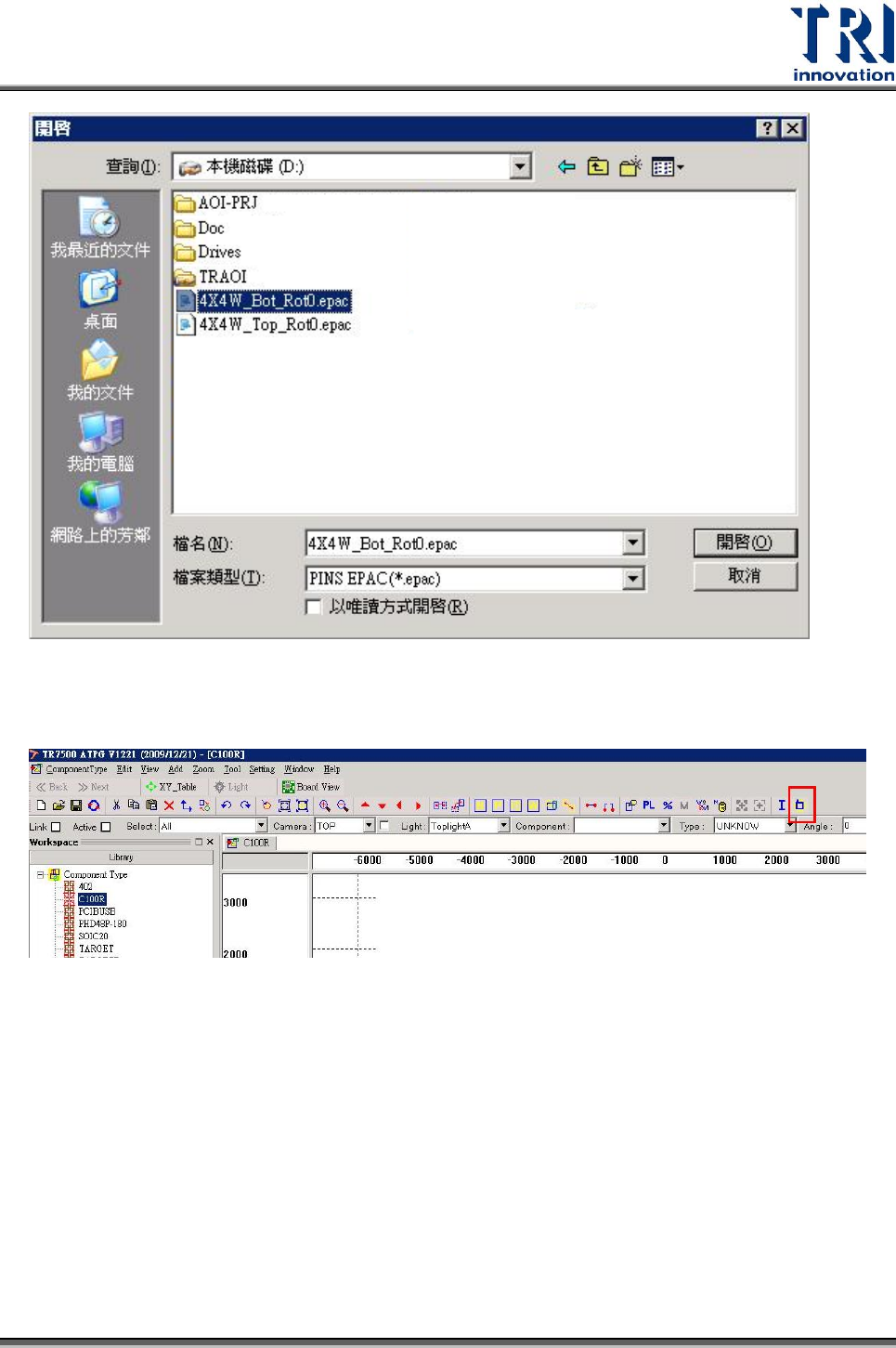
Step15. 載入後[Auto Add Pin]功能可以準備使用。
Step16. 準備自動產生腳位。
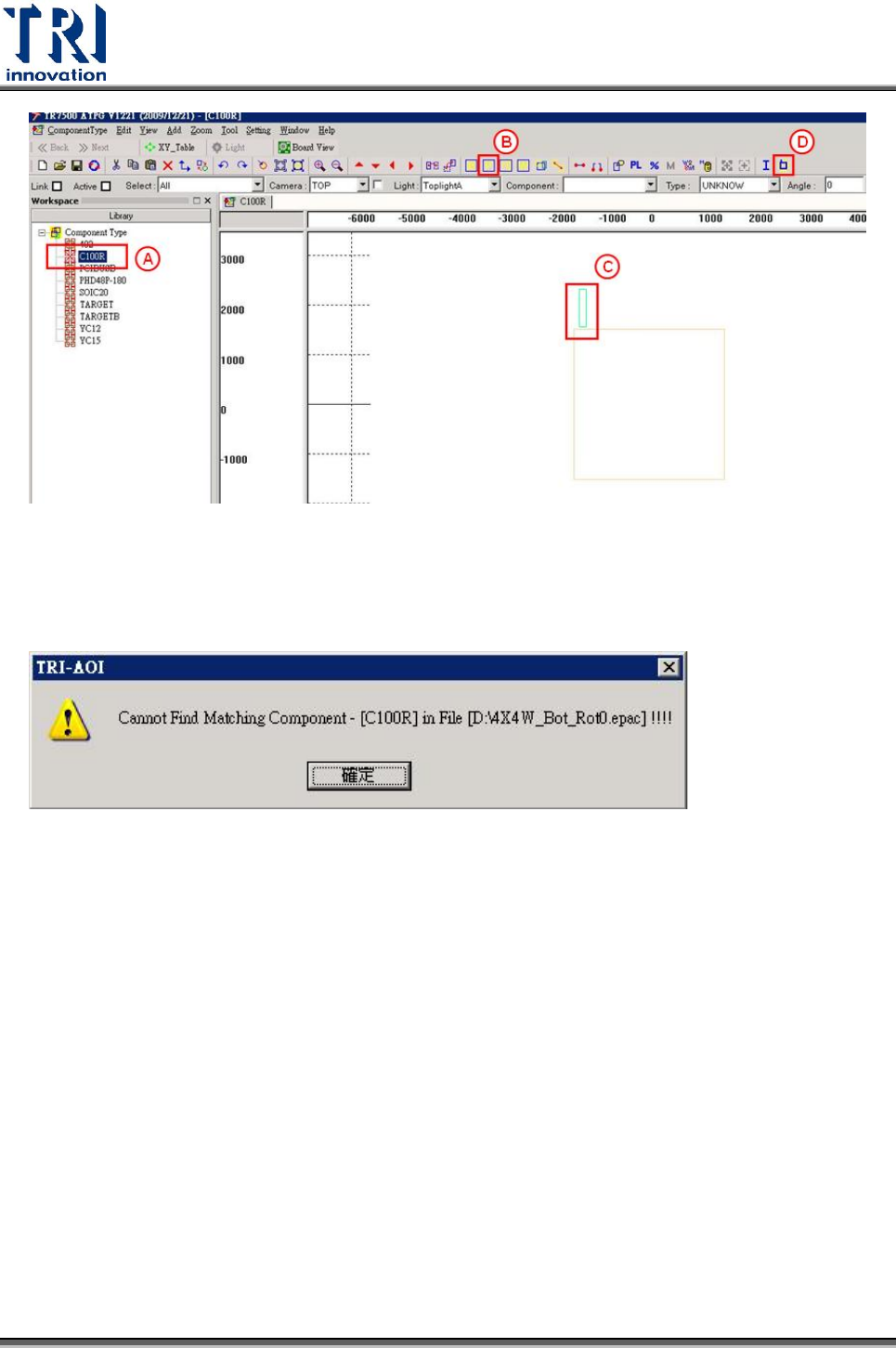
12. 選擇想要產生的元件。
13. 選擇[Add Pin]功能。
14. 拖曳一個腳位框。
15. 按下[Auto Add Pin]。
Test Research Inc.
TR7500 Series User Guide–Software 527
如果所選擇的元件,並沒有存在於 epac 檔案中,則會顯示找不到相對應元
件的訊息。
元件的 Body 框會影響腳位產生,所以 Body 框的大小要根據實體影像,拉
出正確的框。
Test Research Inc.
528 TR7700 SII User Guide–Software
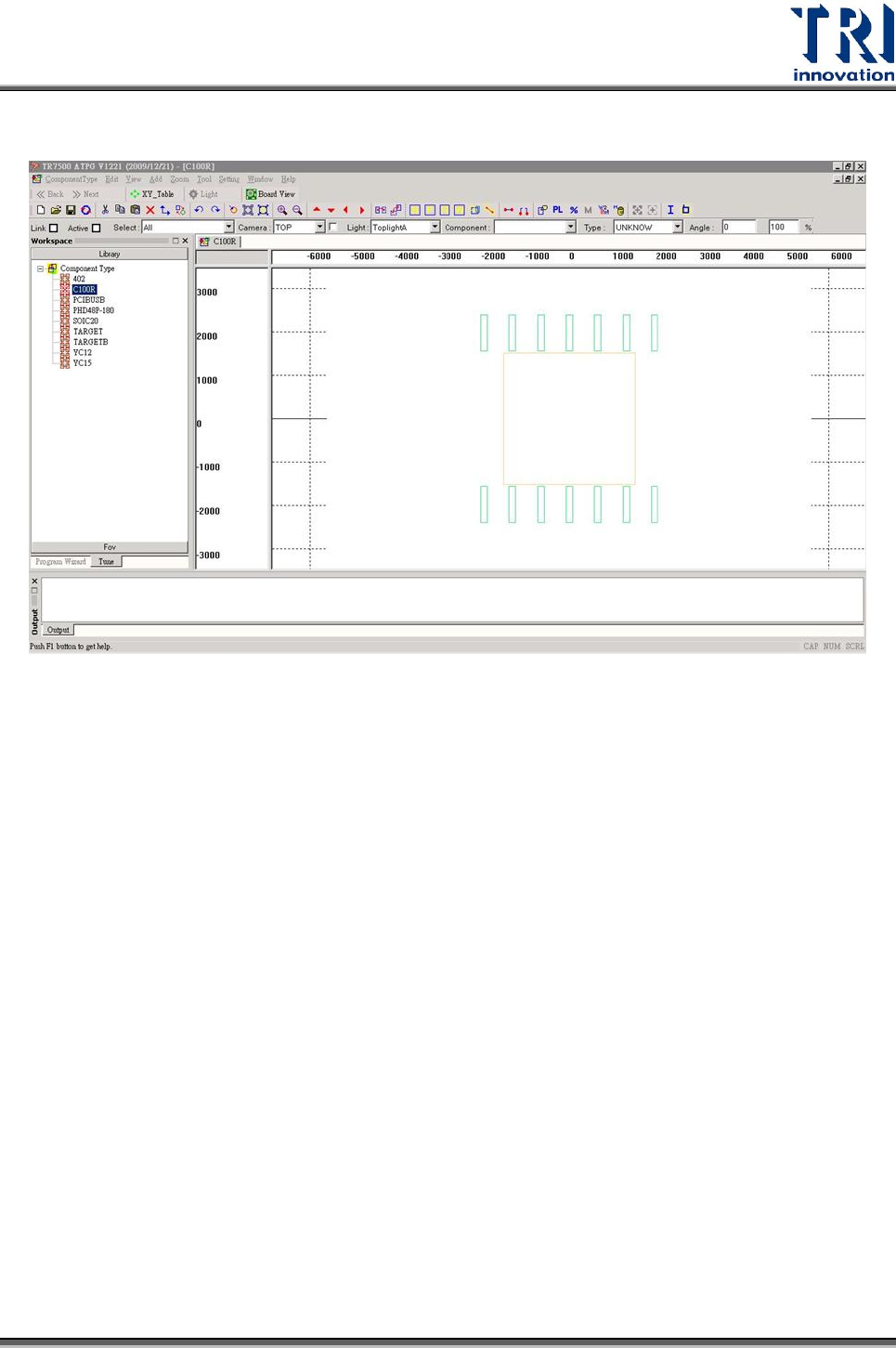
自動產生腳位完成。
7.12 合併多個專案
1. 功能簡介
因[New Multi Panel]功能只能同一個單板的限制,故新增拼板的另一個解決方案。此
功能將多個 PRE 檔案合成一個 PRE 檔案,合成後的 Fiducial Mark 可對應原本所屬各
小板,以解決拼板不準的問題。
操作流程
Step1. 先製作各個拼板的程式([*.pre]檔)。程式必須為新製做的,
舊有已配好 FOV 的 PRE 檔案不能使用。
Step2. 在做完 Fiducial Mark 後一定要按[Next]按鈕到[Merge]的畫
面,但不可進行 Merge 動作,接著存檔。
Step3. 開啟程式後,選擇[Open multi-program],按住 Ctrl 可選多
個 PRE 檔案開啟。