TR7500_Series_Software_ch_v4-6.pdf - 第570页
Test Resear ch Inc. 556 TR 7700 S II User Guid e – Softwar e 設定 ] 。若位置有誤,請重設。 6. 接著即可進行平常的檢測動作及微調。 7.26 多 件檢測功 能 功能介紹:檢測全板是否有多件、異物或者其他非元件上的缺陷。 使用說明: 1. 主程式開啟後,選擇 [ 程式 ]>[ 增加所有 FO V] 。 2. 選擇後,會出現以下視窗。選擇 [ 是 ] 確定增加所…
Test Research Inc.
TR7500 Series User Guide–Software 555
7.25 7500 與 7500S2 程式共用功能
功能介紹:當 project 的解析度與 FOV 大小與機台設定不一致時,能不需重作程
式直接轉換即可。
功能說明:
1. FOV 大小不一致時,FOV 內所看到的元件數目及元件位置都會不一樣。故採
用重配 FOV 的方法, 重配過程中保留檢測框原本的所有設定,但不保留 Warp
框。因元件的位置改變, 會造成重配後的檢測分數降低, 可能必需 Fine Tune。
2. 解析度不一致時, 會造成影像大小不一致。此功能會將影像包含影像的 Mask
同步做數位放大的轉換。但轉換後會造成會造成檢測分數的降低, 程式必需
Fine Tune。
使用說明:
1. 設定註冊碼: ProjectConvert = 1
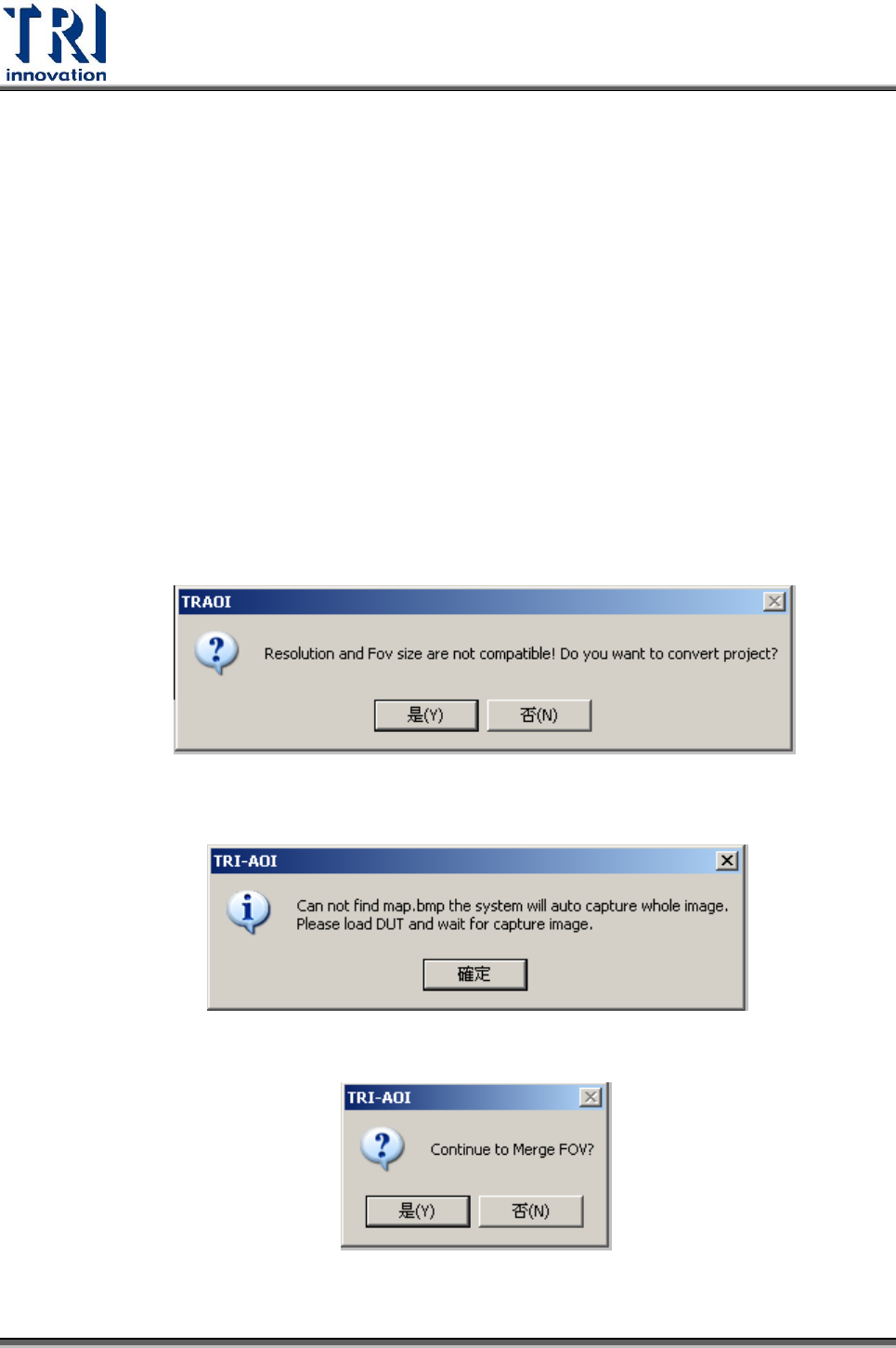
2. 開啟 pre 後,若發現解析度與 FOV 大小不一致會跳出此視窗。若要進行轉換
請按
是。
3. 若沒找到大圖,會跳出提視窗
4. 在此視窗按下是,才會重配 FOV
5. 轉換後,請先確認 Fiducial Mark 的位置。(在主程式下選擇[工具]>[對位標記
Test Research Inc.
556 TR7700 SII User Guide–Software
設定]。若位置有誤,請重設。
6. 接著即可進行平常的檢測動作及微調。
7.26 多件檢測功能
功能介紹:檢測全板是否有多件、異物或者其他非元件上的缺陷。
使用說明:
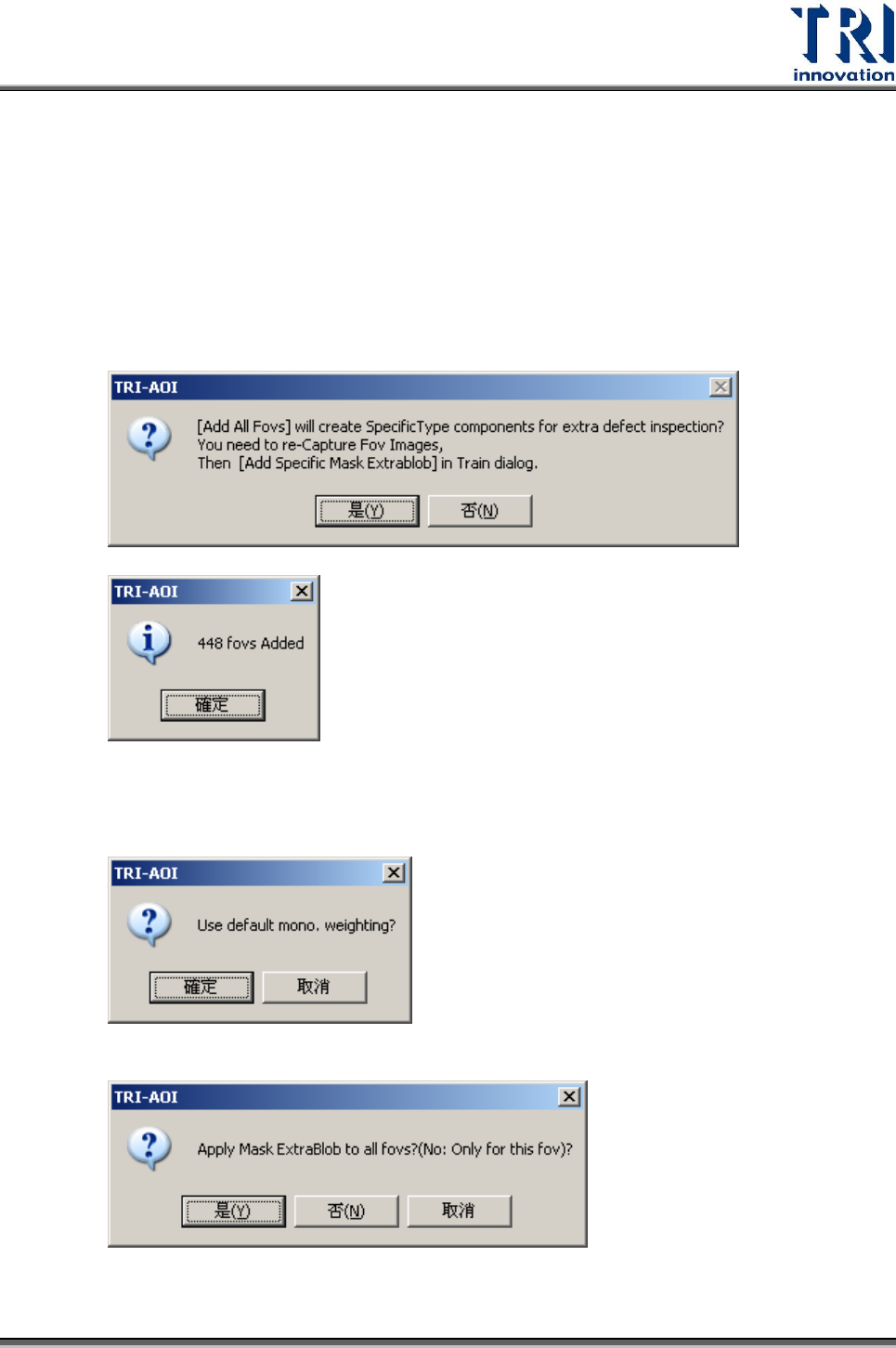
1. 主程式開啟後,選擇[程式]>[增加所有 FOV]。
2. 選擇後,會出現以下視窗。選擇[是]確定增加所有 FOV。
3. 當增加完成後,會出現以下視窗,告知總共有多少 FOV 被新增,按下[確定]。
4. 選擇[工具]>[擷取 FOV 影像] 。
5. 進入 教導(Trian)模式,將萬用框拉到涵蓋大部分 FOV 影像後,點選[對 FOV
內的 Blob 作遮罩]。
6. 選擇後,會出現以下視窗,詢問使用者是否要使用預設的 Mono 權重。
7. 點選[確定]後,會出現以下視窗。選擇[是]將會套用到所有的 FOV,選擇[否]
將只會套用到目前的 FOV。
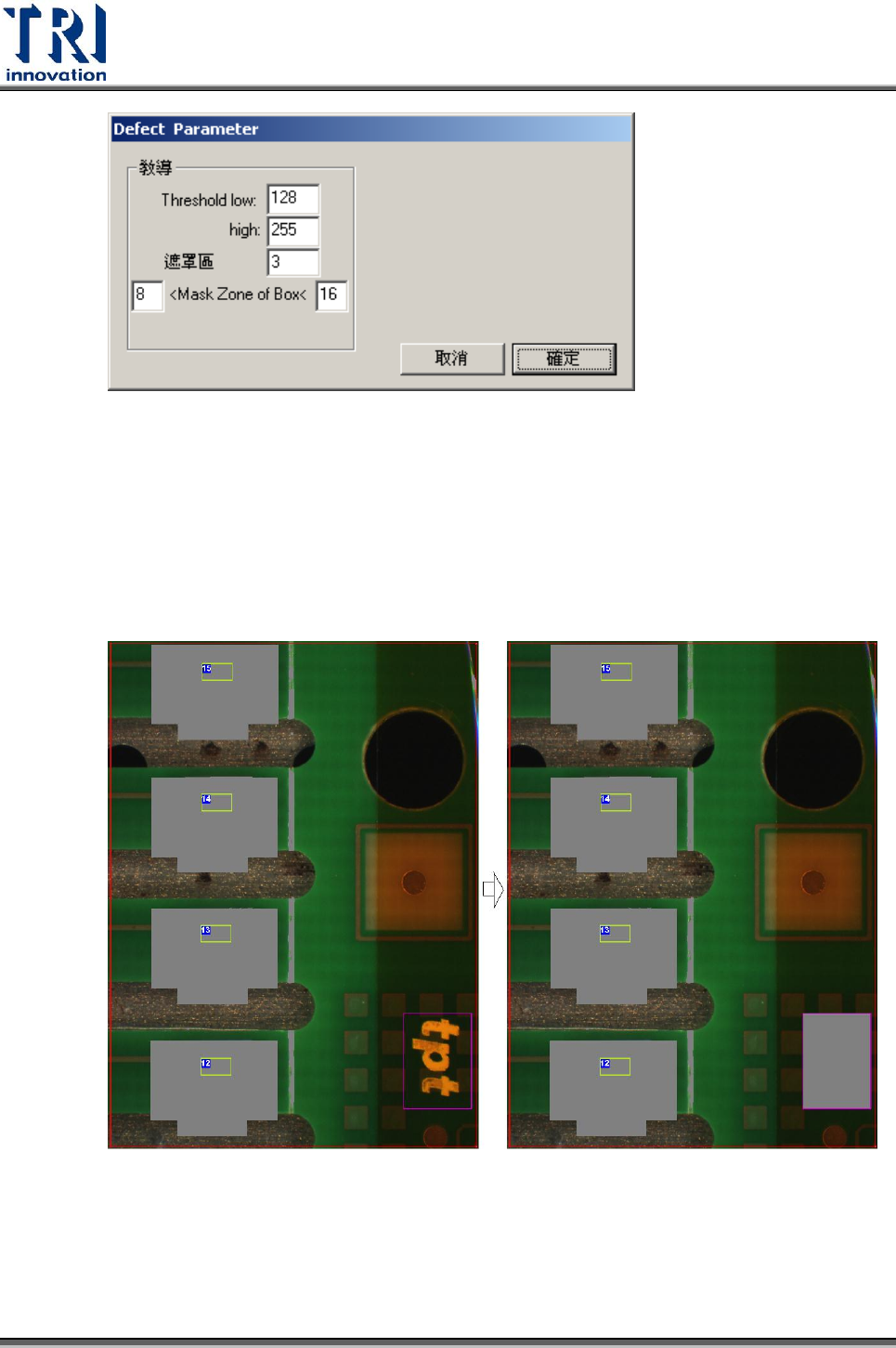
8. 不論選擇[是]或[否],接下來都會出現以下視窗供使用者進行遮罩設定。
Test Research Inc.
TR7500 Series User Guide–Software 557
參數說明:
Threshold low/high:
遮罩區:以敏感區區分出的兩個邊界往外延多少畫素增加遮罩。舉例來
說,若設定為 1 的話,表示除了上述視為邊界的相鄰兩畫素外,與這兩畫
素相鄰 1 個畫素的點都增加遮罩且不檢測。
Mask Zone of Box:以檢測框往外延伸多少 Pixel 都加上遮罩。
9. 若設定成功的話,會再設定條件內的區塊增加遮罩,如下圖所示。因此,在檢
測時,若有其他區塊產生,會視為多件或缺陷。
備註:此功能需要較多的記憶體空間,一般不建議在 32 位元的主機上使用。