TR7500_Series_Software_ch_v4-6.pdf - 第577页
Test Resear ch Inc. TR 7500 Series User Guide – Soft ware 563 9 遠端編輯站 9.1 所需安裝的軟體 1. S apera LT 目前使用版本 2. Coreco Process 目前使用版 本 3. Cognex Driver 4. AOI 軟體程式,版本需與所配合的 AOI 使用版本相同 9.2 設定 將所配合使用的 AOI 機台的登錄檔匯入。 [ 開始 \ 執行…
Test Research Inc.
562 TR7700 SII User Guide–Software
4. 按下[Inspect]開始檢測
8.6 結束測試
1. 按下鍵盤上之 Esc 按鈕來停止檢測中的程式。
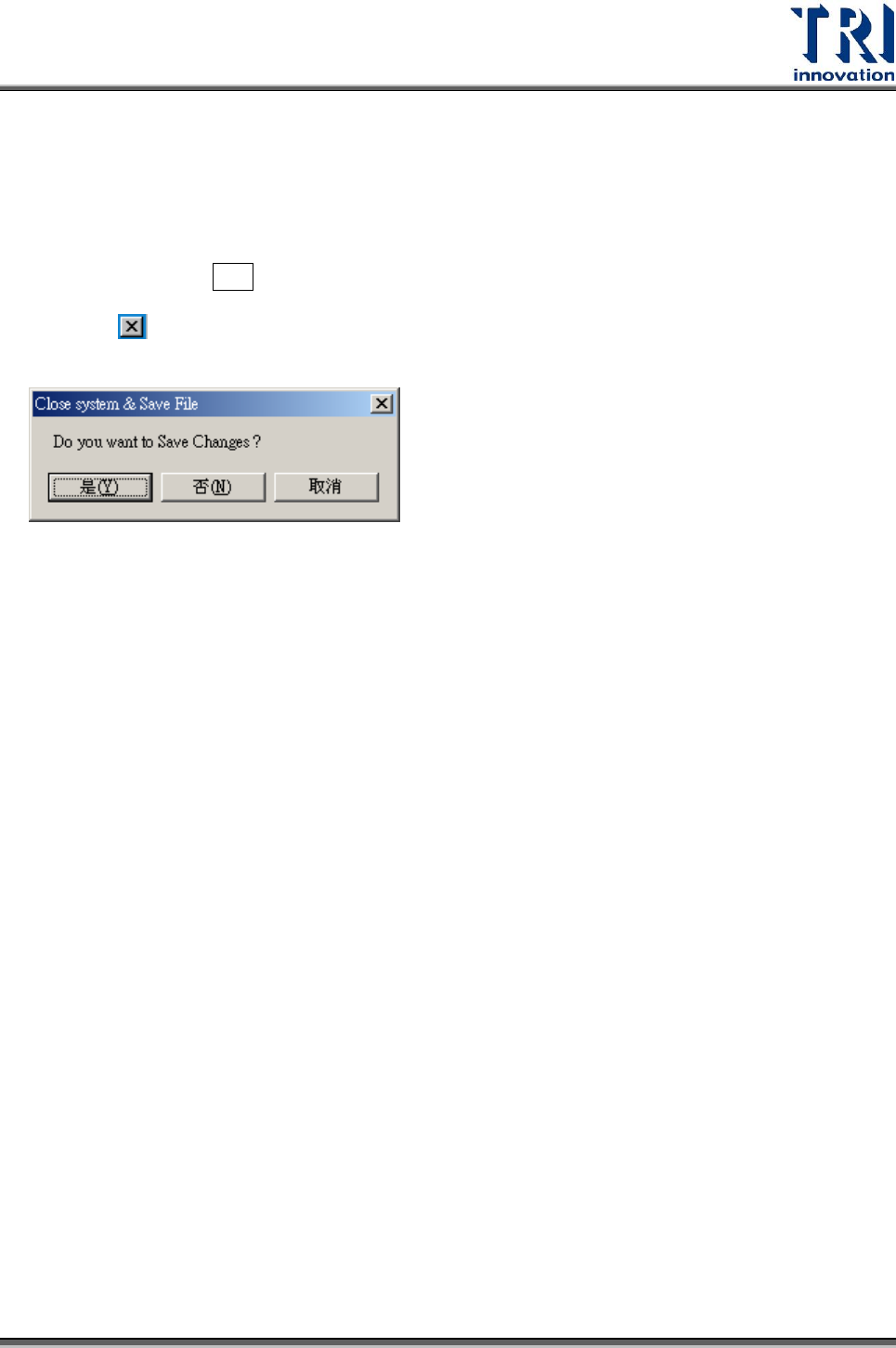
2. 按下 按鈕來關閉 AOI 主程式,此時系統會詢問是否儲存檔案,使用者可依據自
身需求選擇是否儲存。
3. 按下 AOI 主電腦之[開始/關機]將電腦關閉。
4. 將前方電源開關逆時針方向轉動來關閉電源。
5. 關閉機器後方斷路器。
Test Research Inc.
TR7500 Series User Guide–Software 563
9 遠端編輯站
9.1 所需安裝的軟體
1. Sapera LT 目前使用版本
2. Coreco Process 目前使用版本
3. Cognex Driver
4. AOI 軟體程式,版本需與所配合的 AOI 使用版本相同
9.2 設定
將所配合使用的 AOI 機台的登錄檔匯入。
[開始\執行\輸入 regedit],在[\\HKEY_LOCAL_MACHINE\SOFTWARE\TRI]新增一
DWORD 值 [offline] 內容為 1。
9.3 程式編輯功能
遠端編輯站可以使用的範圍有兩部分,一是編輯元件資料庫,另一個是進入主程式後
可進行學習(Train)的動作。
9.3.1 編輯元件資料庫
1. 使用 AOI 依第 1 章節內容製做程式到第 5 步驟找完定位點後,進入編輯元件資料
庫視窗。(在[ATPG 流程]欄位之左下方,選擇[微調]頁籤,接著點選[Library],並
在[Component Type]列表上按兩下)
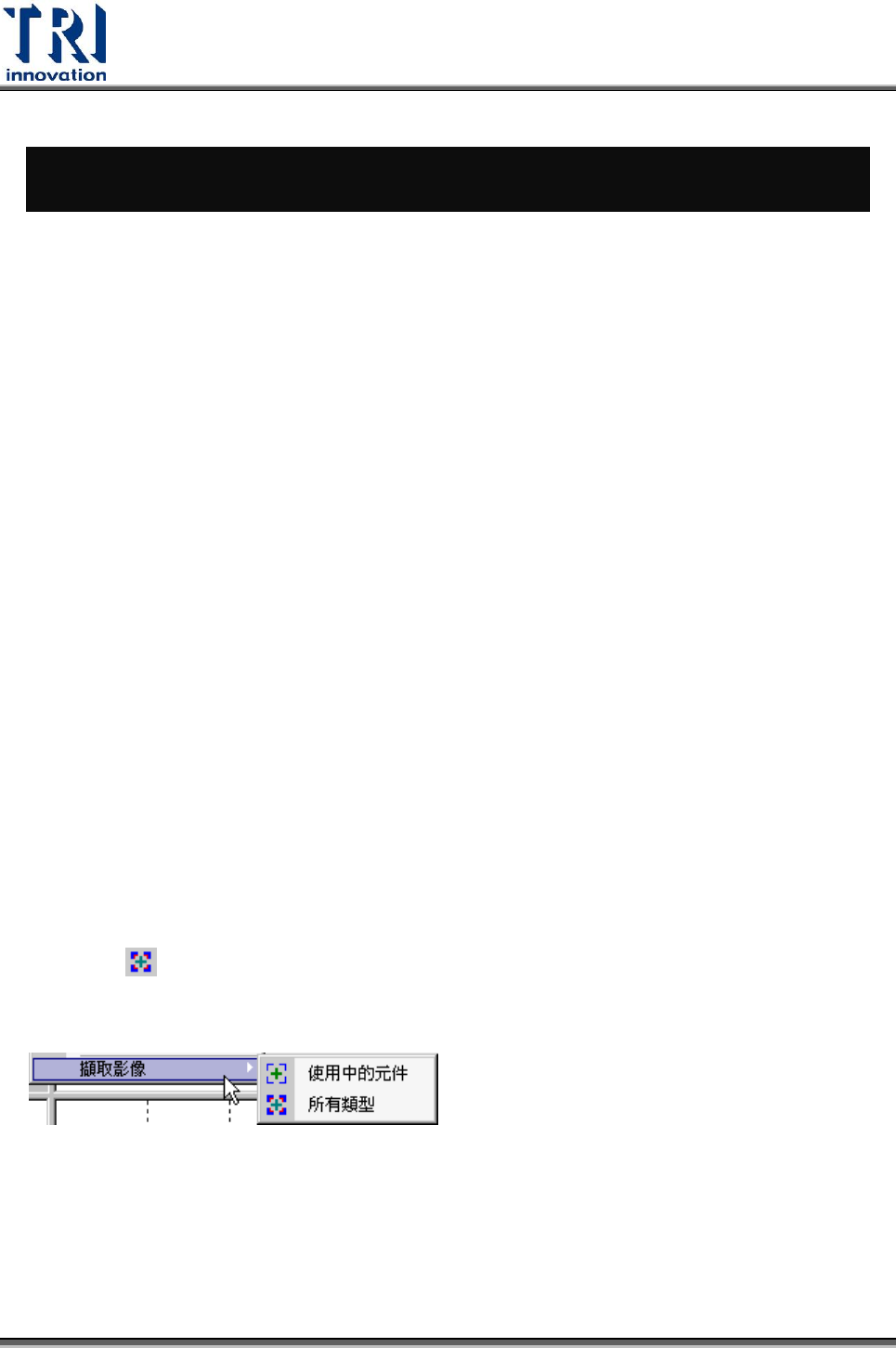
2. 按下[ 擷取影像/所有類型]按鈕,系統即對於電路板上的每一類型其第一顆元件
(以元件名稱排列的第一個),分別抓取各以可選擇光源打光的影像。(若取像設定
為 2 Phase,則可選擇光源為 2 種,在此會取 2 張影像)。
Test Research Inc.
564 TR7700 SII User Guide–Software
3. 系統將會在與程式相同的資料夾中建立一個名為[OfflineImage]的資料夾,並將所
抓取的影像依形式及元件名稱存放。
4. 將程式存檔(*.pre)。
5. 將程式所在位置的整個資料夾複製到遠端編輯站電腦上。若需要對於已經有資料
庫的元件繼續進行編輯,需將元件資料庫檔案(PackageLibrary 資料夾)或影像資
料庫(ImageLibrary 資料夾)檔案一併複製到遠端編輯站上。
6. 在遠端編輯站上開啟主程式,並載入*.pre 檔案。
7. 選擇[程式\ ATPG 自動檢測程式產生器]進入 ATPG 編輯視窗後,在[ATPG 流程]欄
位之左下方,選擇[微調]頁籤,接著點選[Library],並在[Component Type]列表上
按兩下,依 4.9.10 節之步驟進行元件資料庫的編輯。
8. 若元件大小超出一個 FOV 的範圍時,此類型元件仍需回到 AOI 上進行資料庫的編
輯。
9. 完成後將資料庫檔案儲存。
10. 將元件資料庫檔案(PackageLibrary)以及元件影像資料庫(ImageLibrary)檔案複製
到 AOI 上,預設路徑為[C:\AOI\packagelibrary]及[C:\AOI\imagelibrary]。
11. 在 AOI 上將 ATPG 步驟繼續進行至完成為止:[整合元件庫][FOV 配置][FOV
核對]。
12. 儲存*.pre 檔案。
9.3.2 學習功能(TRAIN DIALOG)
1. 將 PRE 程式所在之整個資料夾複製到遠端編輯站。
2. 在遠端編輯站上開啟主程式,並載入*.pre 檔案。
3. 依 2.9 節之步驟進行學習的動作。但是在遠端編輯中無法擷取影像,只能就現存
的影像進行編輯。
4. 若有進行[匯入(Merge)]的動作時,系統會出現無法掃圖的視窗提醒使用者,而使
用者必須在回到 AOI 時,重新擷取影像即可。
5. 可以按下[檢測\檢測 FOV 影像]按鈕,對於存在[FOV Image]資料夾中的影像全部
檢測,並進行微調。
6. 學習完成後將程式存檔,並且複製到 AOI 上,進行檢測或微調的動作。