TR7500_Series_Software_ch_v4-6.pdf - 第610页
596 TR 7700 User Guide – Software 3. 輸入所屬之字元意義。 4. 設定所屬之字型種類。 5. 選定所屬之角度。 6. 選定所屬之字元 / 背影顏色。 ( 黑底白字或白底黑字 ) 7. 按下「新增 (Add) 」以 新增到字型庫內。 T each Multi Font 教導多數字型 (Teach Multi Font) 1. 輸入欲教導字型之字串。 2. 按下多數字型教導框按鈕。 ( 按鍵圖示如右圖…
Test Research Inc.
TR7500 Series User Guide–Software 595
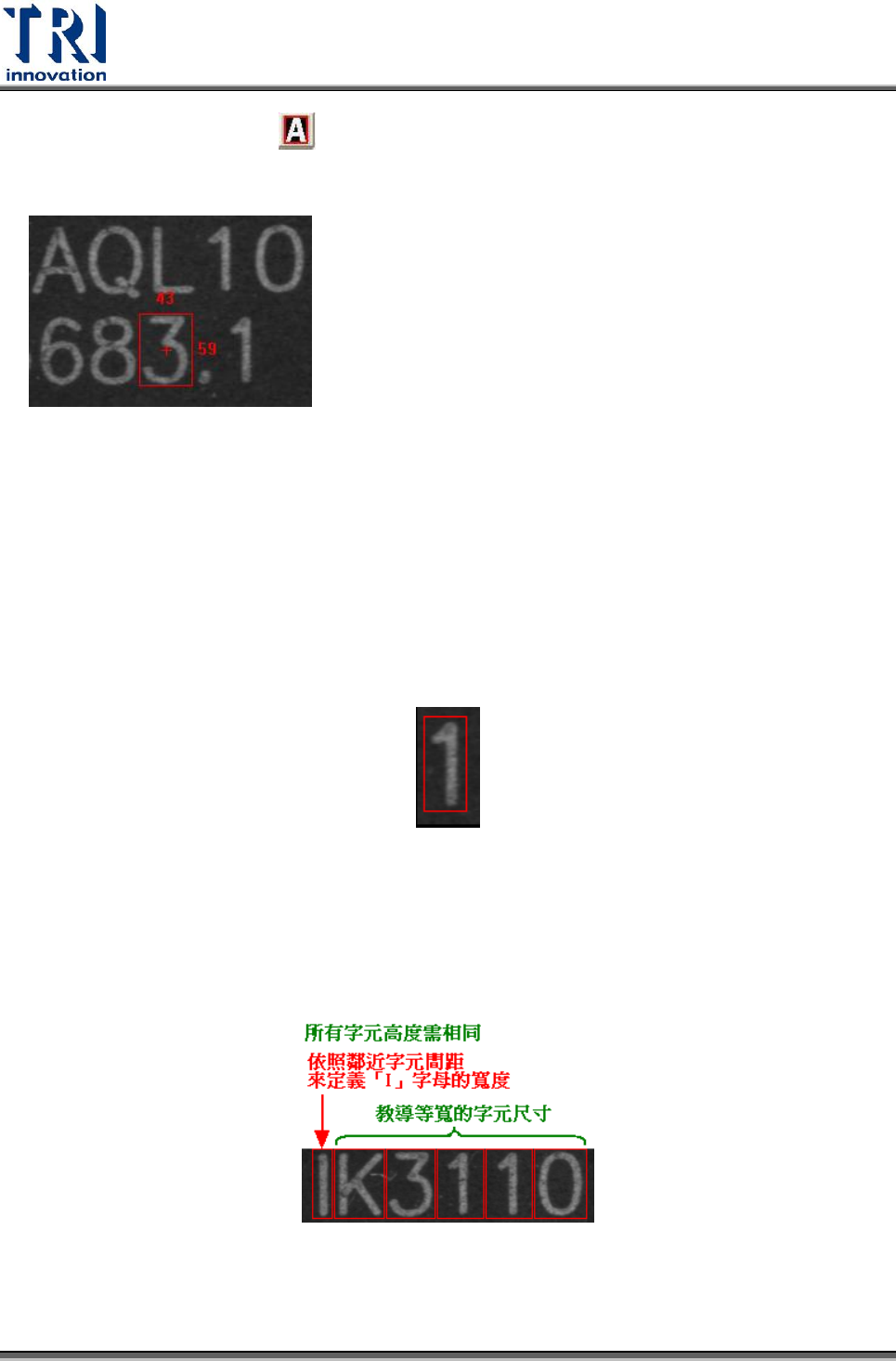
1. 按下字型教導框按鈕 。
2. 調整字型教導框大小到適當尺寸。
字型適當尺寸之規範:
所有同一種類之字型高度請教導成相同高度,如上圖的字型全為 59 之高度。
相同角度的字型請教導相同尺寸大小之影像,如上圖之 W=43,H=59。
細長型字型左右兩邊請預留一些空間(3 Pixels 左右)以增加鑑別性。
數字部份「023456789」屬於一般寬度字型,而「1」屬細長型字型,原則上
「1」影像左右兩邊可盡量預留空間(3 Pixels 左右)以增加鑑別性。
英文字母部份,除一般寬度的字母外,「Q」與「W」屬較寬型,教導時可尺
寸需加寬,而大寫「I」、小寫字母…等等屬細長型字型,原則上教導與細長
型字型同,讓左右邊預留空間(3 Pixels),但有時需視左右鄰近字元之實際情
況來切割影像,如左圖所示。
596 TR7700 User Guide–Software
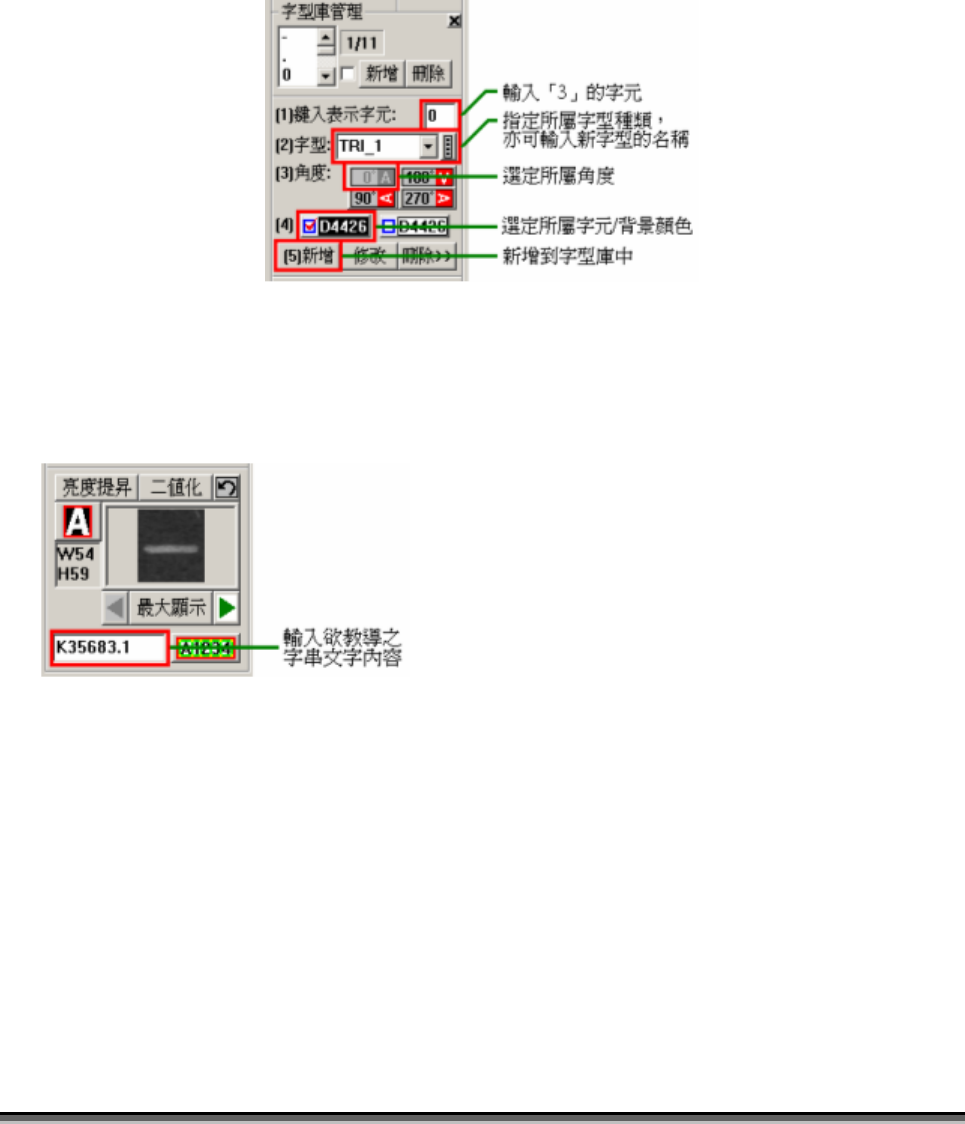
3. 輸入所屬之字元意義。
4. 設定所屬之字型種類。
5. 選定所屬之角度。
6. 選定所屬之字元/背影顏色。(黑底白字或白底黑字)
7. 按下「新增(Add)」以新增到字型庫內。
Teach Multi Font 教導多數字型(Teach Multi Font)
1. 輸入欲教導字型之字串。
2. 按下多數字型教導框按鈕。 (按鍵圖示如右圖所示)
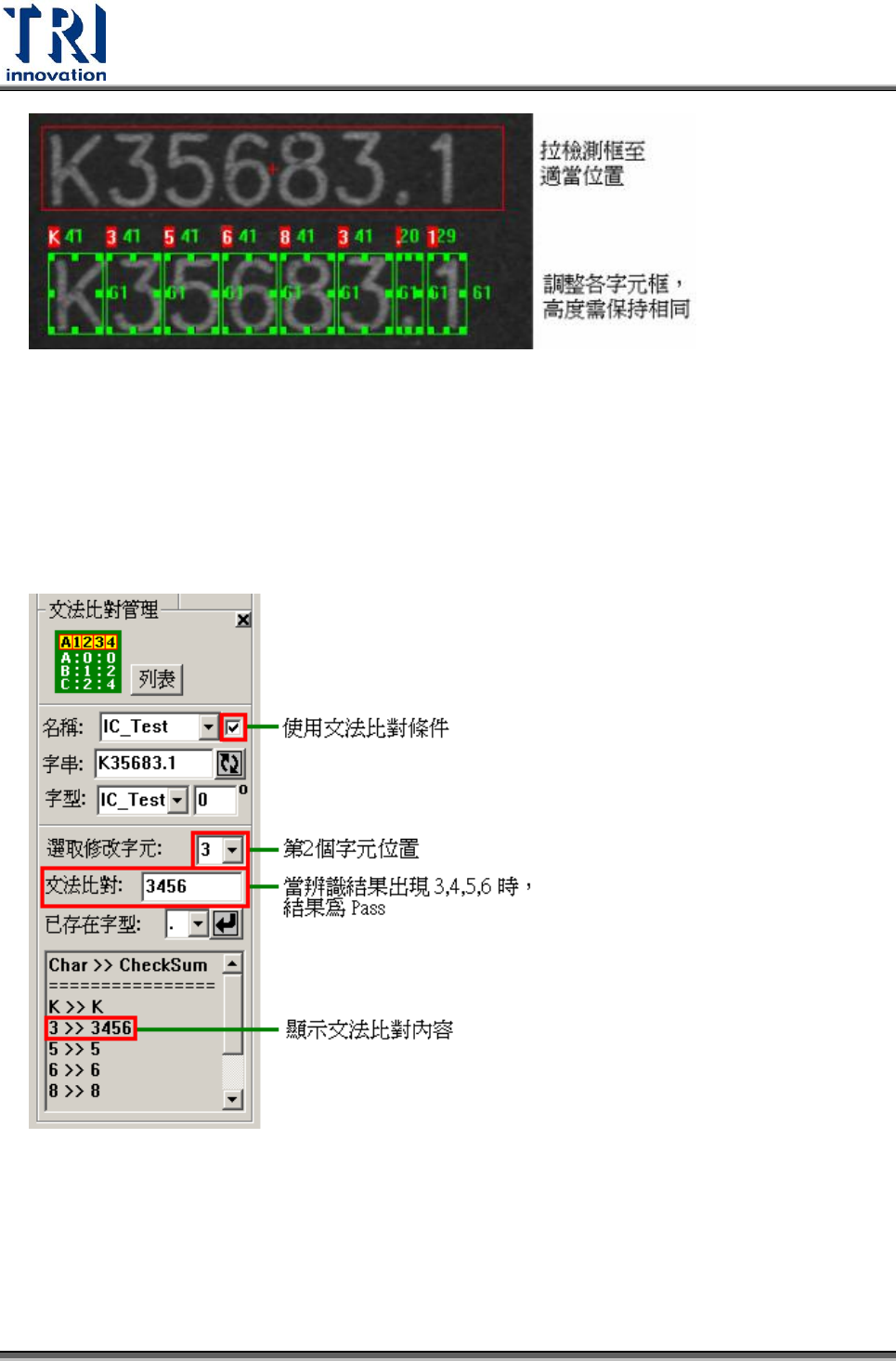
3. 將一個個可調整之教導框放置定位。
4. 設定所屬之字型種類。
5. 選定所屬之角度。
6. 選定所屬之字元/背影顏色。(黑底白字或白底黑字)
7. 按下「新增(Add)」以新增到字型庫內。
Test Research Inc.
TR7500 Series User Guide–Software 597
4.6.2 CheckSum 文法比對條件管理
當Train完後,系統會定義每個字元的CheckSum比對條件,內定為所屬的字元內容,
如「K35683.1」字串,第一個字元的比對條件為「K」,第二個為「3」…依此類推。
在同一字元內,使用者可加入多個字母的比對條件,當做辨識後檢測框能否Pass或Fail
的依據。
修改 Date-Code 內容