JANETS使用说明书.pdf - 第170页
JaNets 使用说明书 5 车间作业设置 5-71 显示贴片头图像的示例 当把贴片头图像重叠在配置的送料器上时, 贴片头间隔的位置上的送料器会变为选择状态, 可以 确认送料器安装位置及贴片头的间隔。 图 5-9-5-31 显示贴片头图像模式下 的显示示例( RX-6 ) 5-9-6 机器选择对话框画面 在此画面里对机器的送料器配置进行确认、 编辑。 仅当启动机器选择对话框的应用程序为编辑程 序时,才能对送料器分布的配置进行编辑。 5-…
JaNets 使用说明书 5 车间作业设置
5-70
对已有的送料器组进行更新
1. 在固定供应装置设置画面的送料器组名栏里,输入要更新的送料器组名。
2. 经过「注册」,显示确认信息后,选择「是」,则栏里显示名称的送料器组,即被更新为当前
显示的分布配置信息。
※如果输入了固定送料器组里没有的送料器组名,则按新注册送料器组的处理进行相同的操作。
解除机器与送料器组的关联
1. 显示要解除关联的机器的分布画面。
2. 若是与送料器组关联的机器,请选择
图 5-9-5-29 中的[解除关联]。
图 5-9-5-29 确认解除送料器组关联的提示
※解除关联后,送料器组名栏的显示及配置到该处的送料器信息,即被全部删除。
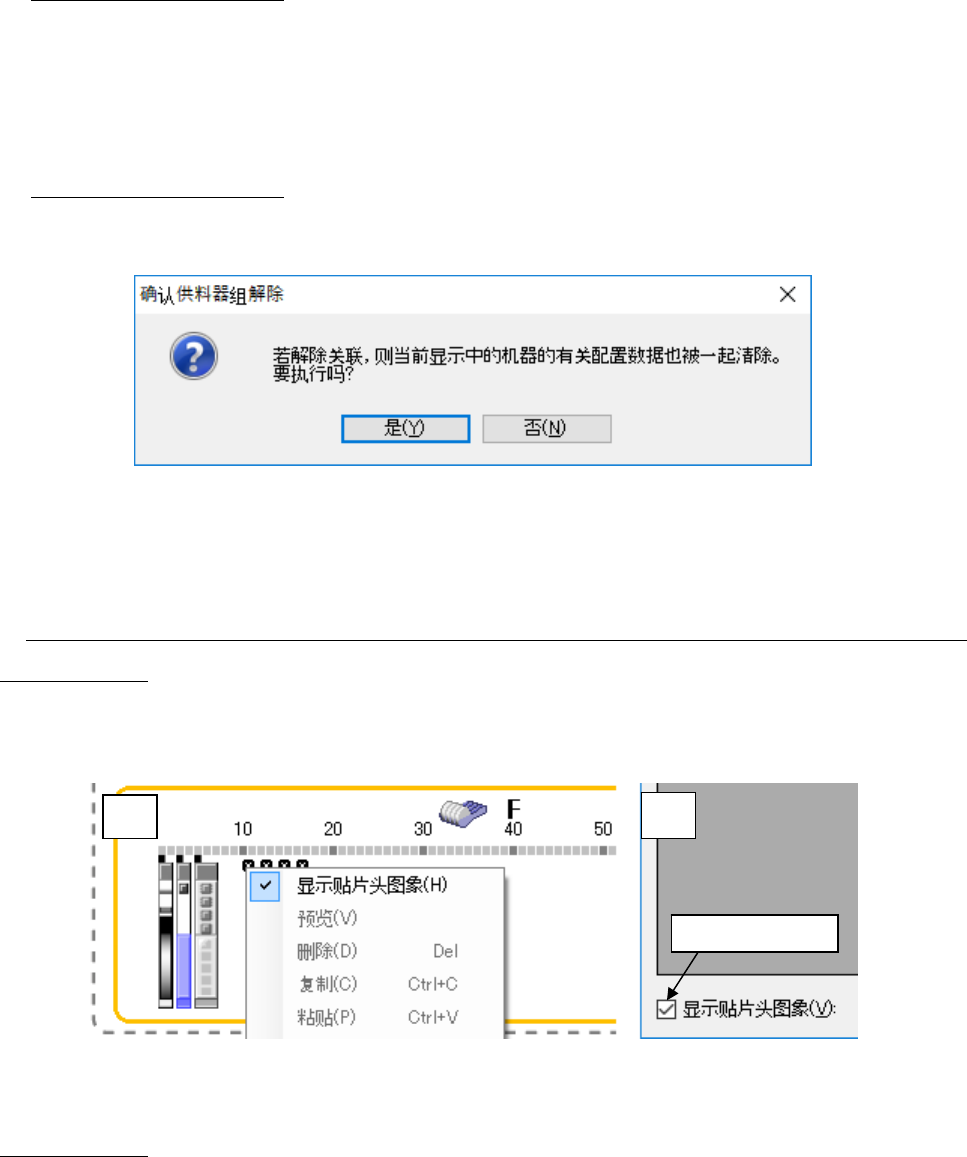
5-9-5-9 贴片头图像的显示/隐藏
显示贴片头图像
在送料器分布上点击鼠标右键,从显示的弹出菜单中选择「显示贴片头图像」(①),或在固定供
应装置设置画面的窗口中勾选「显示贴片头图像」复选框(②)。
图 5-9-5-30 贴片头图像的显示方法
隐藏贴片头图像
在送料器分布上点击鼠标左键,或在固定供应装置设置画面中勾选「显示贴片头图像」复选框,
或点击鼠标右键,从弹出菜单中选择「显示贴片头图像」菜单。
使「显示贴片头图像」复选框及菜单左侧的勾选解除,即退出显示贴片头图像模式。
①
②
在此处勾选。
JaNets 使用说明书 5 车间作业设置
5-71
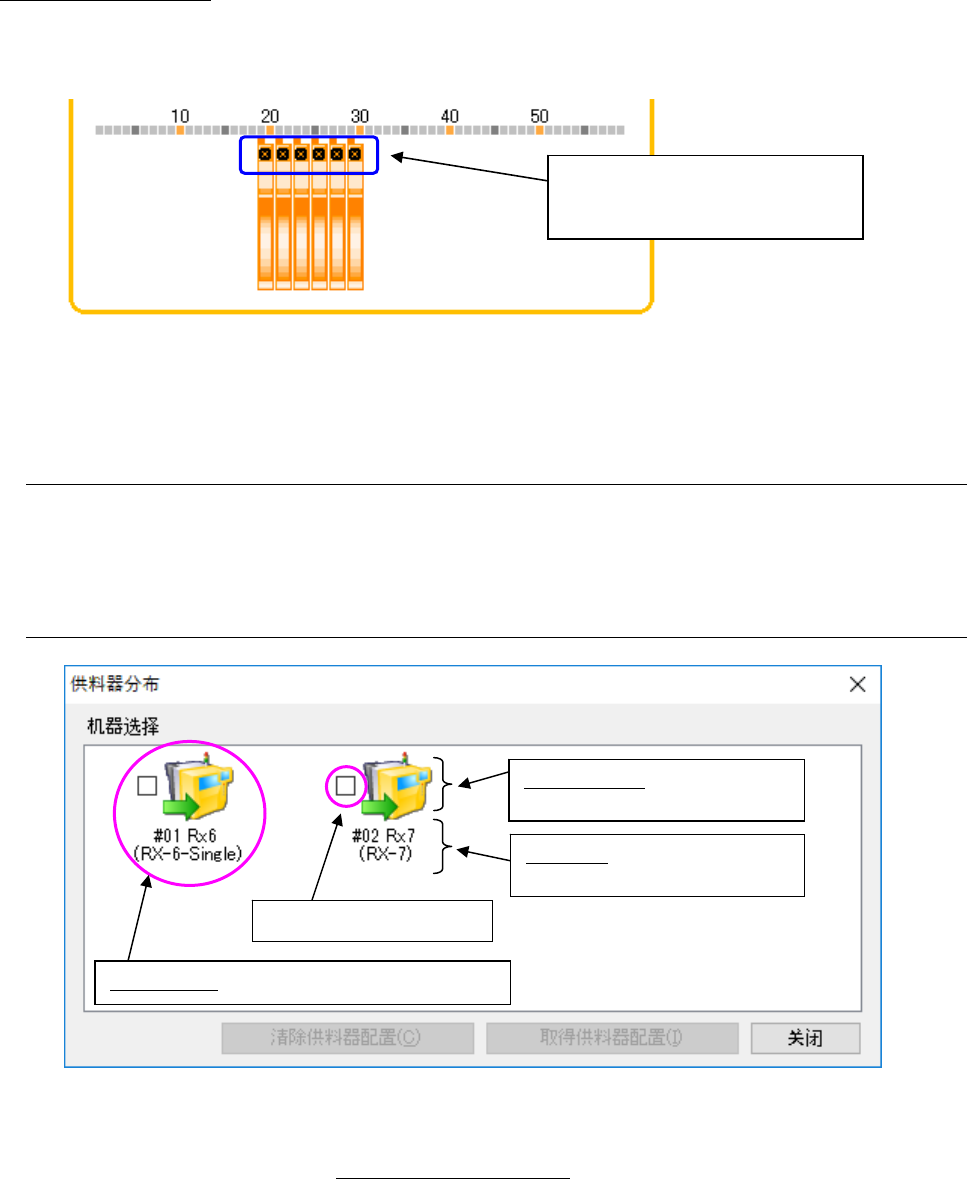
显示贴片头图像的示例
当把贴片头图像重叠在配置的送料器上时,贴片头间隔的位置上的送料器会变为选择状态,可以
确认送料器安装位置及贴片头的间隔。
图 5-9-5-31 显示贴片头图像模式下的显示示例(RX-6)
5-9-6 机器选择对话框画面
在此画面里对机器的送料器配置进行确认、编辑。仅当启动机器选择对话框的应用程序为编辑程
序时,才能对送料器分布的配置进行编辑。
5-9-6-1 机器选择对话框的画面构成
图 5-9-6-1 机器选择对话框
※有关机器类型的图标,请参见「5-9-9 机器图标的种类」。
由于 RX-6 为 6 个轴,因此会显示 6
个贴片头图像。可自由移动。
机器选择按钮:显示指定生产线里的机器构成。
显示供料器分布复选框
机器信息:显示配置编号、机器名、
机型名。
机器类型图标:显示机器的种类及
传送方向、基准面。
JaNets 使用说明书 5 车间作业设置
5-72
5-9-6-2 操作方法
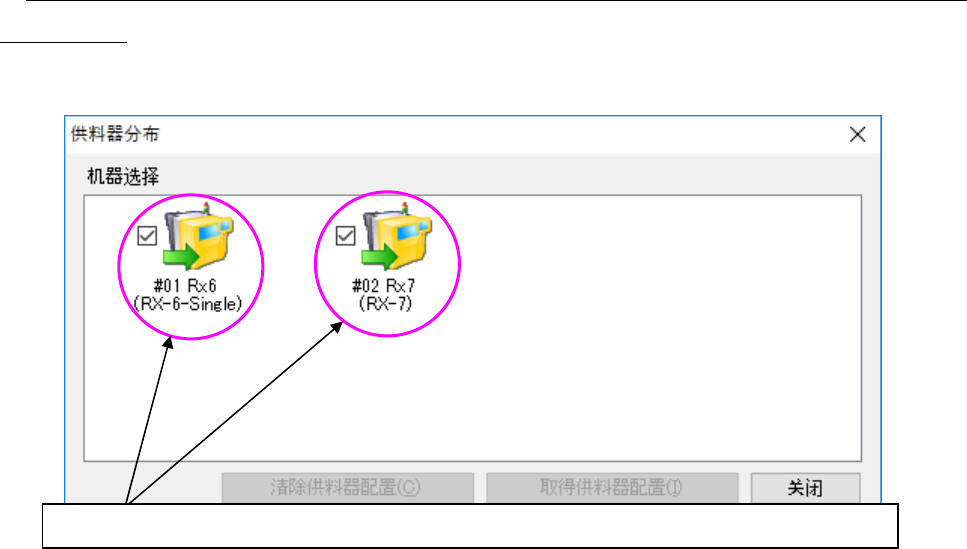
选择显示机器
点击选择机器的按钮,可显示相应机器的供料器分布画面。
图 5-9-6-2 在机器选择对话框中选择多台机器时的示例
可同时显示多个供料器分布画面。在供料器分布的显示画面上,勾选机器的选择按钮,即可显示该画面。