JANETS使用说明书.pdf - 第261页
JaNets 使用说明书 7 编辑程序 7-85 关于基板查看器 图 7-5-1-3 基板查看器画面 图 7-5-1-4 基板查看器画面的工具栏 (图像显示) 将扫描仪取得的基板图像与贴片数据重叠,进行确认。 切换基板图像的显示 / 不显示。 显示图像,已取得基板图像时,该按钮变为有效。 ( 变更基板图像 ) 用于基板图像尺寸的变更、移动、旋转。 显示变更基板图像用的工具条。 显示图像,已取得基板图像时,该按钮变为有效。 显示 / 隐藏…
JaNets 使用说明书 7 编辑程序
7-84
关于查看器显示区域的选项卡
向导:显示当前选择项目的相关说明
检查结果:显示数据一致性检查结果
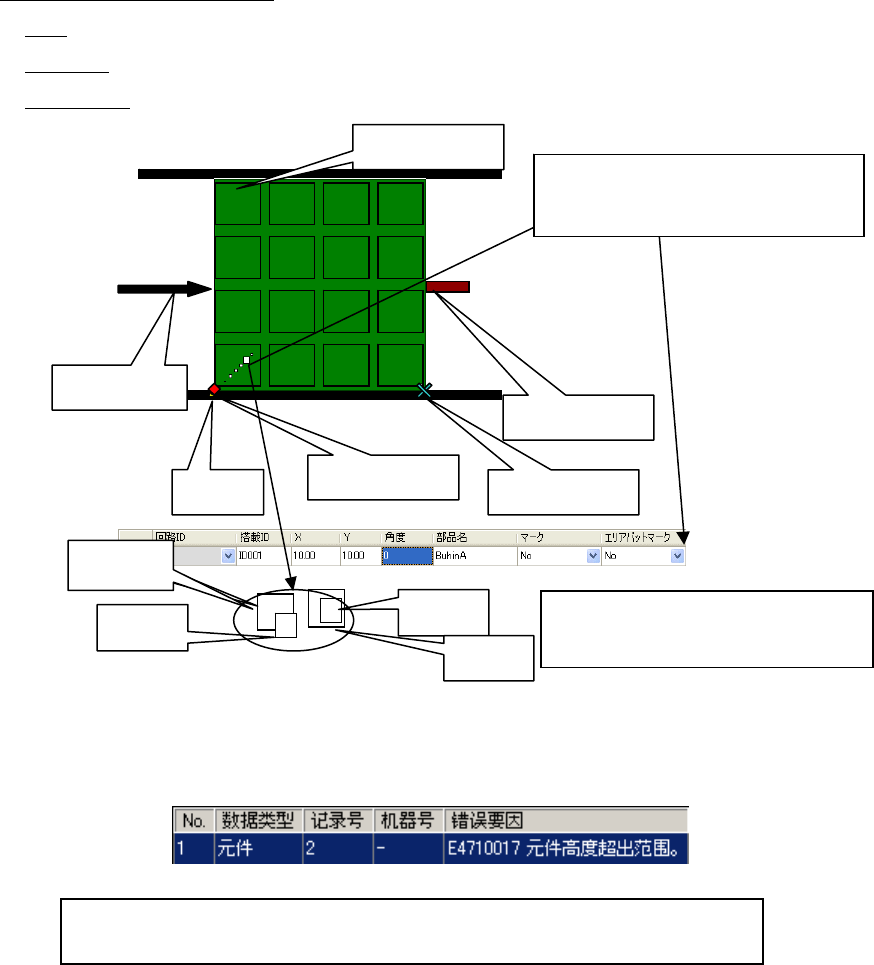
基板查看器:用图形方式确认基板传送方向、基板分布偏移量、定位孔位置、元件配置等。
双击相应元件,选择显示相应的贴片数据。
图 7-5-1-2 基板查看器上的名称说明
元件 D
电路配置
双击显示的元件,会显示相应的贴片
数据
基板传送方向
基板基准位置
孔位置
元件 B
元件 C
停止挡销
设计端点
元件 A
双击指定的行,光标会移动到该元件数据的「外形尺寸-高度」的输入栏。
另外会显示一致性的错误提示,双击错误提示后,光标会移动到发生错误的项目上。
为了清楚地区分重叠的元件,尺寸小
的元件画在上层。
JaNets 使用说明书 7 编辑程序
7-85
关于基板查看器
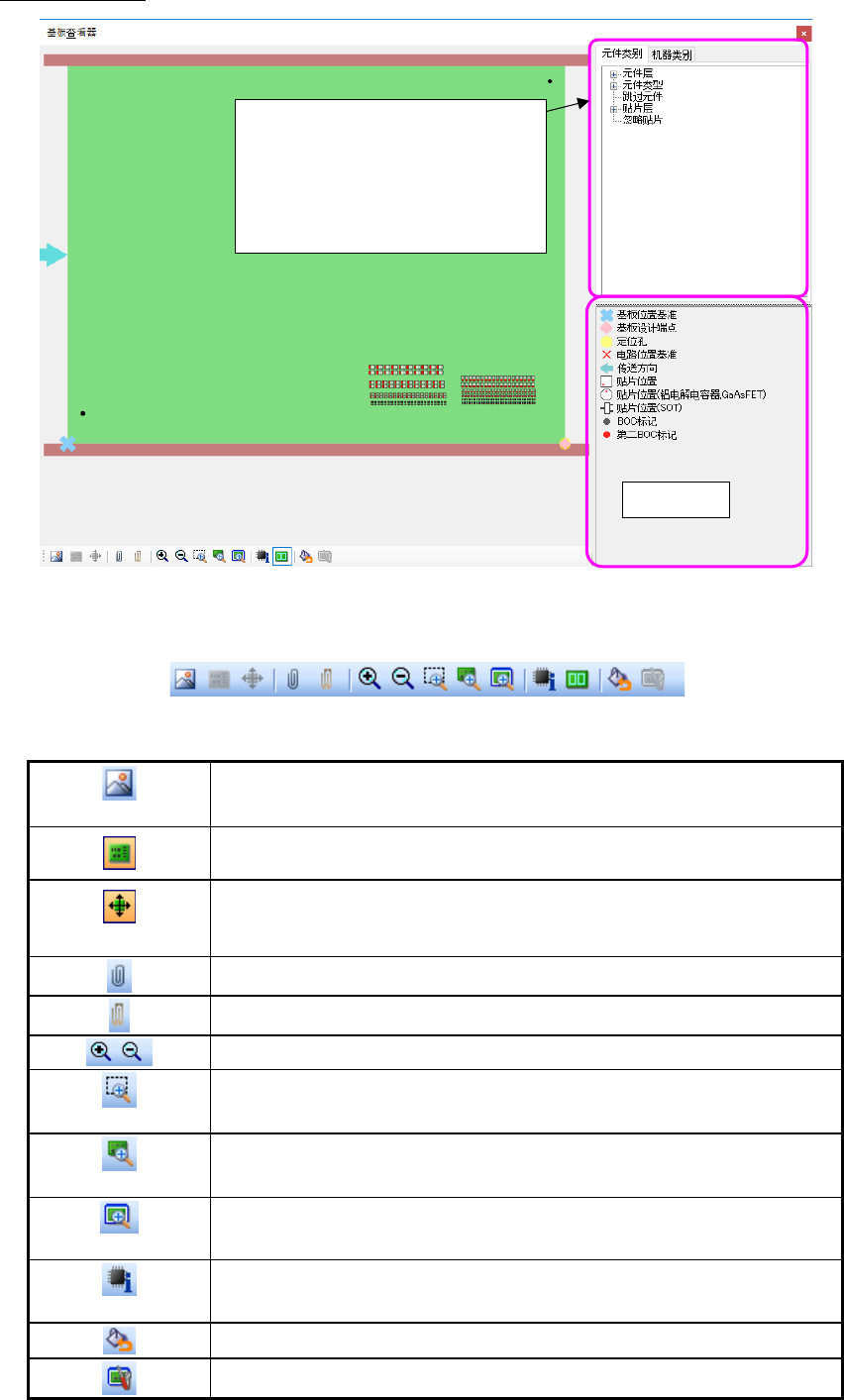
图 7-5-1-3 基板查看器画面
图 7-5-1-4 基板查看器画面的工具栏
(图像显示)
将扫描仪取得的基板图像与贴片数据重叠,进行确认。
切换基板图像的显示/不显示。
显示图像,已取得基板图像时,该按钮变为有效。
(变更基板图像)
用于基板图像尺寸的变更、移动、旋转。
显示变更基板图像用的工具条。
显示图像,已取得基板图像时,该按钮变为有效。
显示/隐藏树形。
显示/隐藏图例。
放大/缩小。
(矩形缩放)
将鼠标指定的区域放大显示。
(100%缩放)
按基板等同尺寸显示。
(整体缩放)
按画面大小显示基板整体。
(贴片 ID 信息)
通过点击元件,在弹出菜单里显示元件 ID、元件名、注释、元件种类、元件
外形尺寸。
将机器类别的显示颜色恢复为默认。
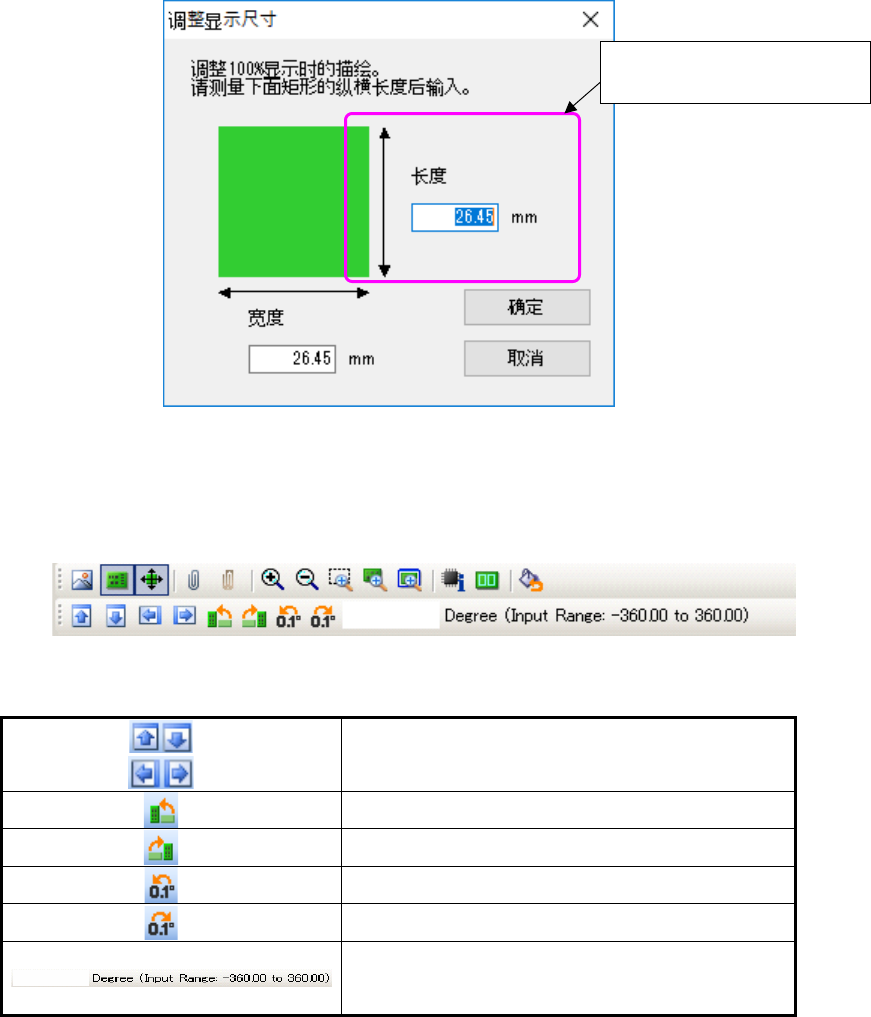
100%缩放显示时,调整显示器尺寸,使显示的尺寸与基板的外形尺寸相同。
显示图例
通过颜色识别选择的树形工具
元件类别:
通过颜色识别元件类别
机器类别:
通过颜色识别要贴片的机器类别
(※必须已完成优化)
JaNets 使用说明书 7 编辑程序
7-86
100%缩放,会按照与设定的基板外形尺寸相同的尺寸显示基板查看器。
但是显示器的尺寸、分辨率不同,有时会显示与基板外形尺寸不同的尺寸。
遇此情况,请单击工具栏的「调整显示尺寸」按钮,调整显示器尺寸,使之按实际的基板外形尺
寸显示。(「100%缩放」显示时,此按钮会变为有效。)
图 7-5-1-5 调整显示尺寸画面
选择「变更基板图像」时,工具条上会显示如下的变更基板图像按钮。
图 7-5-1-6 变更基板图像时的工具条
使图像上下左右移动。
将图像向左旋转 90 度。
将图像向右旋转 90 度。
将图像向左旋转 0.1 度。
将图像向右旋转 0.1 度。
输入图像从水平方向(0 度)起的旋转角度。
输入正数为向左转,输入负数为向右转。
测量画面里显示的矩形的纵向
长度,输入长度。