JANETS使用说明书.pdf - 第371页
JaNets 使用说明书 8 作业优化 8-48 8-3-25 数据一致性检查 检查生成的数据的一致性。 图 8-3-25 -1 主画面 ‐ 「优化」-「数据一致性检查」 开始一致性检查,显示「数据一致性检查」对话框。 图 8-3-25 -2 「数据一致性检查」对话框 可选择「优化」‐「数据一 致性检查」,或单击工具条 的 「数据一致性检查」 ( ) 。 数据一致性检查正常结束: 显示「数据一致性检查结束」信息。
JaNets 使用说明书 8 作业优化
8-47
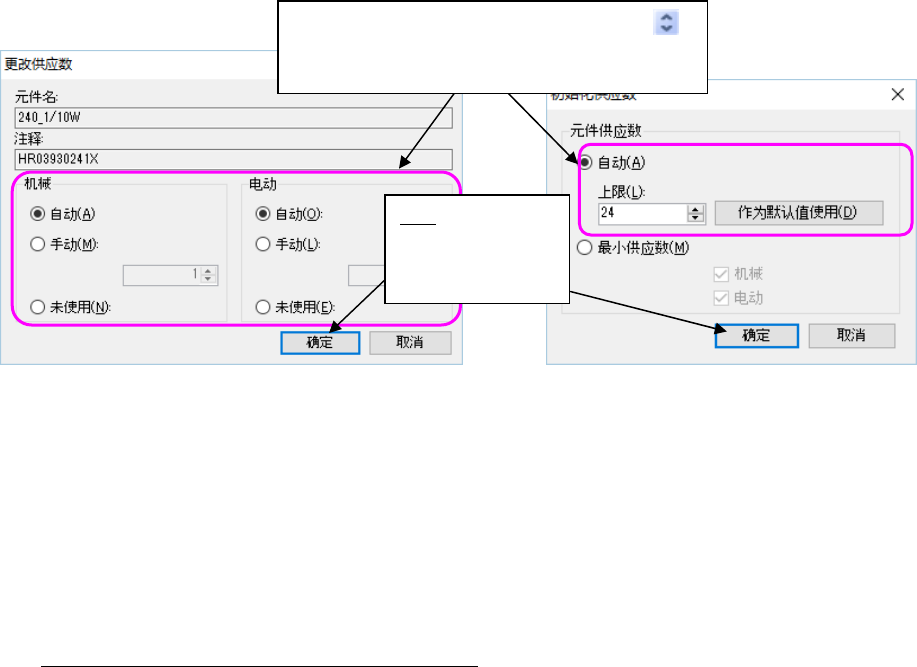
图8-3-24-3 「元件供应数」-「更改供应数」「元件供数初始化」对话框
※供应数设置为「自动」、需要指定供料器增加的上限时,请在「元件供应数」对话框上单击「供应
数初始化」。
※当供应数设置为「手动」并在多重优化选项中以「群控内排除供料器交换」执行了优化的情况下,
供应数已设置为「自动」的供料器将不会使用。
※优化使用预约文件的设置 (使用各个程序的选项时除外)。
有关生产线上有 RX-7 时元件供应数的注意事项
RX-7 的优化,不能根据元件供应数进行供料器个数的控制。
因此分配到 RX-7 时,仅会配置 1 个。
(事先已在 RX-7 中设定了吸取数据时除外)
RX-7 的优化,为了尽量使用 Head 的特性,通常仅分配 1 个,但选择了「机种特性选项 -
RX-7」的「将同一元件分配在左右」时,会将贴片点较多的元件配置在左右站点,此时仅对相应
的元件的元件数不遵守设定,进行优化。
各自从单选按钮选择。选择「自动」时,请按 、
或选择「↑」「↓」键设置值。也可直接输入值。
在未选择行时,设定的初始值对预约文件有效
确定:
在对话框上分别
设置更改项目后,
关闭对话框。
JaNets 使用说明书 8 作业优化
8-48
8-3-25 数据一致性检查
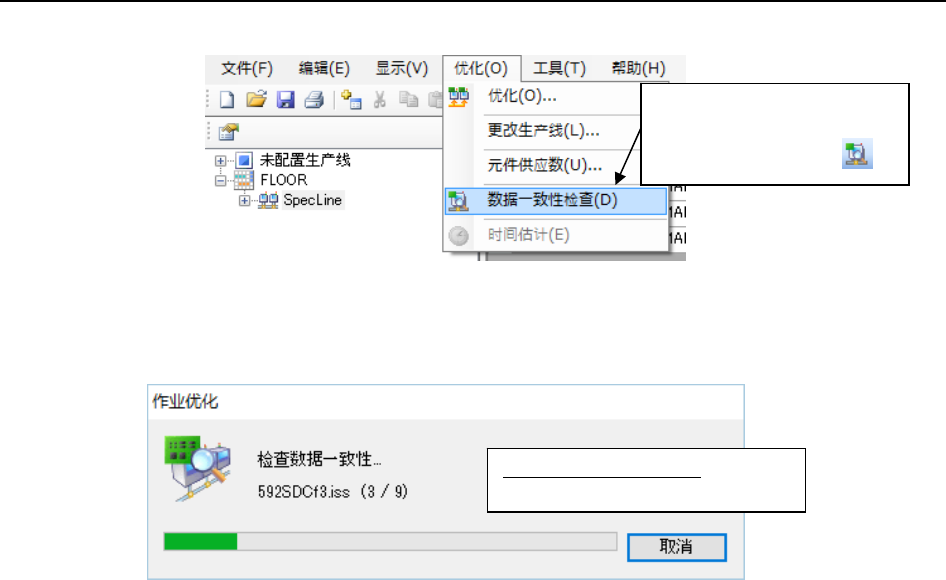
检查生成的数据的一致性。
图8-3-25-1 主画面‐「优化」-「数据一致性检查」
开始一致性检查,显示「数据一致性检查」对话框。
图8-3-25-2 「数据一致性检查」对话框
可选择「优化」‐「数据一
致性检查」,或单击工具条
的「数据一致性检查」( )。
数据一致性检查正常结束:
显示「数据一致性检查结束」信息。
JaNets 使用说明书 8 作业优化
8-49
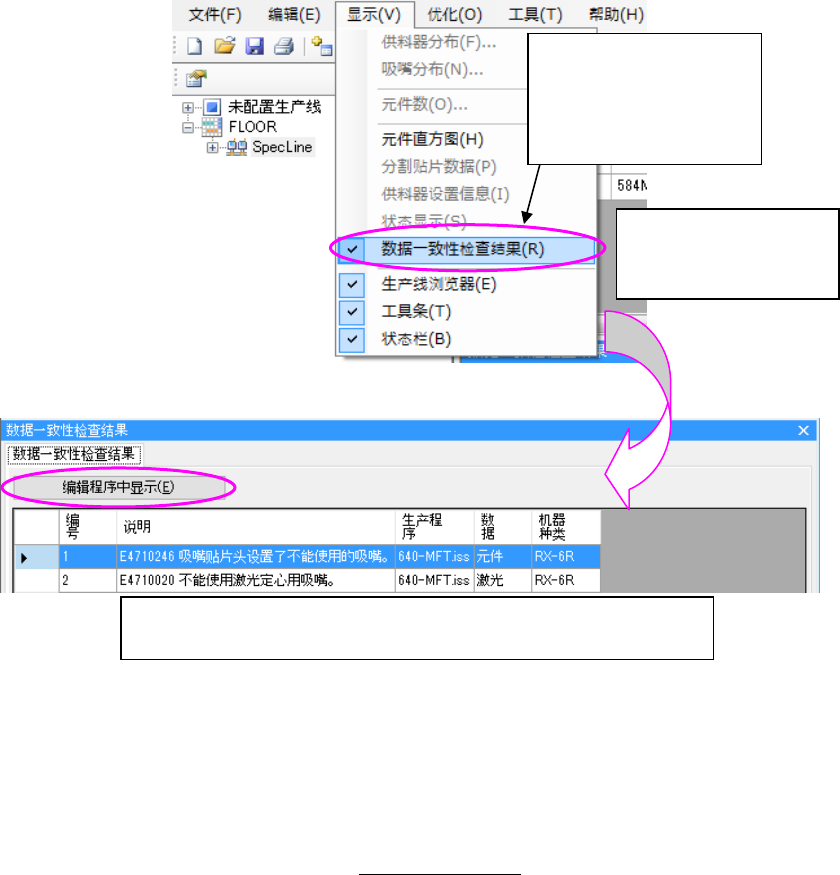
若数据一致性检查中出现一致性错误,则会在详细数据显示领域里显示「数据一致性检查结果」选
项卡。此外,还可选择「显示」-「数据一致性检查结果」。
图8-3-25-3 「显示」-「数据一致性检查结果」
图8-3-25-4 主画面‐详细数据显示领域:数据一致性检查结果
※在编辑程序的环境设置中「保存结束时的状态」设置为「否」时,会启动新建状态的编辑程序。
从作业优化启动编辑程序时,请确认编辑程序的环境设置中「保存结束时的状态」的设置为
「是」。
有关编辑程序的环境设置,请参见「7-6-6-2 环境设置」。
主画面的详细数据显示
区域里显示「数据一致性
检查结果」选项卡。
选择 1 行后单击「编辑程序中显示」、或双击行后,可启动编辑程序。
在编辑程序里打开选择的生产程序后,显示错误一览。
数据一致性检查出现错误
时,将会显示「数据一致
性检查错误」信息,此时,
可选择「显示」-「数据一
致性检查结果」。