JANETS使用说明书.pdf - 第478页
JaNets 使用说明书 14 Snapshot (快照)工具 14-4 14-2-2-1 收集对象列表显示区域 图 14-2-2-2 对象列表 启动时,自动查找收集对象的文件,并进行显示。 < 全显示 / 部分显示的补充 > 全显示:在收集对象列表里显示所有的收集文件。 部分显示:显示 JaNets 的环境文件 ( 在环境设置中设置为收集对象的扩展名文件 ) 以外的文件。 当设置为全显示时,会显示为以下的图标状态。 图 1…
JaNets 使用说明书 14 Snapshot(快照)工具
14-3
菜单
表 14-2-1-1 菜单项目说明
项目 内容
文件(F)
结束 Snapshot 工具 (X) 退出 Snapshot 工具
执行收集 (S)… F5
开始文件收集,启动<指定压缩位置的文件名>对话框
编辑(E)
追加(A)…
启动「追加输出文件」对话框
删除(D) DELETE
将选择的列表上的文件从列表中删除
显示(V)
全显示(O)
收集对象列表的全显示/部分显示
程序浏览器(E) *1
切换浏览器的显示/隐藏
(可以选择「管理」、「生产程序」、「预约文件」)
工具(T) 环境设置 启动「环境设置」对话框
帮助(H)
目录(C) 显示目录
版本信息(A) 浏览版本信息
*1 追加 Data Manager 选购项即可使用。
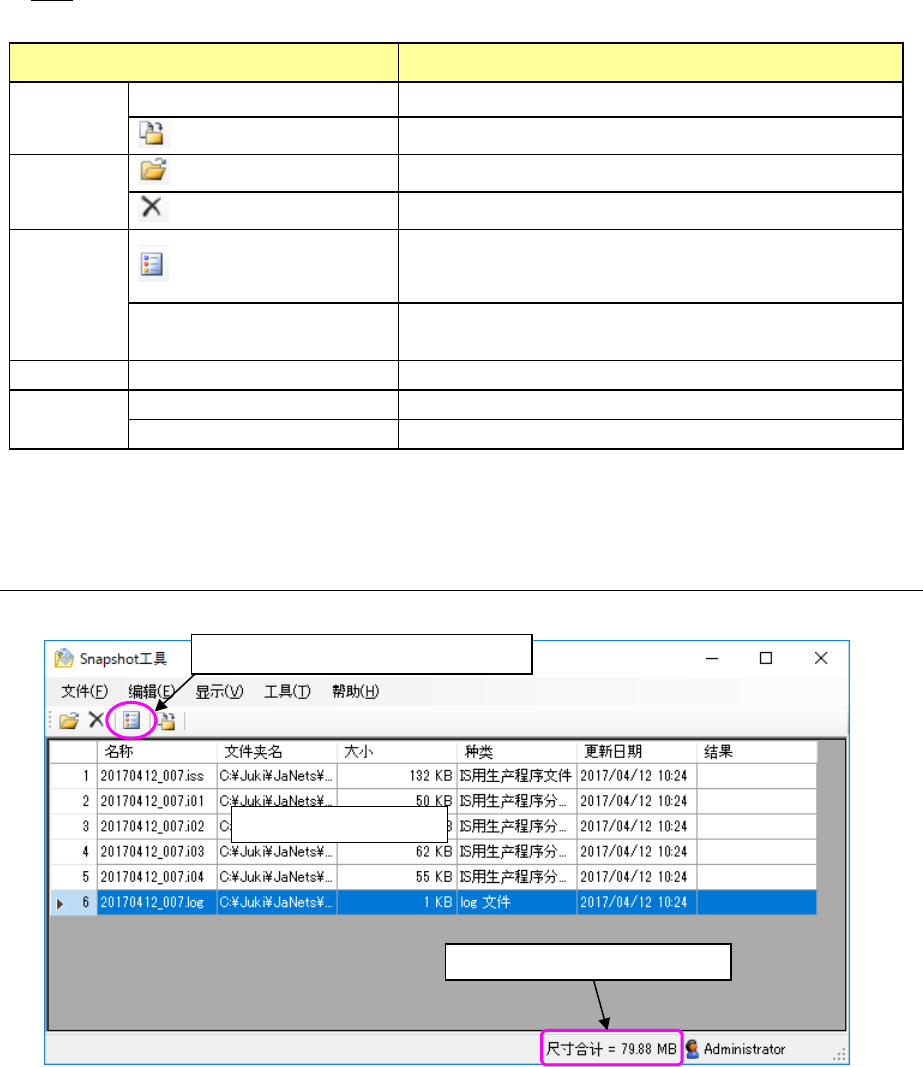
14-2-2 画面构成
图 14-2-2-1 Snapshot 工具画面
收集对象列表显示区域
显
示
所收
集文
件的总合计大小。
收集文件的全显示/部分显示切换图标
JaNets 使用说明书 14 Snapshot(快照)工具
14-4
14-2-2-1 收集对象列表显示区域
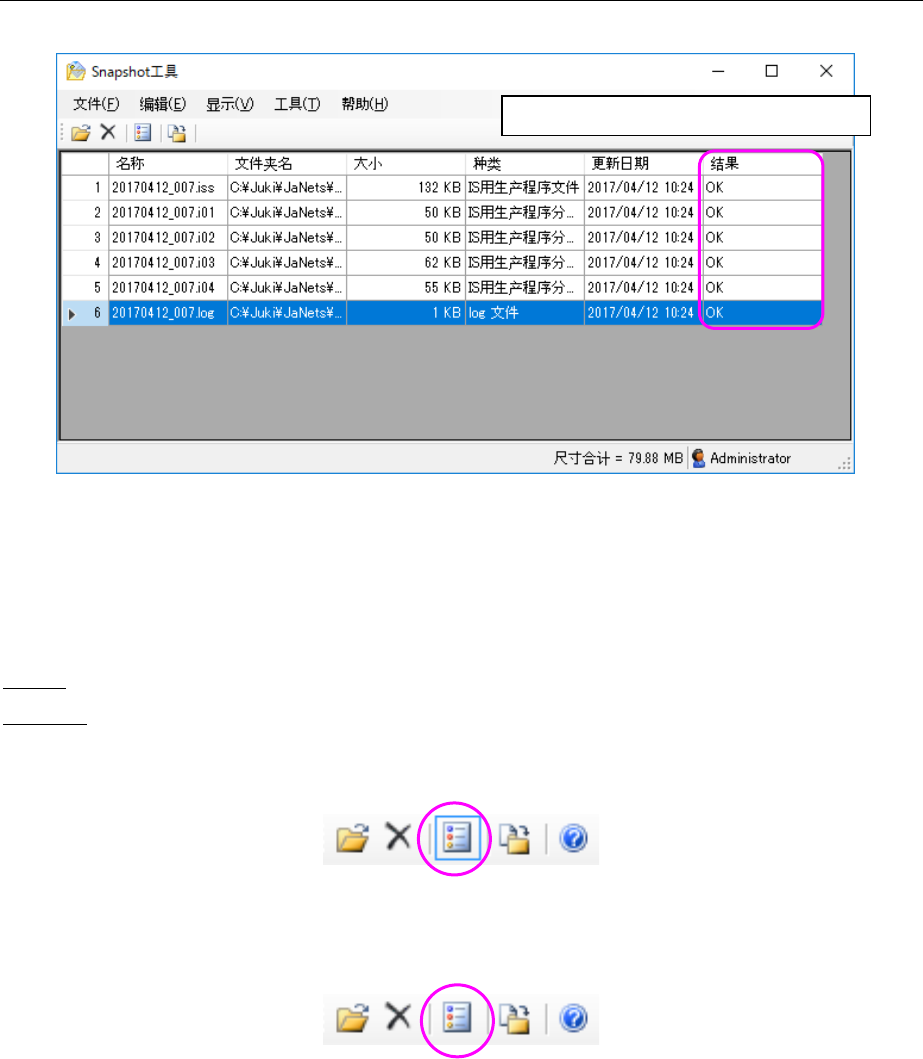
图 14-2-2-2 对象列表
启动时,自动查找收集对象的文件,并进行显示。
<全显示/部分显示的补充>
全显示:在收集对象列表里显示所有的收集文件。
部分显示:显示 JaNets 的环境文件(在环境设置中设置为收集对象的扩展名文件)以外的文件。
当设置为全显示时,会显示为以下的图标状态。
图 14-2-2-3 全显示时的图标状态
当设置为部分显示时,会显示为以下的图标状态。
图 14-2-2-4 部分显示时的图标状态
※画面里显示的项目逐一显示文件名、保存的文件夹名、文件大小、文件种类、更新日期时间、结果。
结果是指执行收集压缩时显示收集是否成功(OK、NG);执行收集前的文件、或执行收集后追加到
收集对象列表里的文件等以空白栏显示。
执行收集后,以 OK/NG 表示收集是否成功。
JaNets 使用说明书 14 Snapshot(快照)工具
14-5
14-3 执行收集
对收集对象列表上的文件进行收集,归纳为 1 个文件压缩到「压缩文件输出位置」文件夹里。
14-3-1 开始文件收集
选择「执行收集」或工具栏的「执行收集」( )后,即开始收集。执行开始时会显示信息框,点
击「确定」开始收集,并跳转到显示「指定压缩位置的文件名」对话框。
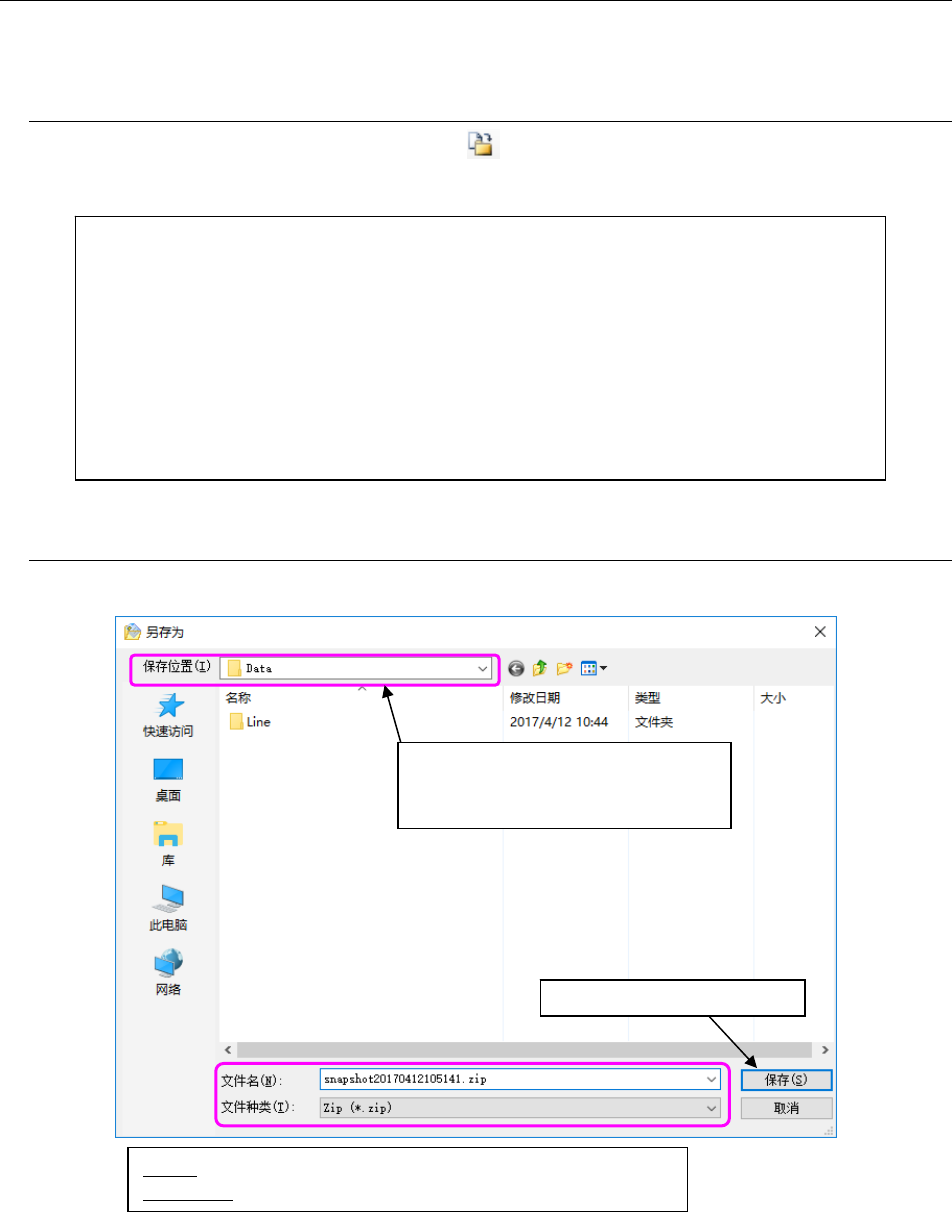
14-3-1-1 指定压缩位置
收集完成后,会显示以下对话框。
图 14-3-1-1 指定压缩位置的文件名对话框
压缩结束时会显示“收集结束”的信息框,点击「确定」返回到主对话框。
※ 收集对象列表画面的结果栏里,会显示各文件的收集是否成功。
<有关执行收集作业过程中的错误检查>
(1) 列表里的文件不存在(或无法复制)时
显示错误信息后,点击「确定」即从下一个文件继续进行收集。
(2) 当收集位置的磁盘满时 (*收集位置磁盘:snapshot 文件夹所在的磁盘。)
显示错误信息后,点击「确定」即停止收集并返回 Snapshot 工具画面。
※此处所谓“磁盘”是指复制位置的所有介质为对象。
(例如:软盘、硬盘等)。
指定输出位置文件夹。
※在「环境设置」中设置的压缩文件输
出位置文件夹(默认)
文件名:输入任意文件名。※snapshot(年月日时分秒)(默认)
文件的种类:*.Zip 格式(压缩)
保存:开始压缩收集的文件。