JANETS使用说明书.pdf - 第482页
JaNets 使用说明书 15 日志管理工具 15-1 第 15 章 日志管理工具 什么是日志管理工具? 日志管理工具可对应 JaNets 的全套应用程序输出日志。 15-1 操作方法 15-1-1 启动及退出 启动:请在 JaNets 平台上双击「维护功能」-「日志管理工具」 。 退出: 选择「文件」 - 「结束日志管理」 。 或点击右上角的标题栏按钮( 按钮)。 图 15-1-1-1 日志管理工具 启动/退出步骤
JaNets 使用说明书 14 Snapshot(快照)工具
14-7
14-3-3 从收集对象列表中删除文件
在收集对象列表中选择要取消的收集对象的文件(可多选)。
点击工具栏的「删除」,显示确认提示信息,点击「确定」即可将指定的文件从收集对象列表中删
除。
从收集对象列表中删除文件的方法,还有如下方法。
选择要删除的文件后,
・选择「编辑」-「删除」。
・在列表里点击鼠标右键,在弹出的菜单中选择「删除」。
14-4 环境设置
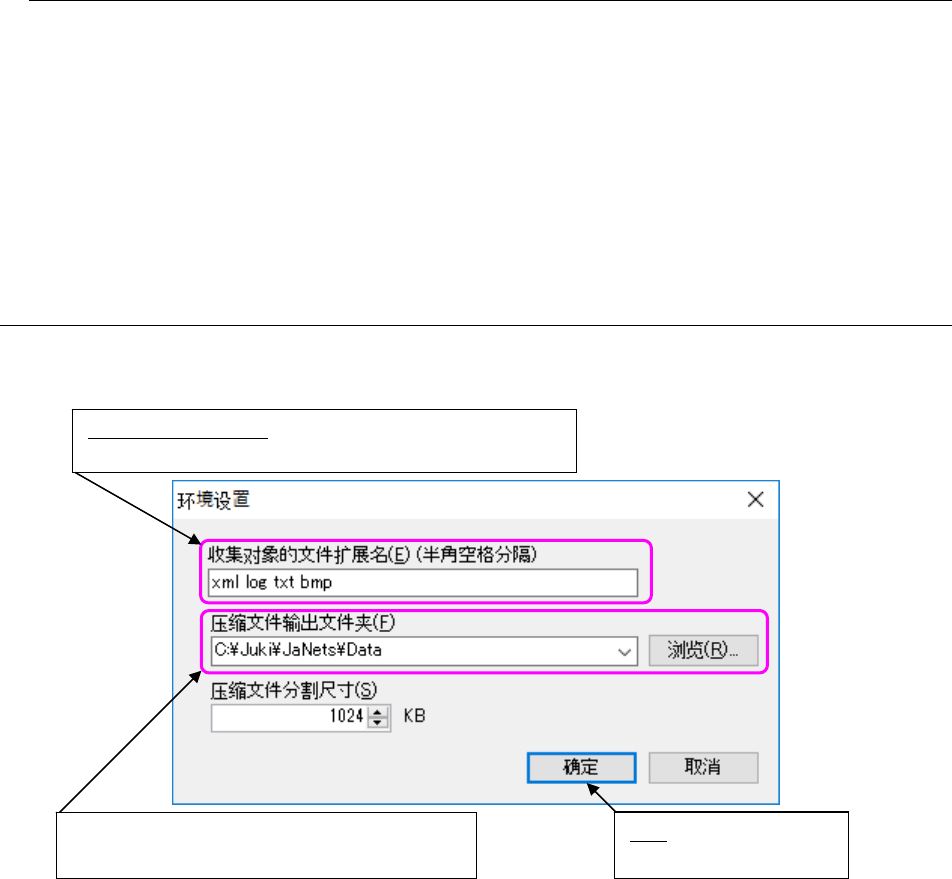
在这里对收集的设置进行变更。选择「环境设置」后,会启动以下对话框。
图 14-4-1 环境设置对话框
※ 当收集对象的文件种类发生变更时,会重新查找收集对象列表画面的显示文件,并进行显示。
(收集对象列表画面的结果栏会被全部清除)。
※ 通过点击文件夹的浏览对话框上的<建立新文件夹>,可制作新建文件夹。
在环境设置对话框上的编辑框里输入新文件夹名,选择环境设置的「确定」时,也可新建文
件夹。
※ 压缩分割时文件大小的默认值设置为 1024KB(1MB)。
输入范围为 100KB~102400KB(100MB),当输入了输入范围外的值时,输入值如果小于最小
值则会修正设置为最小值;如果大于最大值则会修正设置为最大值。
收集对象的文件扩展名: “.”不必输入,仅需输入扩展名字符。
不区别大写、小写字母。
确定:保存设置并退出环
境设置。
压缩文件输出文件夹:设置为“安装目录\Data”。
浏览:通过浏览对话框画面指定文件夹。
JaNets 使用说明书 15 日志管理工具
15-1
第15章 日志管理工具
什么是日志管理工具?
日志管理工具可对应 JaNets 的全套应用程序输出日志。
15-1 操作方法
15-1-1 启动及退出
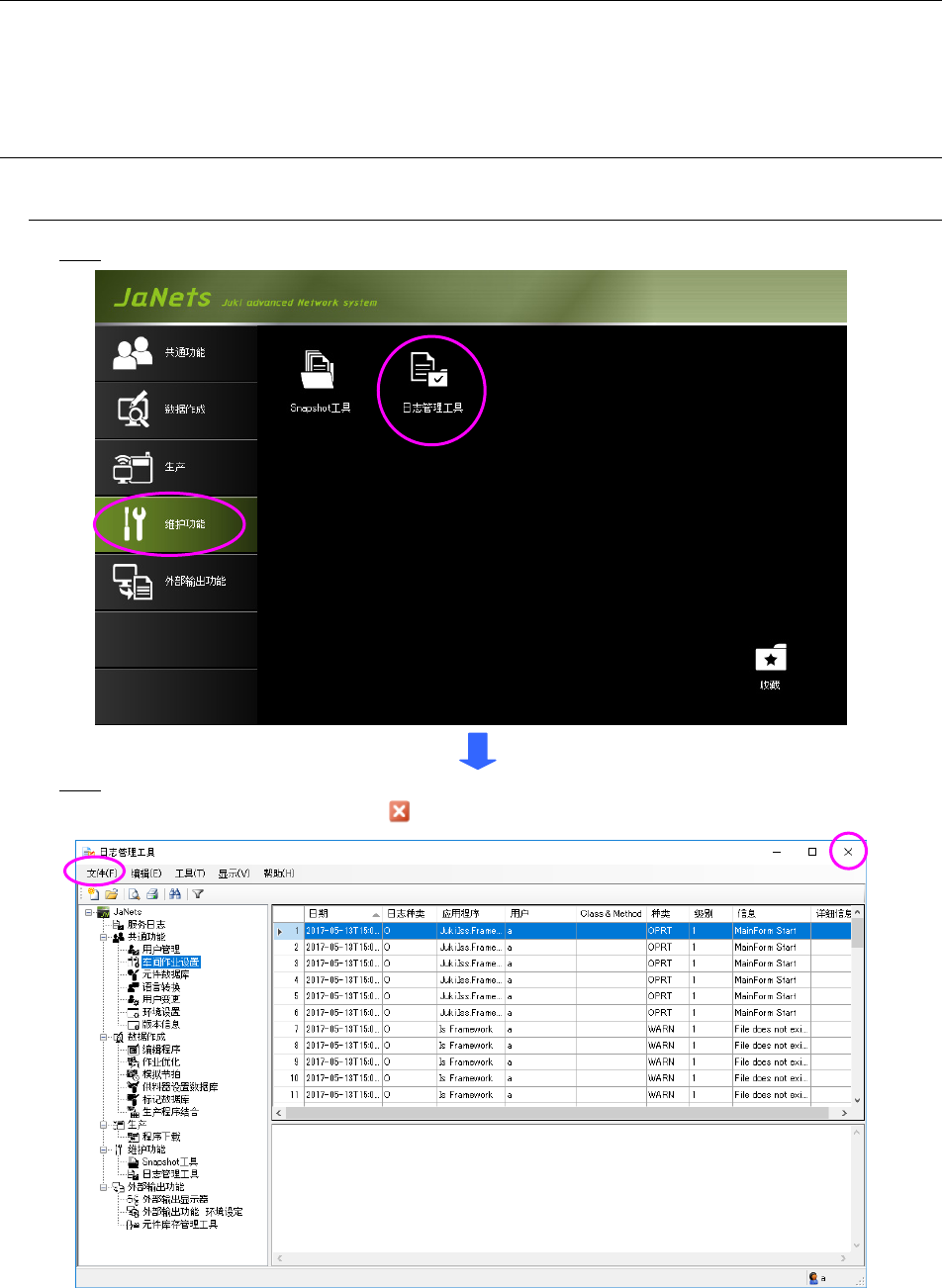
启动:请在 JaNets 平台上双击「维护功能」-「日志管理工具」。
退出: 选择「文件」-「结束日志管理」。
或点击右上角的标题栏按钮( 按钮)。
图 15-1-1-1 日志管理工具 启动/退出步骤
JaNets 使用说明书 15 日志管理工具
15-2
15-1-2 日志管理工具的画面构成
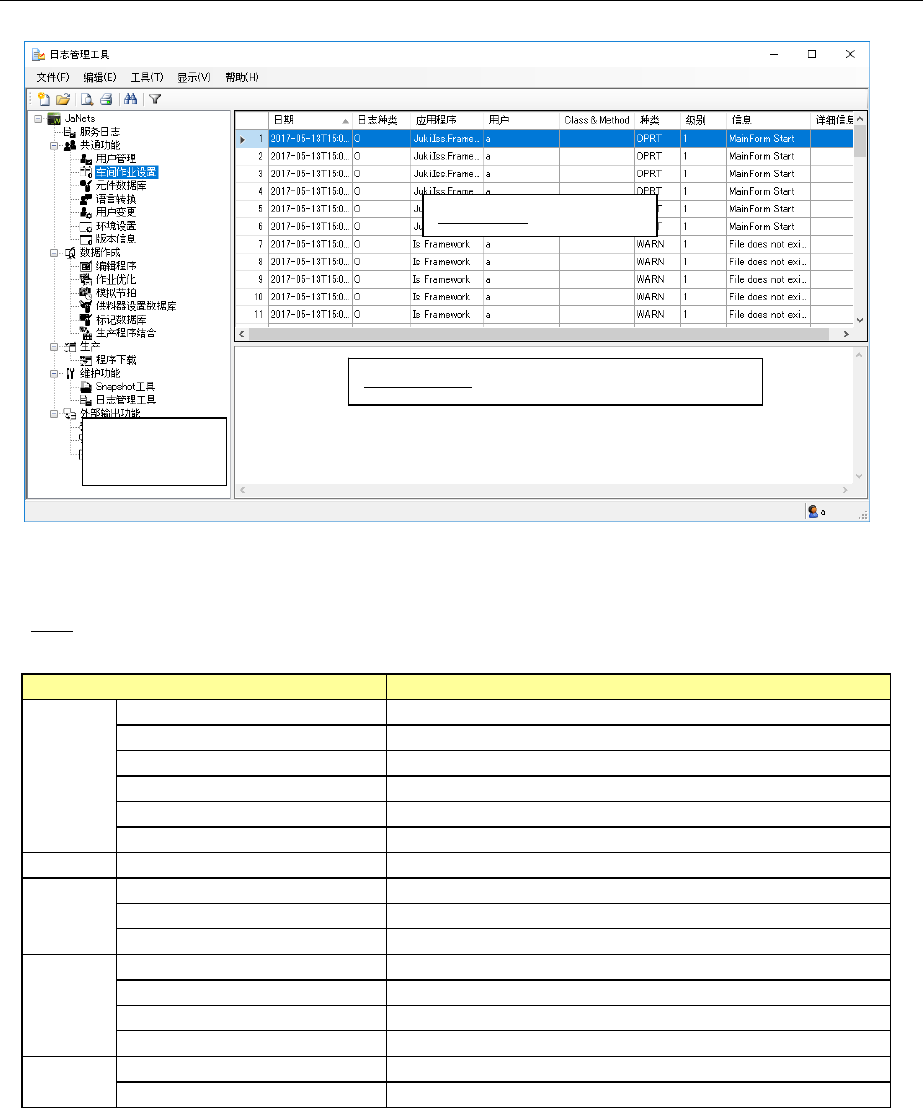
图 15-1-2-1 日志管理工具画面
菜单
表 15-1-2-1 菜单项目的说明
项目 内容
文件(F)
显示新建日志(N)… 启动<选择新建日志文件>对话框
显示追加日志(A)… 启动<选择追加日志文件>对话框
打印预览(V) 启动<打印预览>对话框
打印(P)…Ctrl+P 启动<打印>对话框
文本输出(T)… 启动<文本输出>对话框
退出日志管理工具(X) 退出日志管理工具
编辑(E) 查找(F)…Ctrl+F 启动<查找>对话框
工具(T)
过滤器(F)… 启动<设置日志过滤器>对话框
设置日志输出(S)… 启动<设置日志输出>对话框
环境设置(E) … 启动<环境设置>对话框
显示(V)
树形控件(T) 显示/隐藏应用程序用树形控件
显示详细信息(E) 显示/隐藏详细信息
更新最新信息(R) F5 重新读入、再显示查看器显示中的日志文件
删除当前的内容(S) 删除查看器显示的日志
帮助(H)
帮助(H) F1 参见帮助文件
版本信息(A) 显示本工具的版本信息
应用程序用
树形控件
日志查看器:日志显示栏
显示详细信息:显示日志栏里选择的详细日志