JANETS使用说明书.pdf - 第489页
JaNets 使用说明书 15 日志管理工具 15-8 15-2 操作说明 15-2-1 设置日志输出 在应用程序用树形控件中选择项目后,选择「工具」‐「设置日志输出」 。 图 15-2-1-1 设置日志输出对 话框 15-2-2 环境设置 选择「工具」‐「环境设置」 。 图 15-2-2-1 环境设置对话框 日志保存格式:选择是以周(工作 日)为单位,还是以尺寸为単位。 以尺寸为单位:设置范围为 500KB ~ 10000KB 。增减…
JaNets 使用说明书 15 日志管理工具
15-7
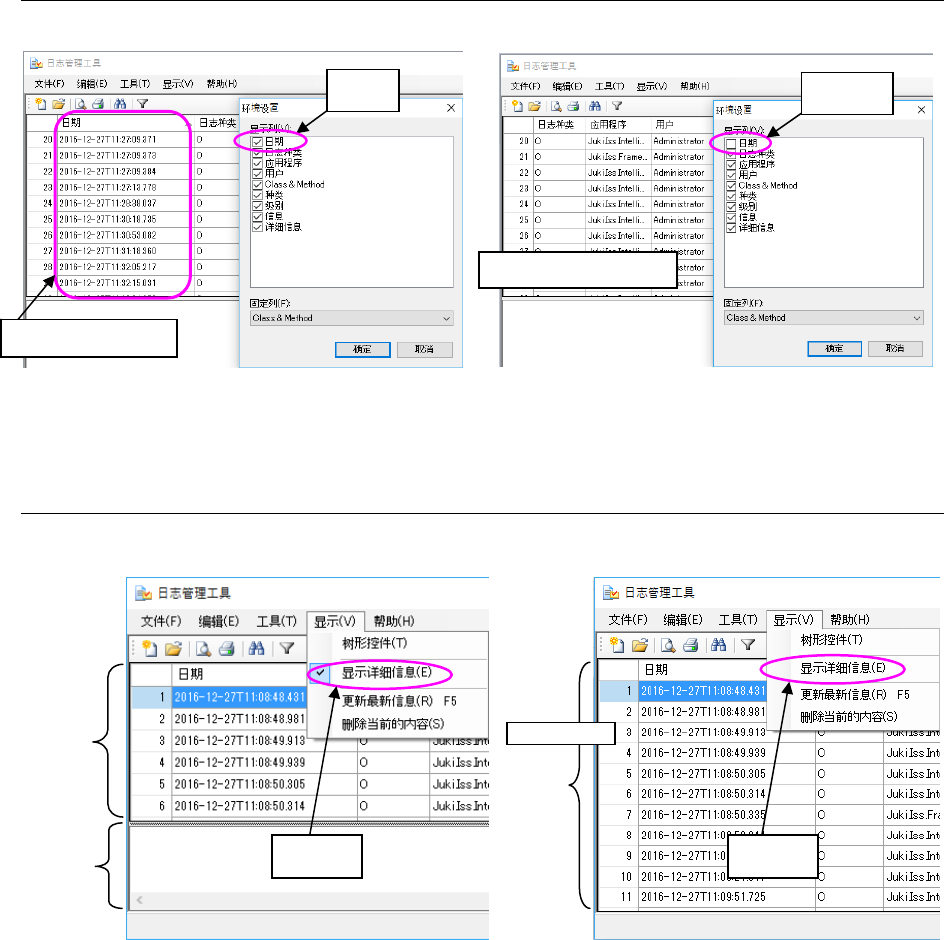
15-1-4-2 切换日志查看器项目的显示/隐藏
图 15-1-4-3 切换日志项目的显示
15-1-4-3 日志详细信息的显示/隐藏
图 15-1-4-4 详细信息的显示/隐藏
显示< 日期> 项目
隐藏<日期>项目栏
勾选
未勾选
日志显示栏
详细信息
显示栏
有勾选
日志显示栏
无勾选
JaNets 使用说明书 15 日志管理工具
15-8
15-2 操作说明
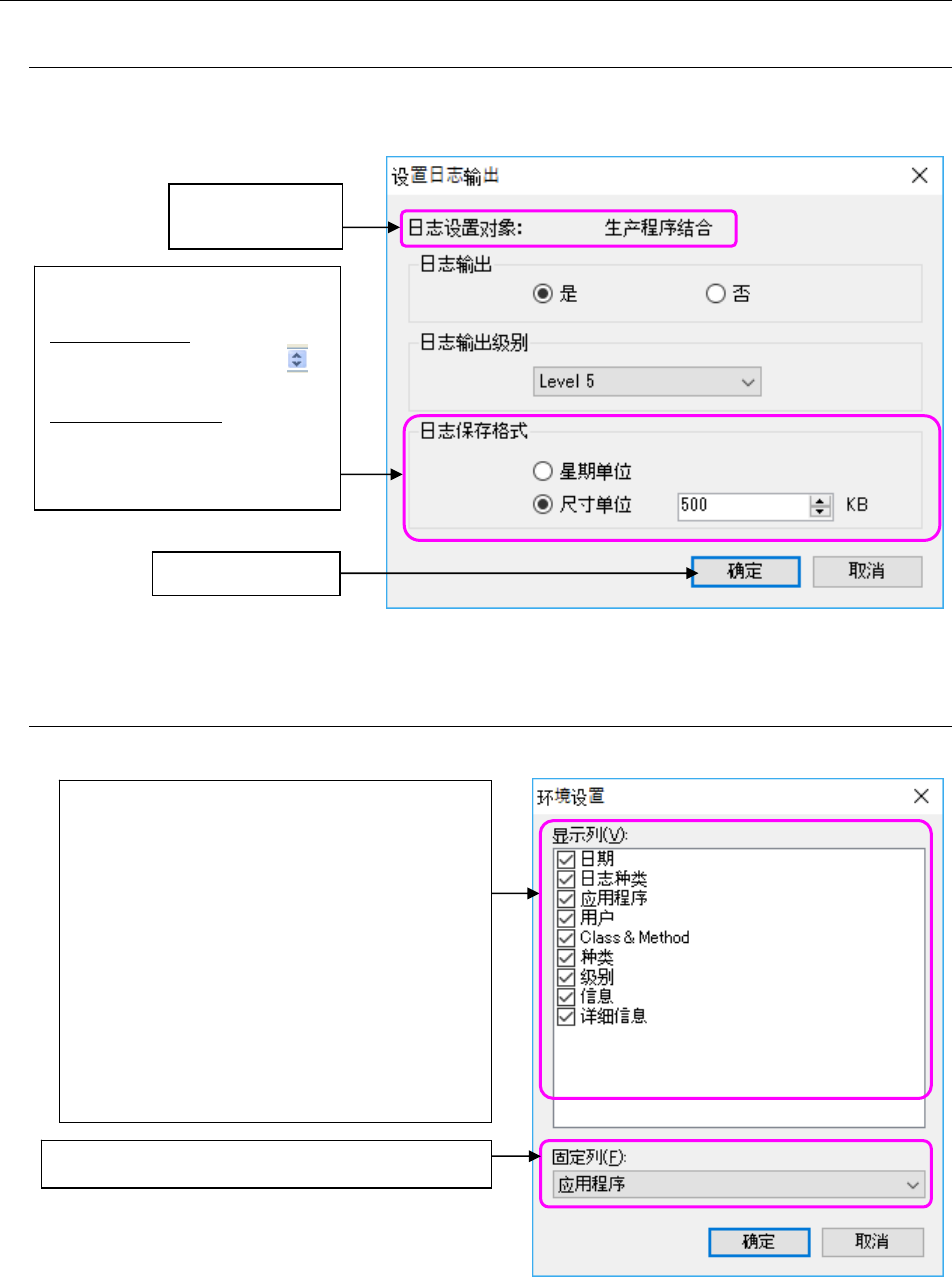
15-2-1 设置日志输出
在应用程序用树形控件中选择项目后,选择「工具」‐「设置日志输出」。
图 15-2-1-1 设置日志输出对话框
15-2-2 环境设置
选择「工具」‐「环境设置」。
图 15-2-2-1 环境设置对话框
日志保存格式:选择是以周(工作
日)为单位,还是以尺寸为単位。
以尺寸为单位:设置范围为
500KB~10000KB。增减按 按
钮,增减单位为 500KB。
以周(工作日)为単位:从星期一~
星期日每天保存一次日志。
最多可保存 7 个文件,上周的日
志以备份形式保存。
显示日志输出设
置对象
保存修改值后退出
选择日志查看器上显示的项目栏。
<日期>日期栏的显示/隐藏
<日志种类>日志种类栏的显示/隐藏
<应用程序>应用程序名称栏的显示/隐藏
<用户>用户名称栏的显示/隐藏
<Class & Method>Class、Method 名称(通信日志中
为机器名)栏的显示/隐藏
<种类>种类栏的显示/隐藏
<级别>级别栏的显示/隐藏
<信息>信息栏的显示/隐藏
<详细信息>详细信息显示栏的显示/隐藏
在日志查看器的显示项目栏中,选择固定窗口框的列。
JaNets 使用说明书 15 日志管理工具
15-9
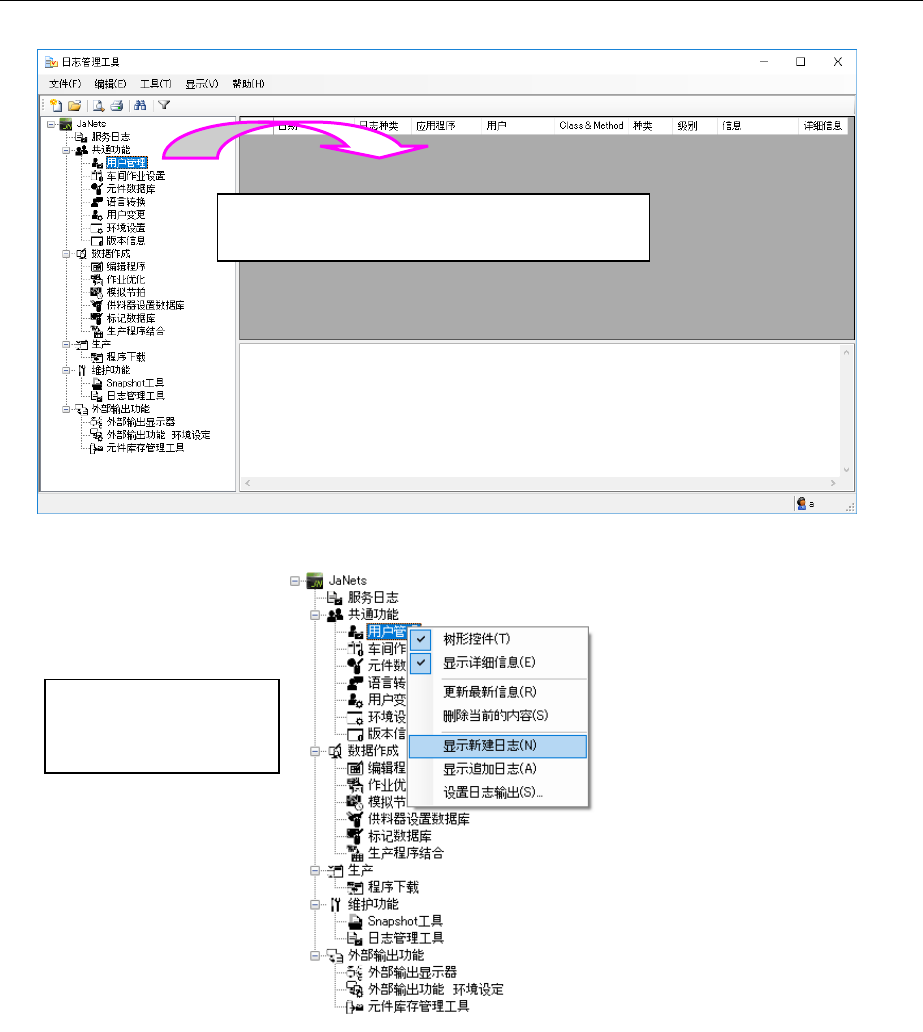
15-2-3 显示新建日志
使用下列①~④的任何一种方式,均可显示新建日志。
图 15-2-3-1 显示新建日志文件(拖放)
图 15-2-3-2 显示新建日志文件(右击菜单)
③从 Windows 资源管理器直接选择并拖放日志文件。
④选择「文件」‐「显示新建日志」,从日志文件选择对话框显示文件。
※ 在查看器上显示日志的状态下执行拖放时,会出现对话框询问是否删除前面显示的内容,经确
认,点击按钮「是」:为显示新建日志;点击按钮「否」:为显示追加日志。
※ 在查看器上显示日志的状态下执行「显示新建日志」时,会出现对话框,询问是否删除前面显
示的内容,点击按钮「是」,显示新建日志。
※ 使用拖放方式,可同时操作处理多个文件。
※ 除应用程序创建的日志文件以外,不能读取其他文件。
②选择应用程序用树形控
件项目,再右击选择「显
示新建日志」。
①选择应用程序用树形控件项目,拖放到未显示日
志状态的日志查看器上。