DECAN_S2_Admin(Chi_Ver4.5) - 第162页
7-4 Advanced Chip Shooter DECAN S2 Admin i s trator’s Guide <Ne w Parts:> 目录箱 显示登录在 PCB 文件 的部件中未登录在 Local Part DB 的部件。 <Add Part to DB:> 目录 箱 单击 按钮把需要登录到 Local Part DB 的部件 添 加到 此列表框中。 <Different Part…

7-3
元件的登记
<Nozzle> 列
表示吸着部品的主吸嘴。吸着吸嘴的种类如下。
<Aligner> 列
表示识别部件时使用的照相机。
<Part Group> 列
表示部品的 Part Group。
<Skip> 列
选择此选择框, PCB 作业时相应部件被除外。
<2. 元件库> 领域
显示设备管理的Local Part DB的部品清单。
<排列类型> 组合框
选择需要显示的部品的排列方式。 但把视觉校正用默认使用。
视觉: 用视觉照相机进行排列。
<元件组&元件清单> 领域
<元件组> 组合框: 选择需要显示的部品组。可选择的部品组如下。
(CHIP-Circle, CHIP-Rect, Chip-Tantal, Chip-Aluminum, Melf:, TR: TR2:,
Trimmer:, Hemt:, SOP:, SOJ:, SOP2:, SOJ2:, QFP:, PLCC:, PLCC[body]:
Connector, User IC:, BGA, Multi-BGA, Flip Chip )
<元件清单> 目录箱
显示在<校正类型>和<元件组>选择的部品相对应的部品数据的清单。
显示的部件是满足Standard Part DB 及 Local Part DB中选择条件的部件。
<更新元件> 按钮
追加新的部品(新建一个部品)后,想要添加到Local DB时使用。
在左侧的 <1. PCB Pa
rt List> 领
域中先选择新登记的部件后,点击 <Copy to
Local Part DB> 按钮,复制到相应Part Group的 <Part List> 目录框。另
外,选择复制在 <Part List> 目录框的部件后请点击此按钮。
7-4
Advanced Chip Shooter DECAN S2 Administrator’s Guide
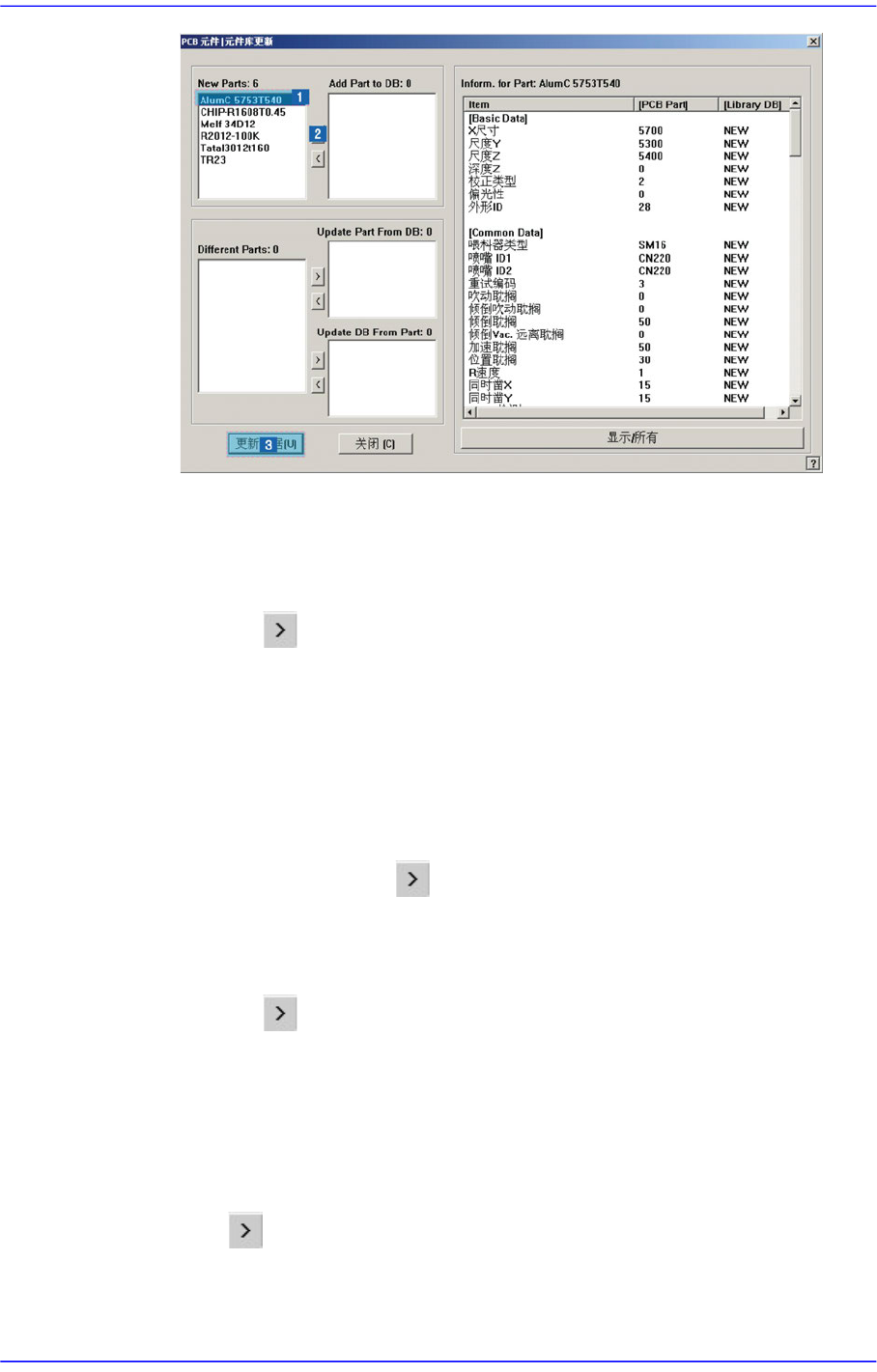
<New Parts:> 目录箱
显示登录在PCB文件的部件中未登录在Local Part DB的部件。
<Add Part to DB:> 目录箱
单击 按钮把需要登录到Local Part DB的部件添加到此列表框中。
<Different Parts:> 目录箱
显示登录在Local Part DB的部件中与登录在PCB文件中的部件持有相同
部件名的部件。
<Update Part From DB:> 目录箱
与登录在PCB文件的部件持有相同部件名的部件数据已经在Local Part
DB中存在时,单击 按钮把覆盖登录在PCB文件的部件添加到此列
表框。
<Update DB From Part:> 目录箱
单击 按钮把覆盖Local Part DB的部件添加到此列表框。
[PCB Part复制到Local Part DB的方法]
在<New Parts:>列表框或<Different Parts:>列表框中选择需要登录到Local
Part DB的部件名。
单击 按钮在<New Parts:>列表框或<Different Parts:>列表框中增加要登
录到Local Part DB的项目。
7-5
元件的登记
单击<更新数据>按钮把对应部件登录到Local Part DB中。
<改变组> 按钮
把选择的元件从当前的元件群变更为另外的元件组。 先选择<Part List>目录
框所要变更的部件后点击此按钮。
<删除元件库> 按钮
把在<元件清单>选择的部品组据从Local Part DB删除。先选择<Part List>
目录框所要删除的部件后点击此按钮。
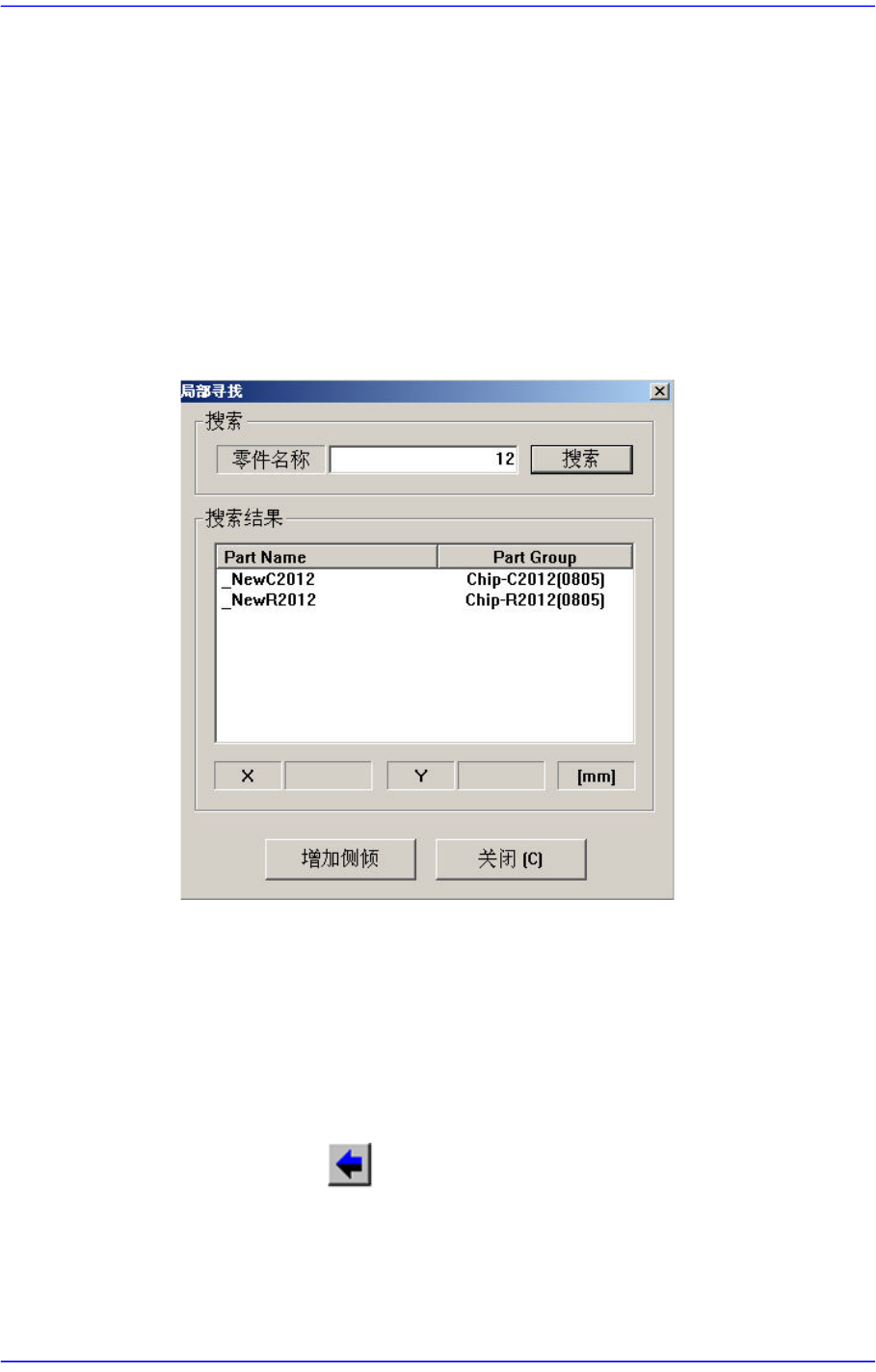
<搜索> 按钮
点击该按钮则显示如下对话框。
<搜索> / <搜索结果> 领域
<Part Name> 编辑框中输入所要查找部件的名称,再点击 <搜索>按钮,
则搜索部件DB信息其结果显示在 <搜索结果> 领域。
<增加侧倾> 按钮
选择<搜索结果> 领域显示的搜索结果部件,再点击此按钮,则把相应部
件添加在 “Part”对话框的 PCB Part List。
<Copy to PCB Part> 按钮
把在<2. 元件库>领域的 <元件清单>选择的部品清单拷贝到<1. PCB元件清单>
领域。 也就是说,在Local Part DB中的部件复制到PCB Part中。