DECAN_S2_Admin(Chi_Ver4.5) - 第179页
7-21 元件的登记 <Flux Setting> 领域 Flux 部件时设定识别部件的方式。 此功能在安装 Flux 装置的设 备 上可 以使 用。 <T ype> 组合框 No Flux 不是 Flux 不能使用 POP 功能。 Post Flux 部件浸入 Flux 后识 别部件。 Pre Flux 识别部件后把部件浸入 Flux 。 <Depth> 编辑框 用部件浸入 …
7-20
Advanced Chip Shooter DECAN S2 Administrator’s Guide
备 注 如果是8mm带式供料器供应的元件,建议适用该功能后使
用。
接合用料带基本上适用黑色。
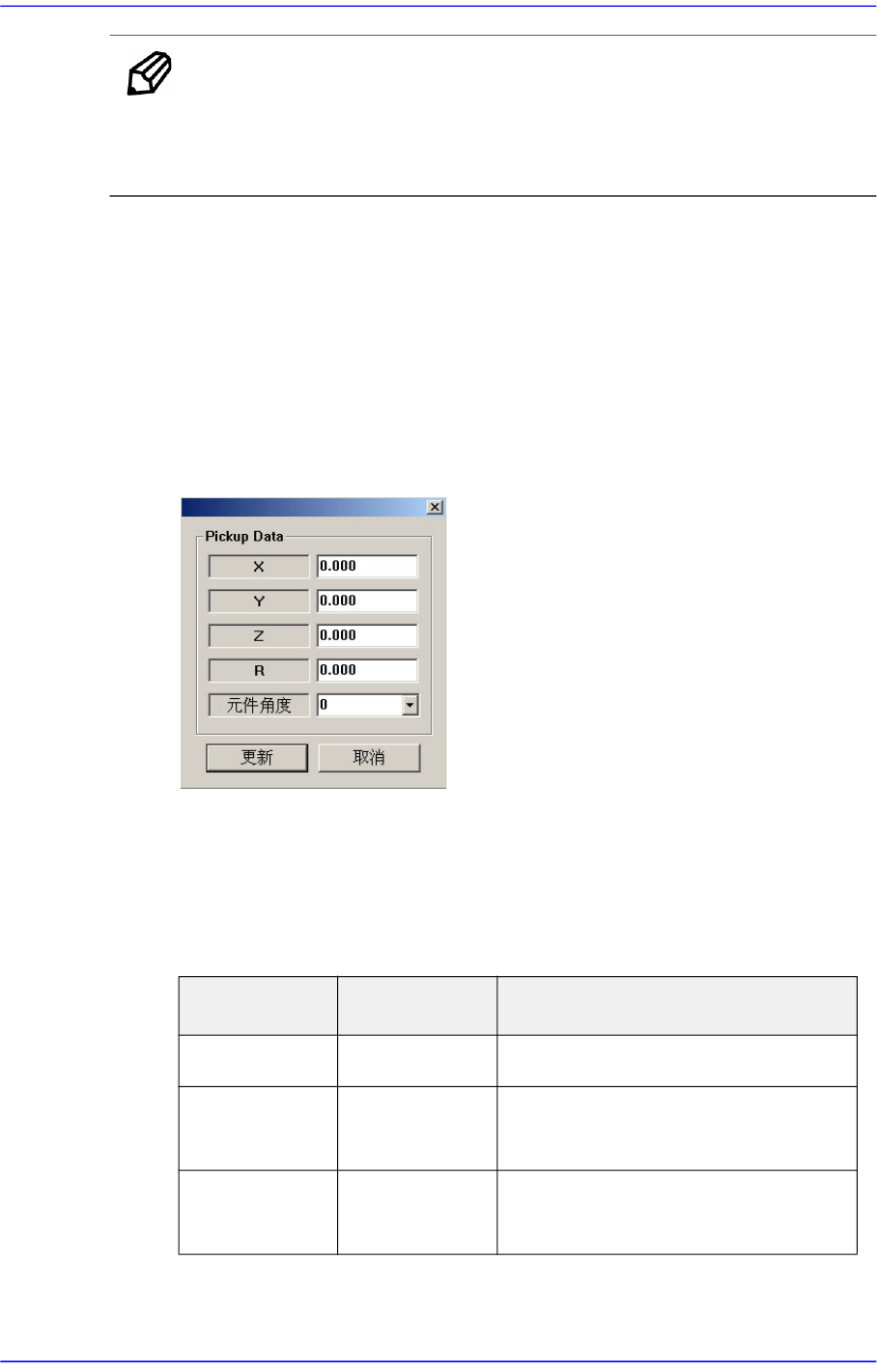
<Pick Up Data> 按钮
可以在吸附特定元件时设定吸附点坐标的偏置。某些特定元件的实际吸附点
可能与设定为基本值的吸附点不同。
(例:无法吸附元件中央部)
此时,需要对该元件进行实际吸附点的示教过程后把吸附点偏置储存到这
里,再把该元件登记为作业元件后,就能对该元件的吸附点自动设定偏置而
不必重新进行示教。
如果需要使用该功能,则在编辑框上输入示教后的坐标值。
X / Y
建议不设定补偿值(offset)地使用。
Z
如果是带式供料器供应的元件,建议参考下表设定Z值。
带式喂料器
Tape Type Z
8mm
Paper/ PE 元件厚度
8mm Emboss -0.2
(特异元件则手动示教)
12mm 以上
Emboss -0.2
(特异元件则手动示教)
7-21
元件的登记
<Flux Setting> 领域
Flux部件时设定识别部件的方式。此功能在安装Flux装置的设备上可以使
用。
<Type> 组合框
No Flux
不是Flux不能使用POP功能。
Post Flux
部件浸入Flux后识别部件。
Pre Flux
识别部件后把部件浸入Flux。
<Depth> 编辑框
用部件浸入Flux的深度设定 Z轴高度。 用部件浸入Flux的深度设定Z轴
高度。
<Etc> 领域
<倾倒角> 组合框
如果是连接器或大型IC之类的较大元件,在卸料(Dump)到卸料箱或托
盘的栈板时,必须设定卸料角度才能正常地进行Dump。
<计算方法> 组合框
正常
正常操作部件
有效凿
若被选定,对相应的部件不吸附实际部件就执行贴装作业。
所有的部件贴装行为都利用部件的中心进行吸附及贴装。
但是如果部件很长,即使抓住中心部位进行贴装,也无法把部件的两
头充分贴紧到PCB。
此时,按住头部使部件的两面或部件的一定部分紧贴于PCB来解决
问题。
如此为了使已贴装好的特定部件充分贴紧于PCB,不实际吸附部件,
把需要贴紧相应部件的部位相应的位置设置成贴装点进行作业时有
用的功能。
首先利用需要该作业的特定部件设置贴装点后, 登录适用本功能的
部件后以本部件的贴装点设置按特定部件的位置。 这种方式生成必
要数的贴装点。
那么,先贴装特定部件后,用Virtual Pick再把特定部件紧贴于PCB
7-22
Advanced Chip Shooter DECAN S2 Administrator’s Guide
上。
注 意 使用本功能可能会发生严重的喷嘴磨损。由于本功能的使用引起
的喷嘴磨损本公司不负一切责任。
<真空检查> 选择框
吸附部件时要执行 Vacuum Check则进行校验。
Micro Chip非常微小,因此完成实际贴装后,即使发生贴装遗漏现象,也
很难在以后的工程中检查出错误,补充贴装也需要付出很大努力。(适
用于1608 Chip以下)
因此,使用此功能,设备记忆部件吸附时的压力,把最终贴装部件时的
压力和记忆的压力进行比较,确认是否发生差异。
万一发生差异,头部在吸附后至移动到贴装点的途中因某种原因掉落。
<使用兼容照相机> 校验盒
为提高作业效率部件登记时,指定的 Camera和 FOV可使用相同的
Camera进行作业。 例如,已指定“ 固定相机1”进行作业时, FOV相同则
为了提高作业效率使用“固定相机2”也可进行作业。
<Barcode> 校验盒
选择条形码的位置时,可以激活供料器列表。详细事项请参照“6.6.2
Barcode Position”。
<Emboss> 校验盒
供给当前编辑中的零部件的Feeder Reel类型为“Emboss”时进行选
择。“Auto Apply Pick Up Height”功能的应用与否,取决于该校验盒的选
择状态。具体内容见 “14.4.1.<General> Tap对话框的<Auto Apply Pick Up
Height>校验盒”。