DECAN_S2_Admin(Chi_Ver4.5) - 第187页
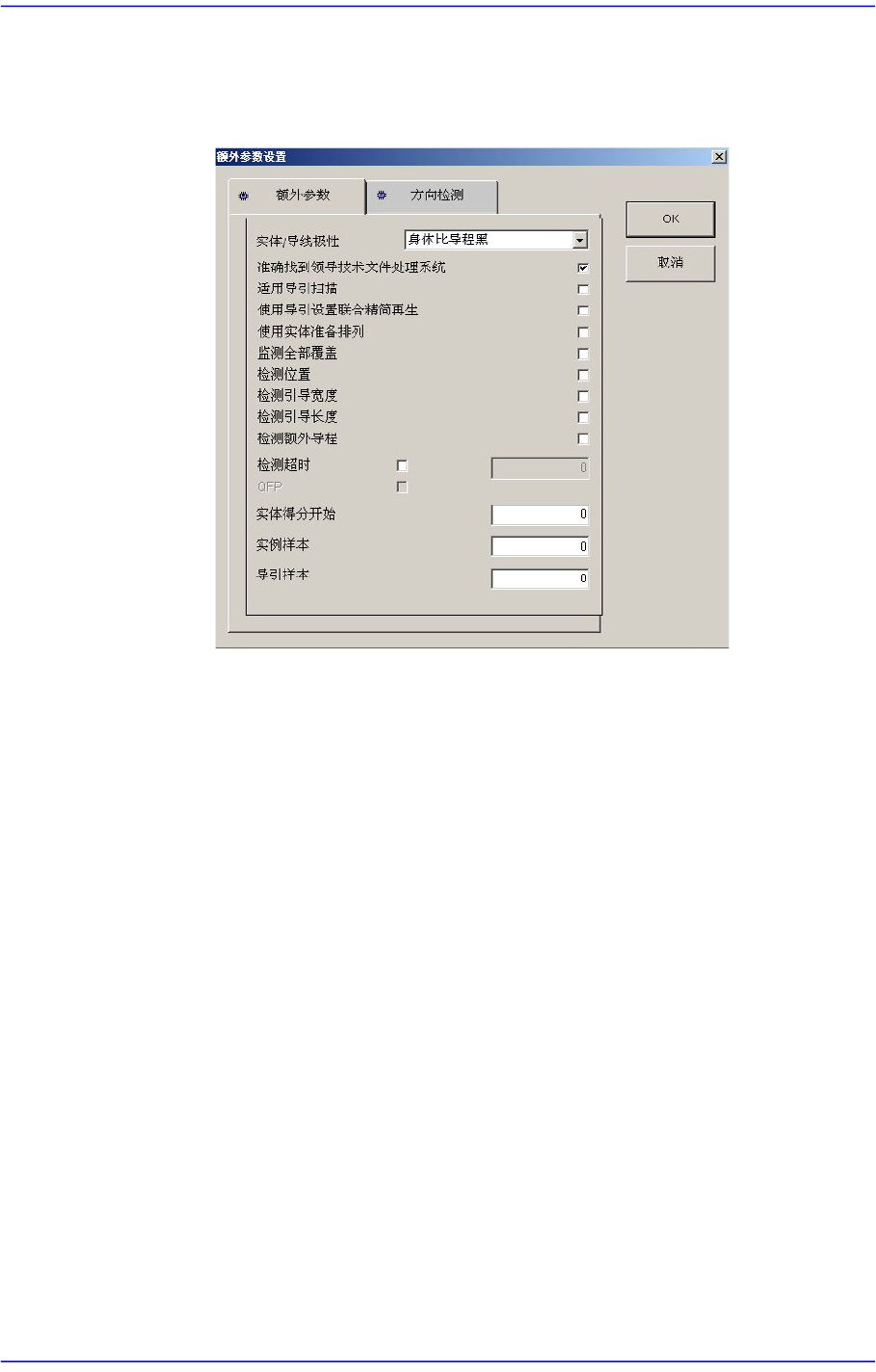
7-29 元件的登记 " Extra Parameter " T AP 画面 - IC Lead 部品 主要设置 SOP 、 SOP2 、 SOJ 、 SOJ2 、 QFP 、 PLCC 、 UserIC 等与 IC 部件识别 相关的详细参数等。 < 实体 / 球极 性 > 校验盒 设置 Body 和 B all 间的亮度。 - 身体比导程黑 : 身体比导程黑选。 - 实体比导线轻 : 实体比导线…
7-28
Advanced Chip Shooter DECAN S2 Administrator’s Guide
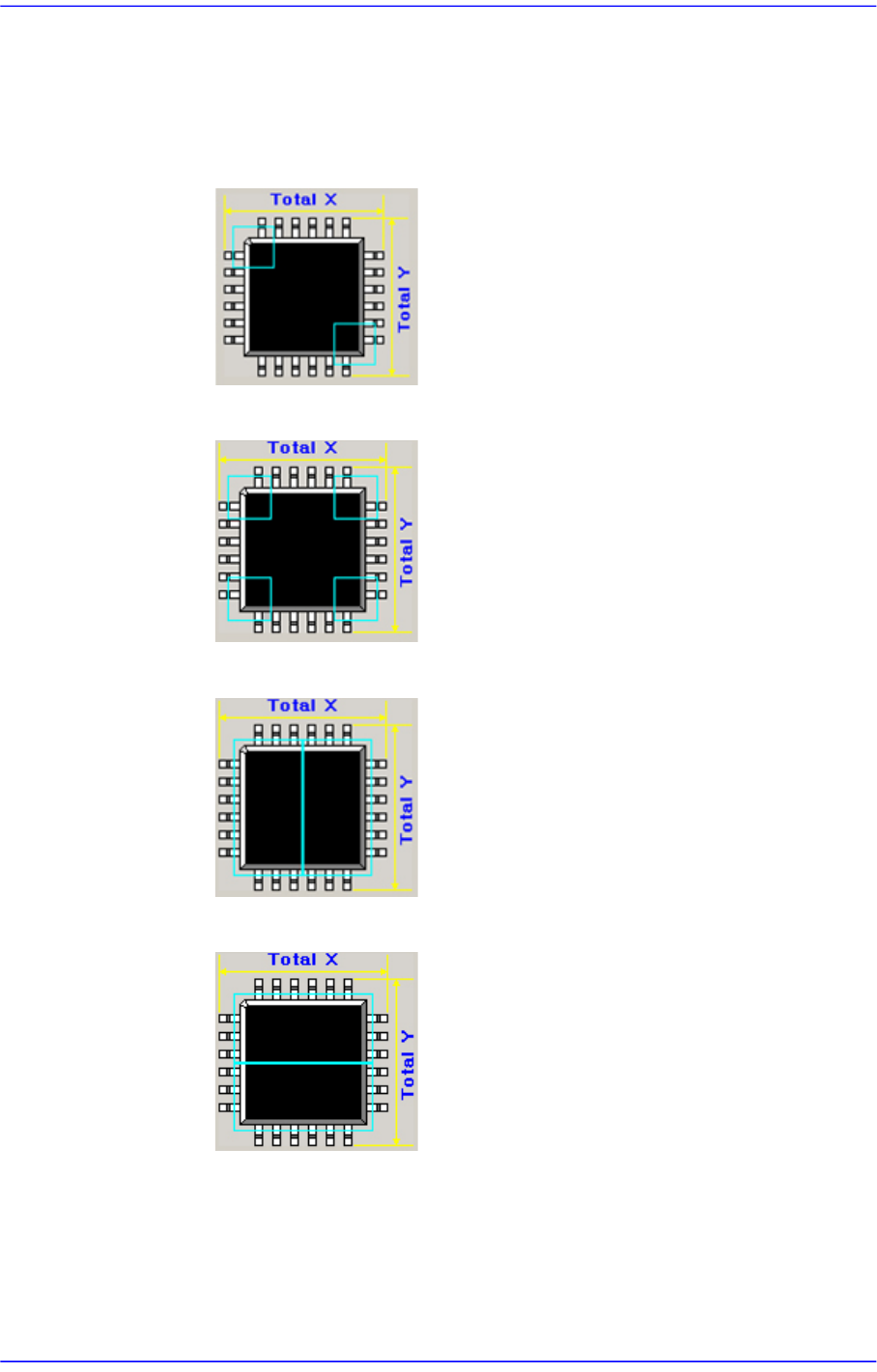
相机2’时被激化。 只用于 SOP, SOP2, SOJ, SOJ2, QFP, PLCC, UserIC 等。可
选择的类型如下。
None: 不使用分割识别 Type。
Cross 2P: 分割识别对角相望的 2个边角。
Cross 4P: 使用于QFP, PLCC种类,Double Cross 方向检查4次。
Linear H: 使用于连接器种类,顺着纵横方向上(下)左(右)检查两次。
Linear V: 使用于连接器种类,顺着垂直方向上面和下面检查2次。
<MFOV长度> 编辑框
输入分割识别移动距离。
<EX参数> 按钮
显示与识别有关的细部设定对话框。
7-29
元件的登记
" Extra Parameter " TAP画面 - IC Lead 部品
主要设置SOP、SOP2、SOJ、SOJ2、QFP、PLCC、UserIC等与IC部件识别
相关的详细参数等。
<实体/球极性>校验盒
设置Body和Ball间的亮度。
- 身体比导程黑: 身体比导程黑选。
- 实体比导线轻: 实体比导线轻选。
<准确找到领导技术文件处理系统> 检查框
要准确识别Lead端头时使用。SOP或只在一侧存在Lead并Lead的个
数超过8个的连接器中,选择此项目会提高Y方向的识别精度。
<适用导引扫描> 检查框
使用’搜索Lead’功能搜索Lead时使用。
<使用导引设置联合精简再生>校验盒
识别部件时,利用部件的Lead信息计算出大概的部件位置。
<使用实体准备排列>校验盒
部件识别时利用部件的Body 信息计算出部件大概的位置。
<监测全部覆盖> 校验盒
部件识别时利用部件的Lead 信息计算出部件大概的位置。
7-30
Advanced Chip Shooter DECAN S2 Administrator’s Guide
<检测位置> 检查框
检查各Lead位置,检验宽度是否在允许值内。
<检测引导宽度> 检查框
检查各Lead的宽度,检验宽度是否在允许值内。
<检测引导长度> 检查框
检查各Lead的长度,检验长度是否在允许值内。
<检测超时> 检查框
部件识别时设定识别时间(单位 msec)
<实体得分开始> 编辑框
识别Body时,设置Threshold(0~100)。
识别连接器时,只在一侧存在 Lead,在Body中存在与Lead相似的
Pattern时,此项输入为100会降低不良率。
<实例样本> 编辑框
Body识别时设定Sampling程度。 (0~10, 0 : auto)
<导引样本> 编辑框
Body识别时设定Sampling程度。 (0~10, 0 : auto)
备注 在连接器部件中用一般的UserIC Group无法登录的部件当中,在
一个方向混同Lead的长度及间距时先登录完四角形的Lead长
度、间距等后设置如下功能可登录部件。
(例:SD存储器连接器等)
Extra Parameter 的一般设置
1. <使用实体准备排列> 选择检查框
2. <Body抽样检查单位>编辑框:输入15
3. <导引样本>编辑框:输入4
" 额外参数设置 " TAP对话框 - Ball 元件
设置与BGA、Flip-Chip等Ball部件的识别相关的详细参数。