DECAN_S2_Admin(Chi_Ver4.5) - 第233页
7-75 元件的登记 检查 (确认 ) . 重新检测 ( 重新检测反向检查 ) < 本体 X> 编辑框 设定部品的 X 轴方 向的尺寸。 < 本体 Y> 编辑框 设定部品的 Y 轴方 向的尺寸。 < 球数 X> 编辑框 设定 X 轴方 向的 Bal l 的数量。 ” 检查 ” 或 ” 重 新检测 ” 形式时, 空位的部分也 算在整个数量。 所以, ” 检查 ” 或 ” 重新检测 ” 形式时…
7-74
Advanced Chip Shooter DECAN S2 Administrator’s Guide
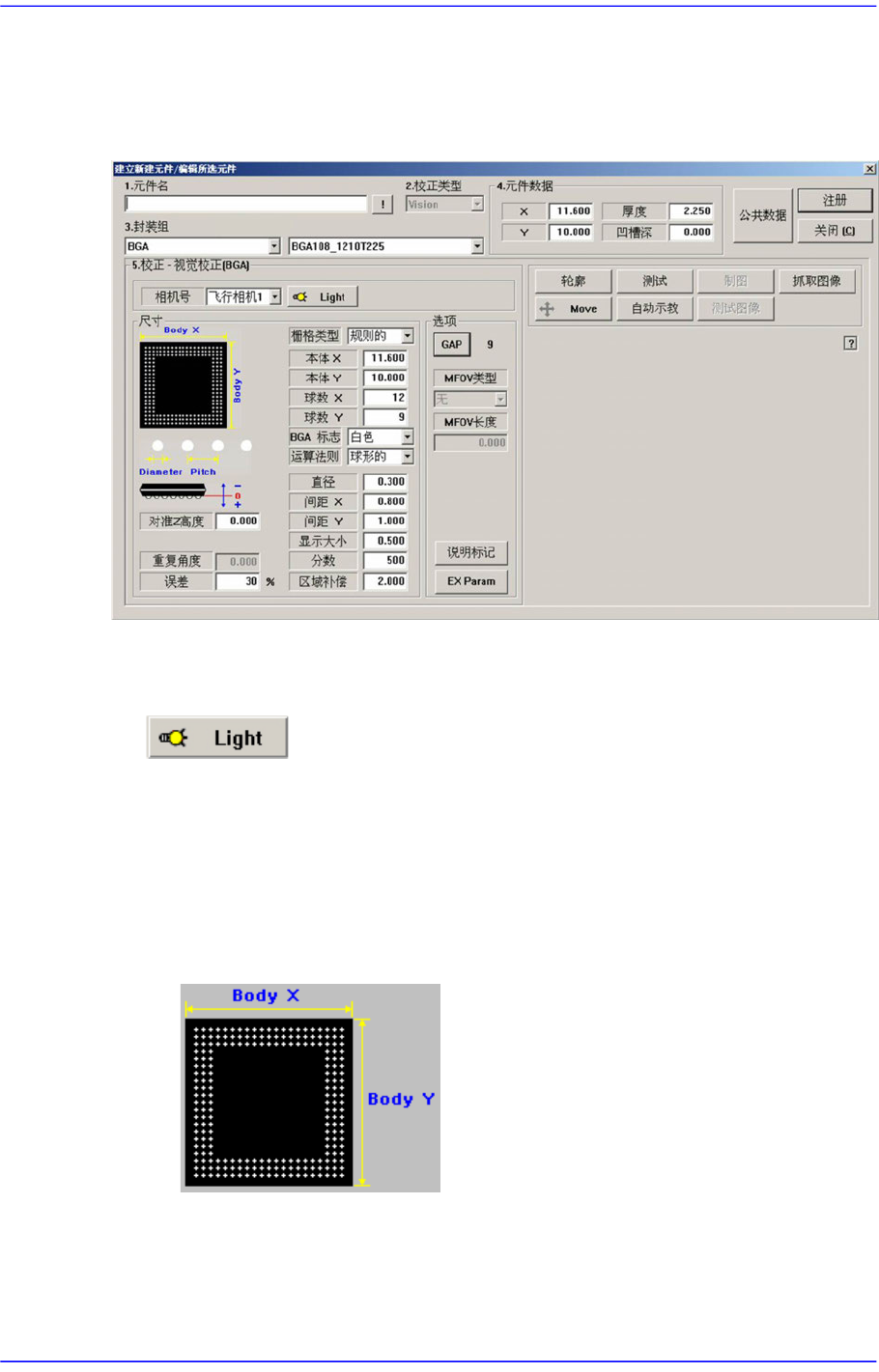
7.1.7. BGA 部品的数据设定
设定有关BGA 部品的排列数据。
图
7.27 “
封装组
= BGA”
时的对话框
<相机号> 组合框
选择识别部品的摄象机。 详细事项请参照 “7.1.1
共同
Align Data” 。
按钮
设定识别部品用摄象机的照明度。 详细事项请参照 “7.1.1
共同
Align Data” 。
<尺寸> 领域
设定排列尺寸。
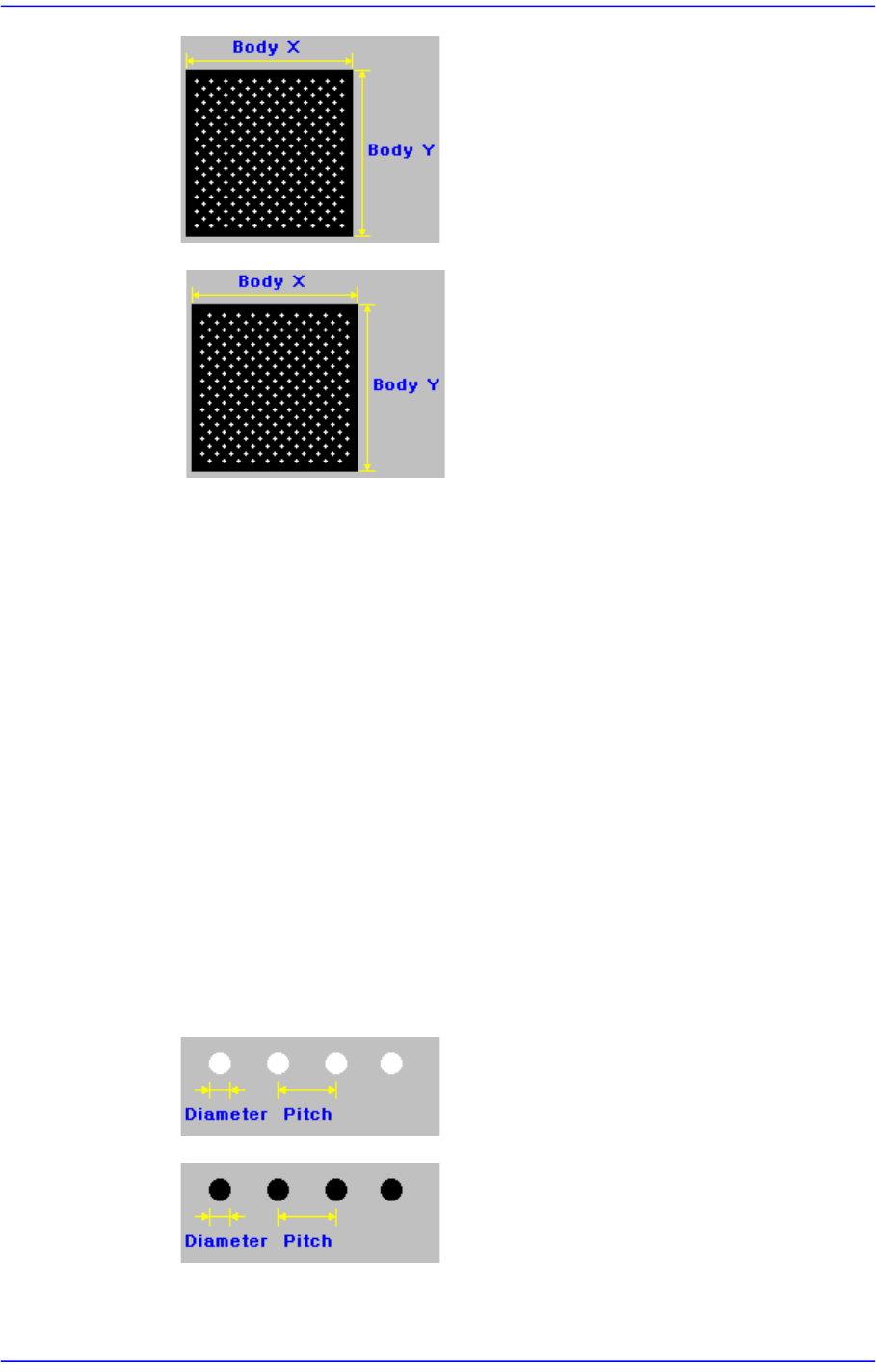
<栅格类型> 组合框
选择BGA部品的Ball的排列形式。可选择的形式如下。
规则的(正常的)
7-75
元件的登记
检查(确认)
. 重新检测(重新检测反向检查)
<本体X> 编辑框
设定部品的X轴方向的尺寸。
<本体Y> 编辑框
设定部品的Y轴方向的尺寸。
<球数X> 编辑框
设定X轴方向的Ball的数量。” 检查” 或” 重新检测”形式时,空位的部分也
算在整个数量。所以,” 检查”或” 重新检测”形式时, 球形的数量总是奇
数。
<球数Y> 编辑框
设定Y轴方向的Ball的数量。” 检查” 或” 重新检测”形式时,空位的部分也
算在整个数量。所以,” 检查”或” 重新检测”形式时, 球形的数量总是奇
数。
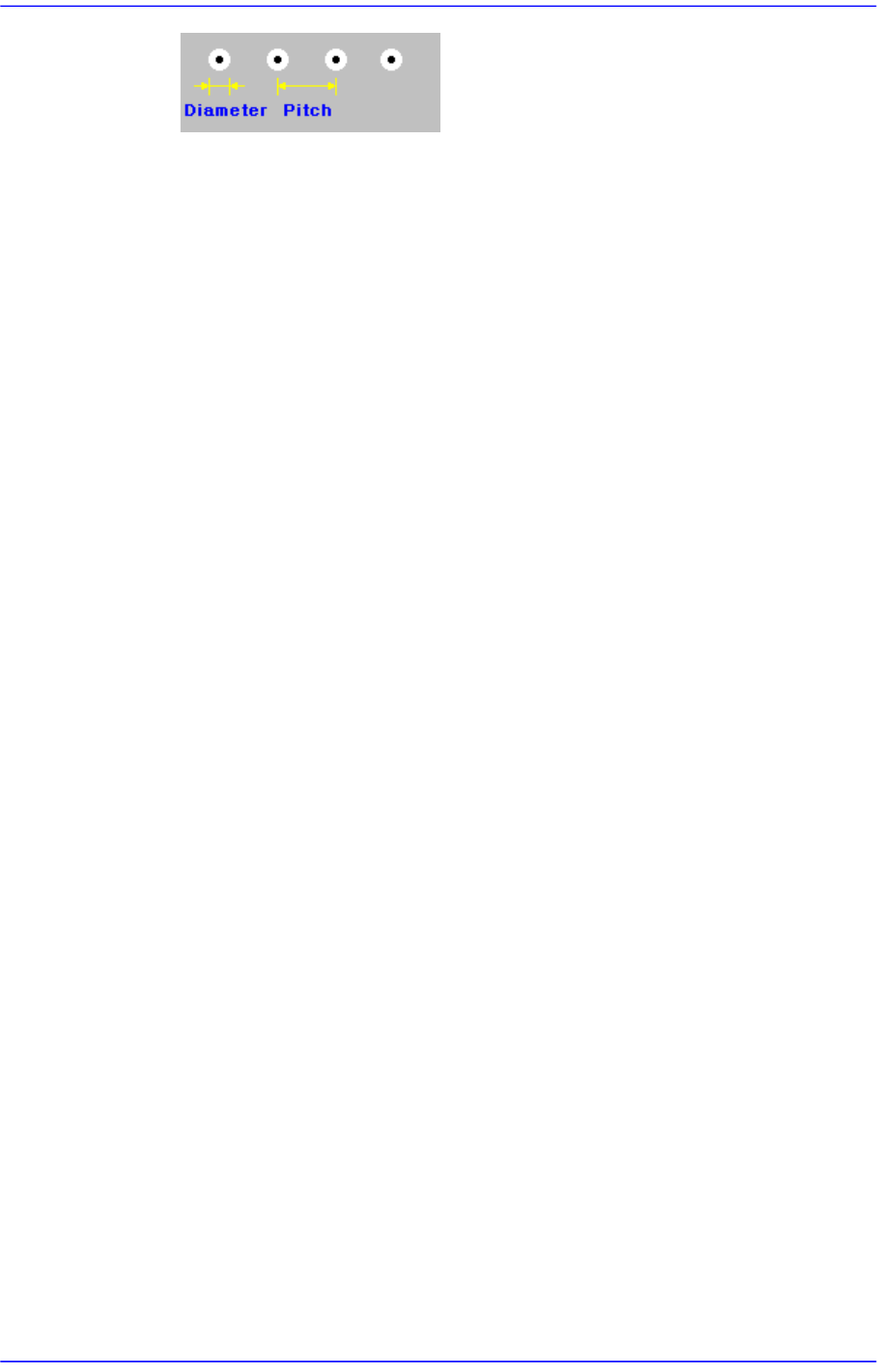
<BGA标志> 组合框
选择球形颜色。可选择的颜色如下。
白色: 球形看成白色的情况
黑色: 球形看成黑色的情况
7-76
Advanced Chip Shooter DECAN S2 Administrator’s Guide
白色&黑色: 球形的中央看成黑色,外廓看成
白色的情况。
<运算法则> 组合框
选择BGA部件识别算法。可选择的算法如下。
Ball: 只利用Ball进行识别。用于像PBGA Ball的区分明确的BGA。
Ball & Body: 同时考虑部件本体(Body)和Ball。 用于像CBGA Ball和本体很
难区分开的BGA。
<直径> 编辑框
设定球形的直径。
<间距X> 编辑框
输入从Ball的中心到相邻的Ball中心的 X 距离。 “Check”或 “Rev. Check”
时,应视为空白处有Ball进行设定。
<间距Y> 编辑框
输入从Ball的中心到相邻的Ball中心的 X 距离。 “Check”或 “Rev. Check”
时,应视为空白处有Ball进行设定。
<显示大小> 编辑框
它是Ball的实际尺寸和视角图上的球形尺寸的比率。比如说,如果此值数为
1,说明图象按实际尺寸来显示。如果此值数为0.9,说明图象按实际尺寸的
90%来显示。
<分数> 编辑框
它是对球形进行识别时,把各个球形的一致性数字化的值数。比如说,此值
数为1000,说明完全一致。一般设定为600。如果此值数设定得太小,将会降
低识别精度。如果太大,其识别结果出现不合格的情况比较多。
<误差> 编辑框
是Ball的容许误差。 设置为对<Ball Pitch>的百分比。
此外的设定项目请参照 “7.1.1
共同
Align Data” 。
<选项> 领域
设定校正选项的数据。
<GAP> 按钮
在球形排列当中有空位的Ball时,设定空位的球形。只有<栅格类型>为
“Regular”时处于活性化状态。
单击此按钮时 显示以下对话框。