DECAN_S2_Admin(Chi_Ver4.5) - 第545页
19-5 PM Manager 19.4.2.3. 查看周周期的检查项目 <Period Search condition> 领域中选择 <W eekly> 选项按 钮可查看周周期的检查项目。 19.4.2.4. 查看月周期的检查项目 <Period Search condition> 领域中选择 <Mon t hl y> 选项按钮可查看月周期的检查项 目。 19.4.3. 只查看使用的项…
19-4
Advanced Chip Shooter DECAN S2 Administrator’s Guide
19.4. Main 画面
19.4.1. 查看检查项目
查看当日要检查的项目
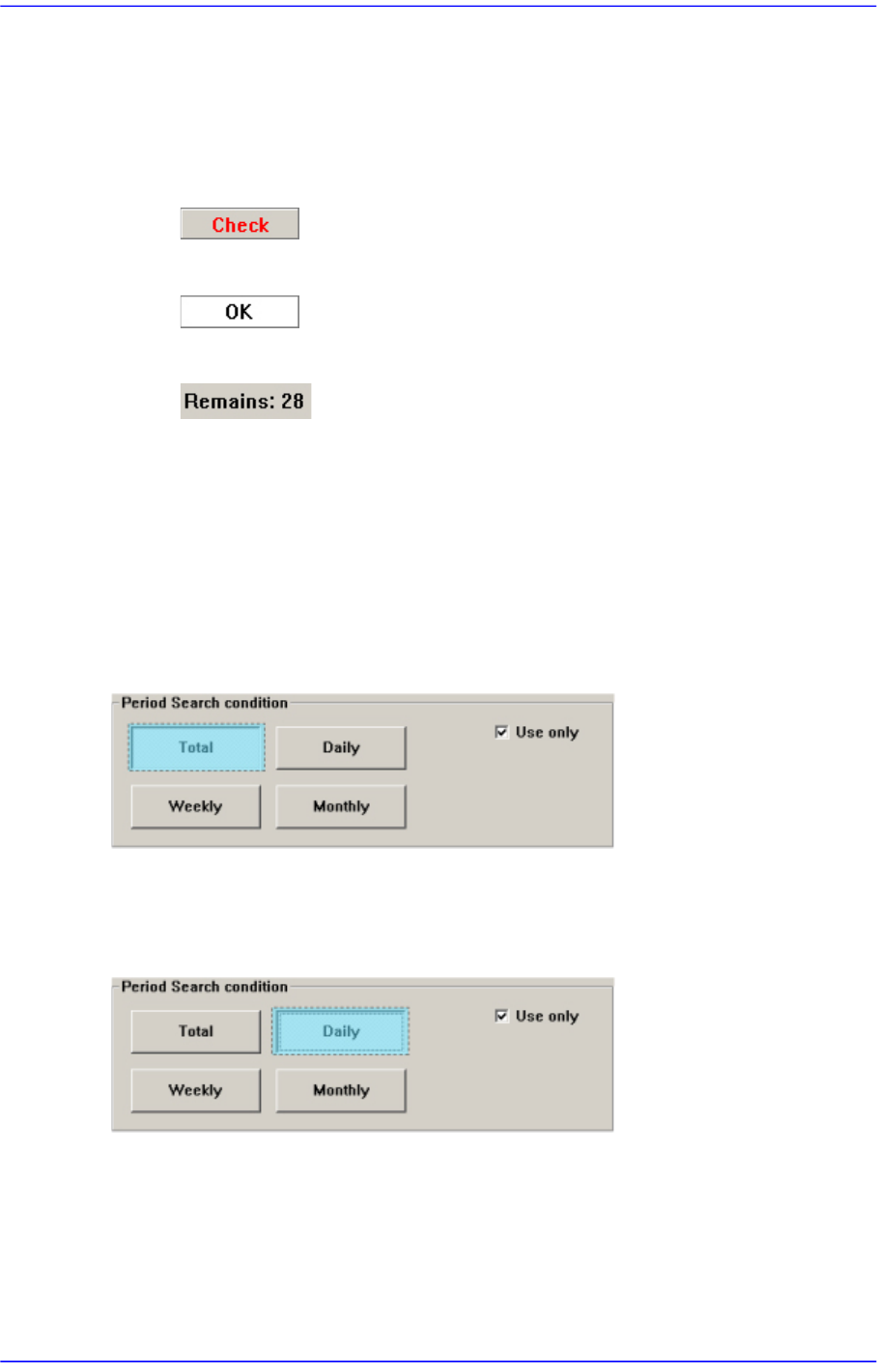
当日需要检查的项目在<Status>列中显示红色<Check>按钮。
当日可以不检查的项目在<Status>列中显示黑色<OK>按钮。
当日需要检查的项目总个数显示在”Remains” 中。
19.4.2. 以检查周期查看项目
设备的检查项目,在Main画面中可以按周期(日、周、月)进行确认。
19.4.2.1. 查看日、周、月周期的所有检查项目
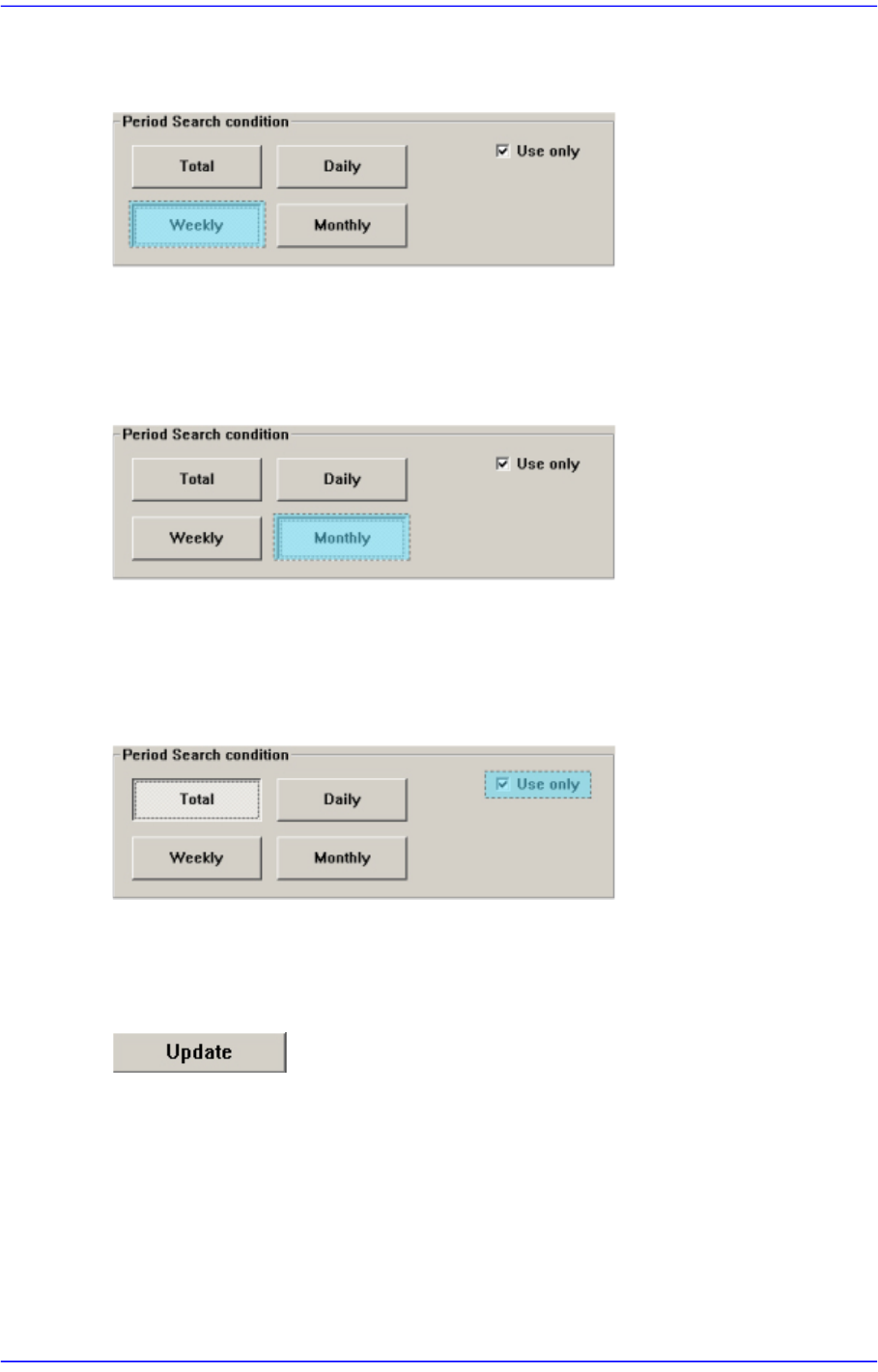
<在<Period Search condition>领域中选择 <Total>选项按钮,可查看日、周、月周期
的所有检查额项目。
19.4.2.2. 查看日周期的检查项目
<Period Search condition>领域中选择<Daily>选项按钮可查看日周期的检查项目。
19-5
PM Manager
19.4.2.3. 查看周周期的检查项目
<Period Search condition>领域中选择<Weekly>选项按钮可查看周周期的检查项目。
19.4.2.4. 查看月周期的检查项目
<Period Search condition>领域中选择<Monthly>选项按钮可查看月周期的检查项
目。
19.4.3. 只查看使用的项目
登录检查项目后可以设置不使用的项目。<Period Search condition> 领域中选择<Use
only>选项按钮可以只查看使用的项目。
19.4.4. 更新画面
DB的内容与总Main画面不同时,点击<Update>按钮会更新画面的输出。
19-6
Advanced Chip Shooter DECAN S2 Administrator’s Guide
19.4.5. 记录检查事项
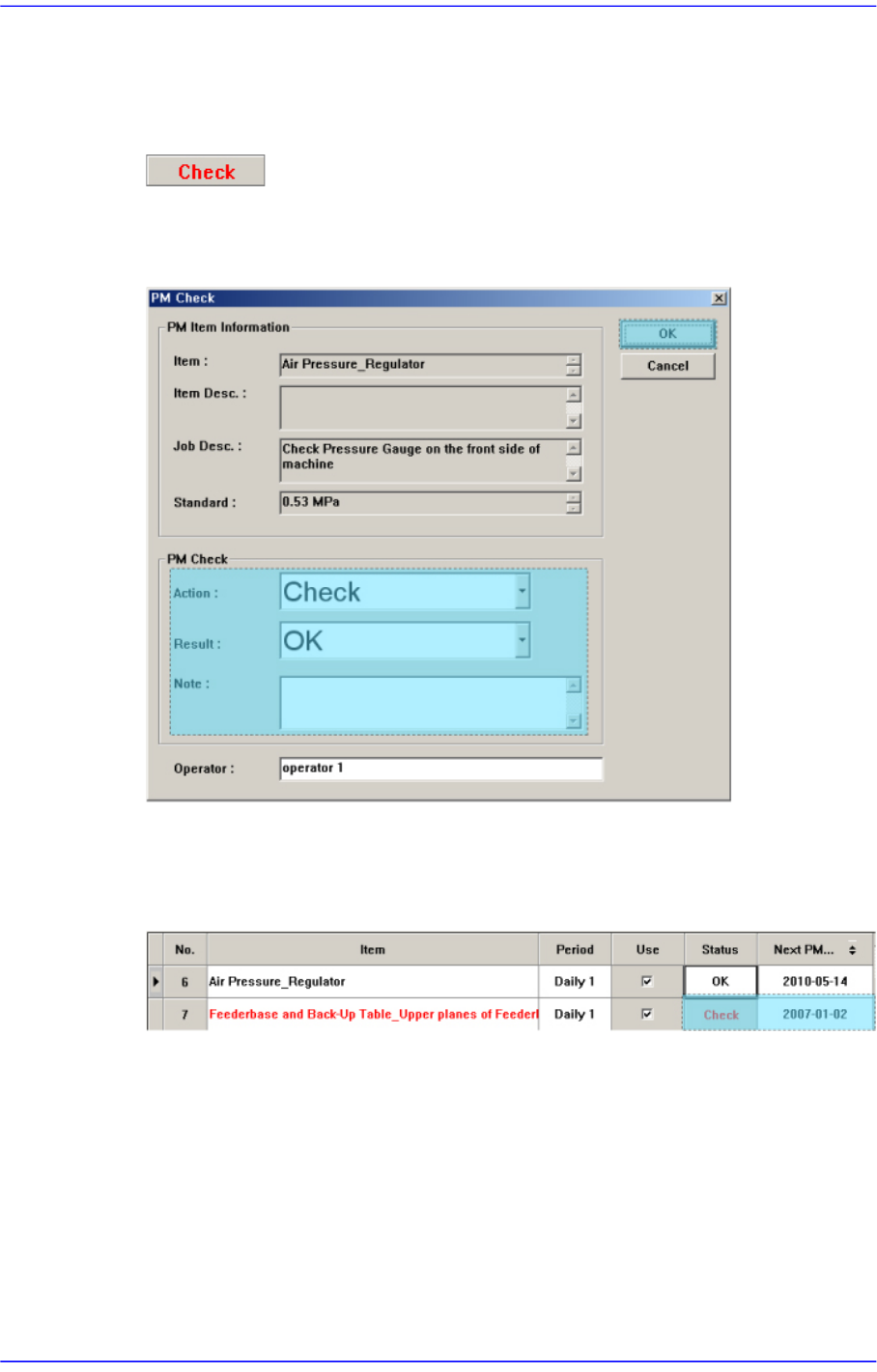
检查事项可在”PM Check”中进行记录保存。方法如下。
点击<Check>按钮
执行’PM Check’对话框
图
19.5PM Manager
的
‘PM Check’
对话框
记录措施内容后点击<OK>按钮。
<PM Check>领域中已采取检查措施的项目在Main画面中如下<Status>列的
”Check”变为”OK”同时在<Next PM>列中更新为PM Check的日期。
记录的检查措施内容可在History画面中确认。