00195044-22_UM_VisionTeachStation_5.x.x_DE_EN.pdf - 第66页
8 Vision Teach Station in Betrieb nehmen Bedienungsanleitung Vision Teach Station 5.x.x 8.5 Installation der Interfacekarten Ausgabe 05/2019 66

Bedienungsanleitung Vision Teach Station 5.x.x 8 Vision Teach Station in Betrieb nehmen
Ausgabe 05/2019 8.5 Installation der Interfacekarten
65
8.5 Installation der Interfacekarten
Sollte einmal eine Interfacekarte ausgetauscht werden müssen, gehen Sie bei der anschließen-
den Installation der Treiber wie folgt vor:
8.5.1 CAN-Karte
Nach dem Neustart des Rechners meldet das Betriebssystem Windows, dass eine neue Hard-
warekomponente gefunden wurde. Folgen Sie dem Dialog.
Sollte der Treiber nicht automatisch gefunden werden, folgen Sie den Anweisungen in Abschnitt
8.3.5
, Seite 63.
8.5.2 Kamerainterfacekarte
Bitte achten Sie beim Einbau der Karte darauf, den Floppy-Stromversorgungsstecker wieder
anzustecken. Nach dem Neustart des Rechners meldet das Betriebssystem Windows, dass
eine neue Hardwarekomponente gefunden wurde. Folgen Sie dem Dialog.
Sollte der Treiber nicht automatisch gefunden werden, so legen Sie die Installations-CD "Soft-
ware Vision Teach Station" ein und geben Sie den Pfad für die Datei boifcxdrv.inf manuell an:
\CameraDriver. 8
Booten Sie nach Installation des Treibers den Rechner.
8 Vision Teach Station in Betrieb nehmen Bedienungsanleitung Vision Teach Station 5.x.x
8.5 Installation der Interfacekarten Ausgabe 05/2019
66
Bedienungsanleitung Vision Teach Station 5.x.x 9 Betrieb der Vision Teach Station im SIPLACE-LAN
Ausgabe 05/2019 9.1 Verbinden des Rechners mit dem SIPLACE-LAN
67
9 Betrieb der Vision Teach Station im SIPLACE-LAN
Ab Vision Teach Stations-Version 3.51 kann die Software auch auf die Datenbanken anderer
SIPLACE Pro-Rechner zugreifen. Voraussetzung hierfür ist, dass diese Rechner mit SIPLACE
Pro 5.0 SP1 oder höher installiert sind.
9.1 Verbinden des Rechners mit dem SIPLACE-LAN
Verbinden Sie den LAN-Anschluss der Netzwerkkarte (siehe Abb. 4.3 - 2, Seite 27) mit einem
Switch des SIPLACE-LAN. Falls der Rechner keine separate Netzwerkkarte besitzt, beachten Sie
bitte den Abschnitt 9.4
, Seite 69.
9.2 Zugriff auf andere SIPLACE-Pro Rechner vom VTS-Rechner aus
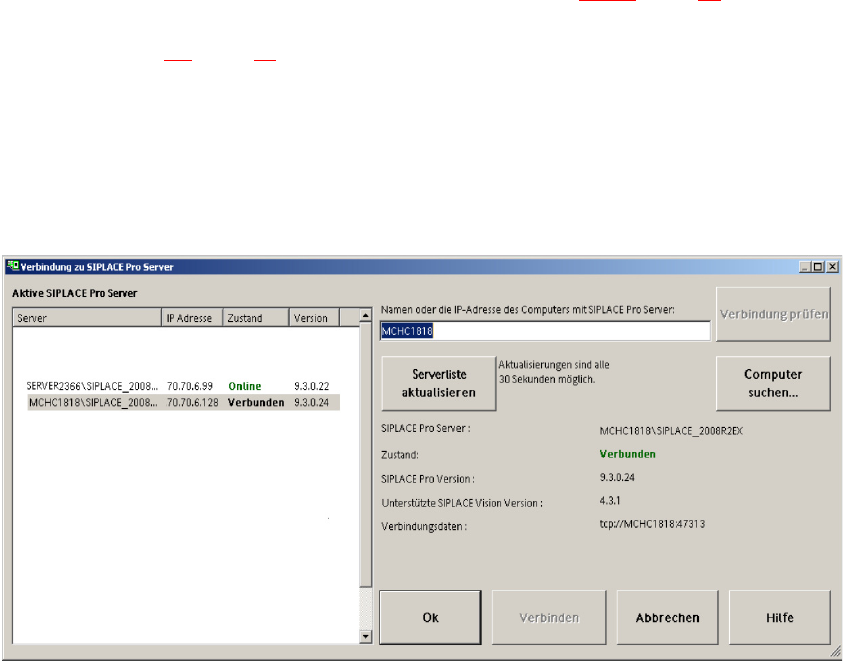
Über das Menü "SIPLACE Pro SIPLACE Pro Verbindung …" wird folgender Dialog gestartet:
Abb. 9.2 - 1 Dialog: SIPLACE Pro Verbindungsdaten