ePM 中文操作說明 - 第23页
Programmer ’ s Manual | 23 Move Comp. Center 移動元件中心點位置 Shift+S 3.1.3. V IEW M ENU 瀏覽選單 主要功能: ¾ 放大, 縮小, 選擇性瀏覽物件, 量測顯示的物件 Menu Icon Information Short Key Zoom In 放大工作範圍至可視範圍 F2, Z Zoom Out 縮小工作範圍至可視範圍 F3, X Zoom Window 選擇性…
22 | Chapter 2. ePM-SPI
TM
3DSolderPasteInspectionSystem
Version 1.0
KOH YOUNG TECHNOLOGY. INC.
3.1.1. FILE MENU 檔案選單
主要功能:
¾ 輸入CAD X-Y 與 Gerber file
¾ 開啟與存檔work file (*epm)
¾ 圖檔存取
¾ 輸出Pad file 至 CEditor
Menu Icon Information Short Key
New 開啟新工作檔案 Ctrl+N
Open 開啟舊檔ePM File Ctrl+O
Import 輸入其他格式檔案如CAD X-Y, Gerber
Export 輸出 job data 至 CEditor
Save 存檔 ePM File Ctrl+S
Save As 另存新檔 Ctrl+A
Save to Image 轉存圖像為 JPG
Exit 跳出 ePM Ctrl+X
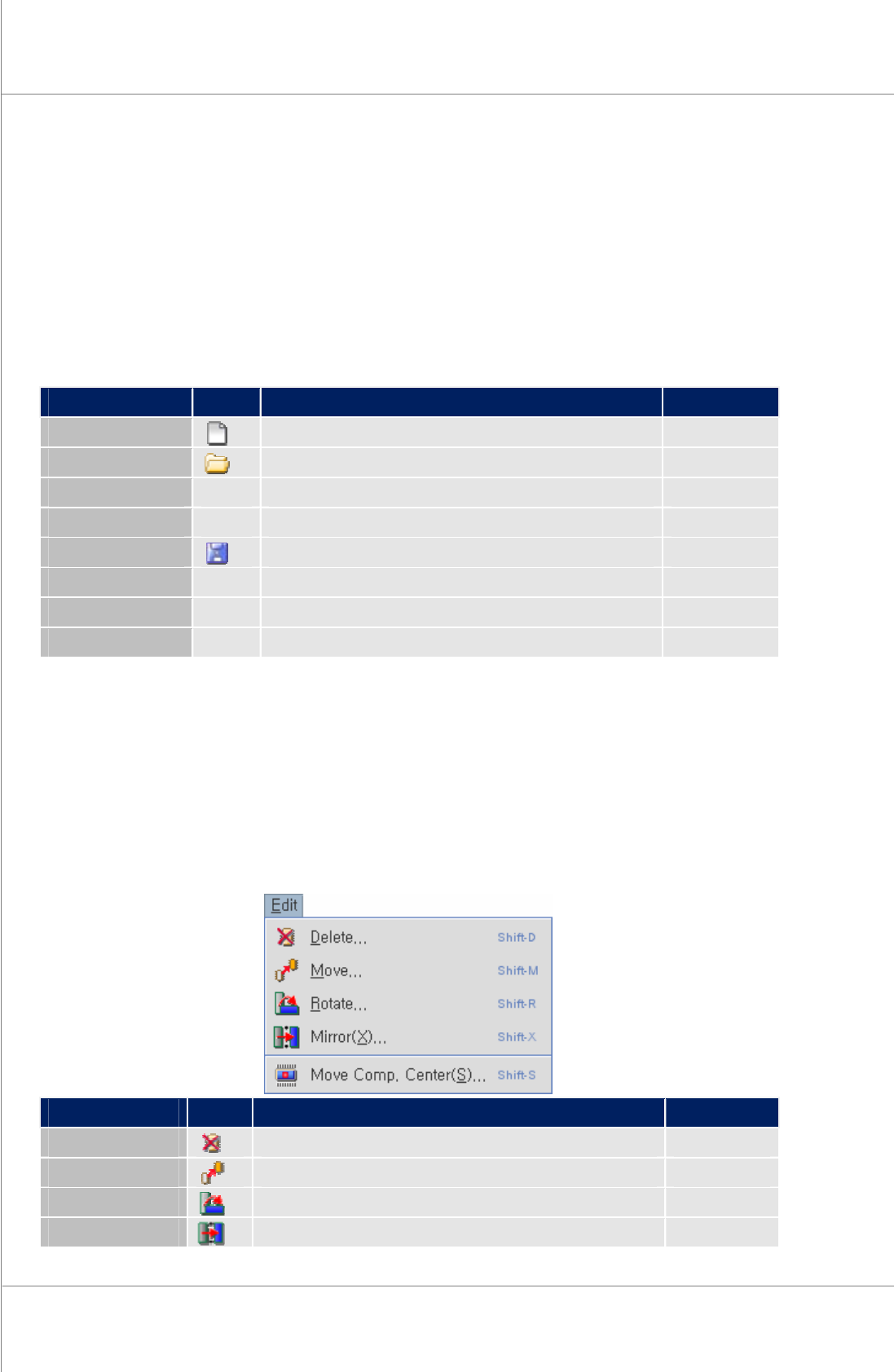
3.1.2. EDIT MENU 編輯選單
主要功能:
¾ 編輯已輸入的檔案物件.
¾ 編輯元件(Move移動/Rotate旋轉/Mirror鏡射/Delete刪除)
Menu Icon Information Short Key
Delete 從PCB上刪除元件外觀 Shift+D
Move 移動已選擇的物件 Shift+M
Rotate 旋轉已選擇的物件 Shift+R
Mirror 鏡射已選擇的物件 Shift+X
Programmer’s Manual | 23
Move Comp. Center
移動元件中心點位置 Shift+S
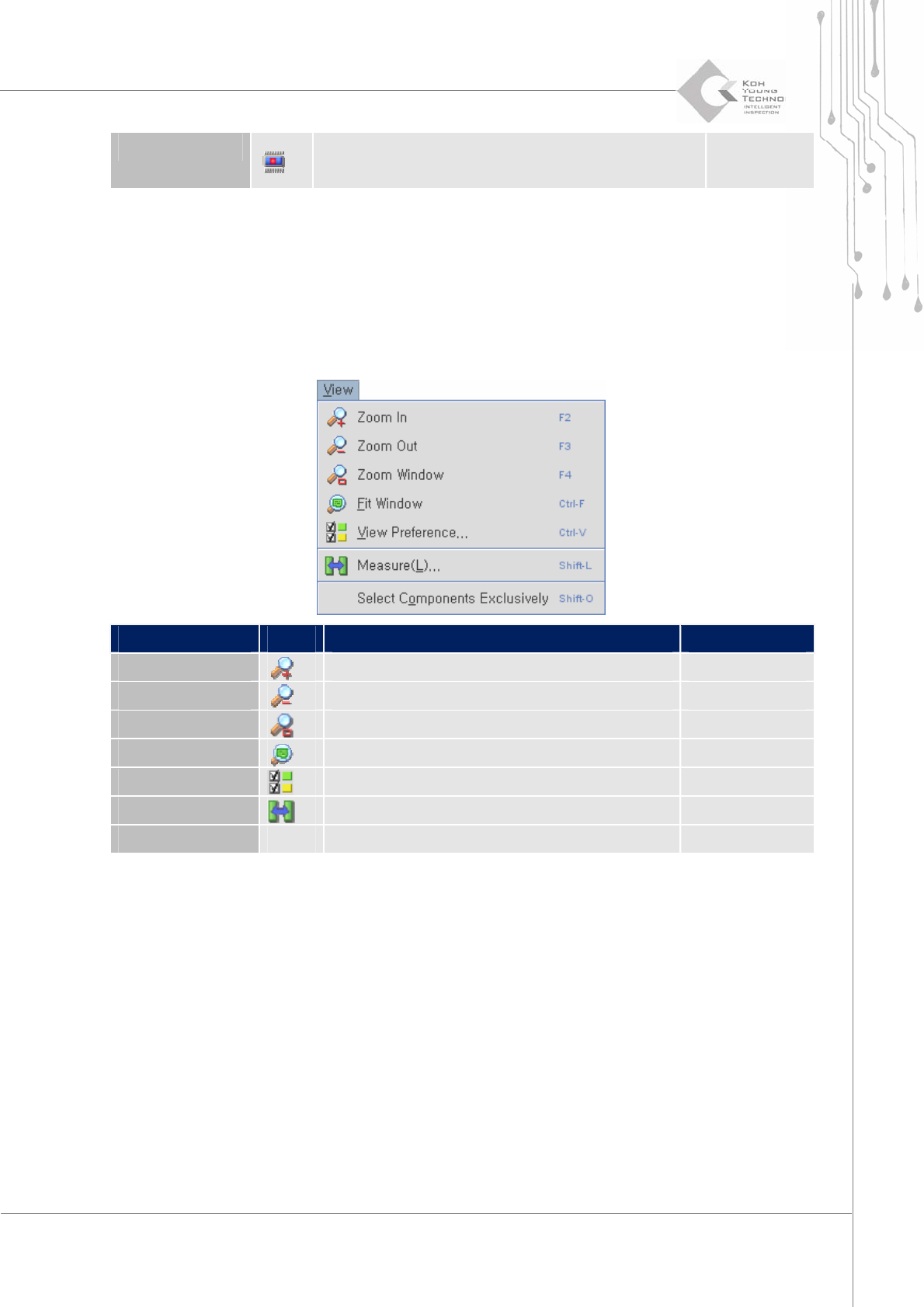
3.1.3. VIEW MENU 瀏覽選單
主要功能:
¾ 放大, 縮小, 選擇性瀏覽物件, 量測顯示的物件
Menu Icon Information Short Key
Zoom In 放大工作範圍至可視範圍 F2, Z
Zoom Out 縮小工作範圍至可視範圍 F3, X
Zoom Window 選擇性區域放大 F4
Fit Window 調整成PCB適用的視窗大小 Ctrl+F
View Preference
瀏覽設定 Ctrl+V
Measure 量測物件距離 Shift+L
Select Comp… 使CAD 中心點與Gerber對稱 Shift+O
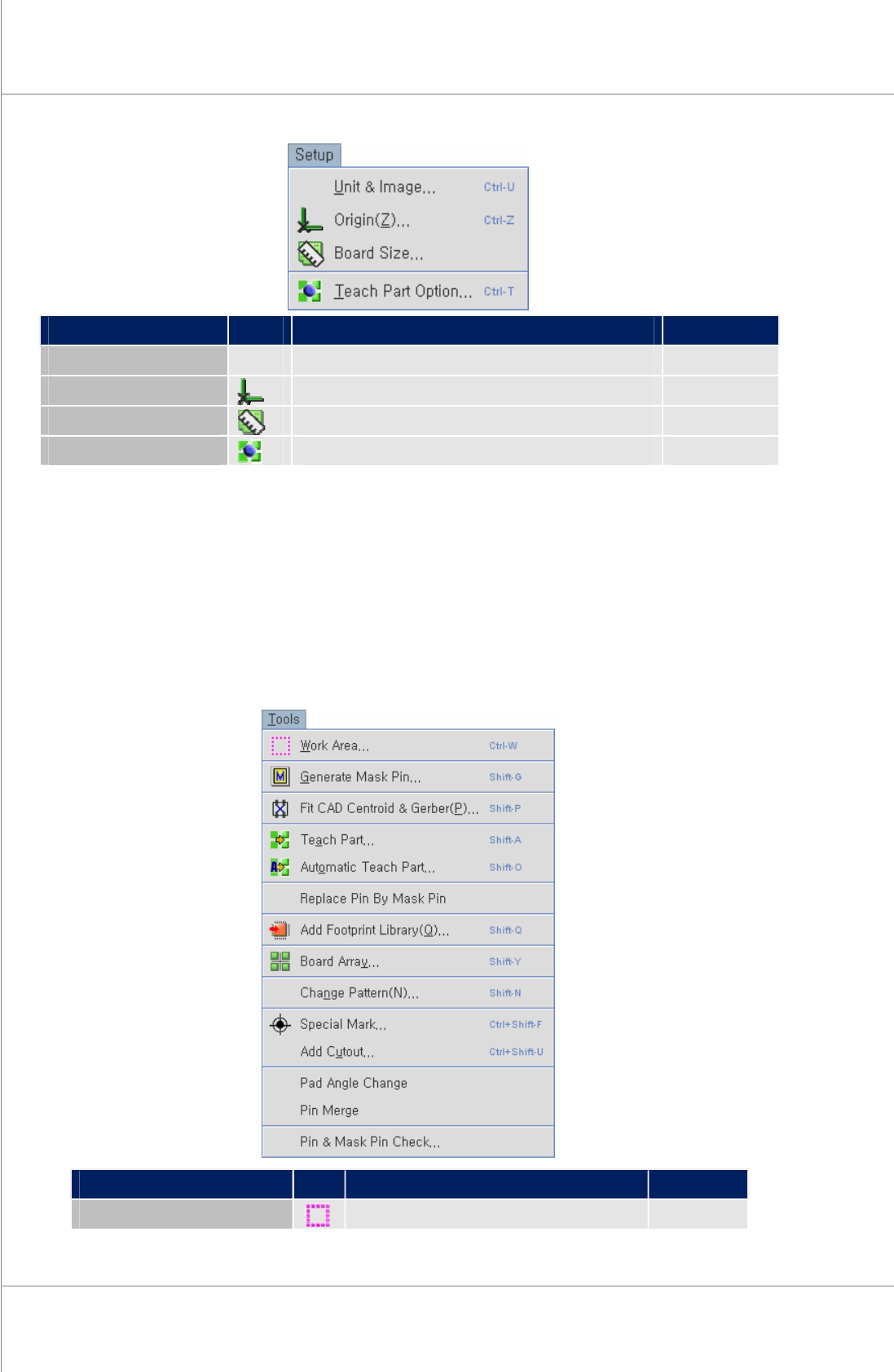
3.1.4. SETUP MENU 設定選單
主要功能:
¾ 修改元件
¾ 設定原點位置
¾ 計算基板尺寸
¾ 教導零件選項
24 | Chapter 2. ePM-SPI
TM
3DSolderPasteInspectionSystem
Version 1.0
KOH YOUNG TECHNOLOGY. INC.
Menu Icon Information Short Key
Unit & Image 元件設定 Ctrl+U
Origin 設定PCB原點. Ctrl+Z
Board Size 輸入PCB尺寸
Teach Part Option 教導元件相關設定選項 Ctrl+T
3.1.5. TOOLS MENU 工具選單
主要功能:
¾ 規範工作區域.
¾ 產生, 教導, 編輯及新增功能
Menu Icon Information Short Key
Working Area 設定工作區域 Ctrl+W