ePM 中文操作說明 - 第39页
Programmer ’ s Manual | 39 4.1.4. 定位點 (選配) 步驟 1: 在“Tools" 選單中選擇“Sp ecial Mark". 步驟 2: 在“Generate Special Mark" 選項中選取“M ark Type". 步驟 3: 在“Generate Special Mark" 選項中選取“M ark Region". 步驟 4: 拖曳Gerber 物件. 步驟 5: 在“Generate Sp…
38 | Chapter 2. ePM-SPI
TM
3DSolderPasteInspectionSystem
Version 1.0
KOH YOUNG TECHNOLOGY. INC.
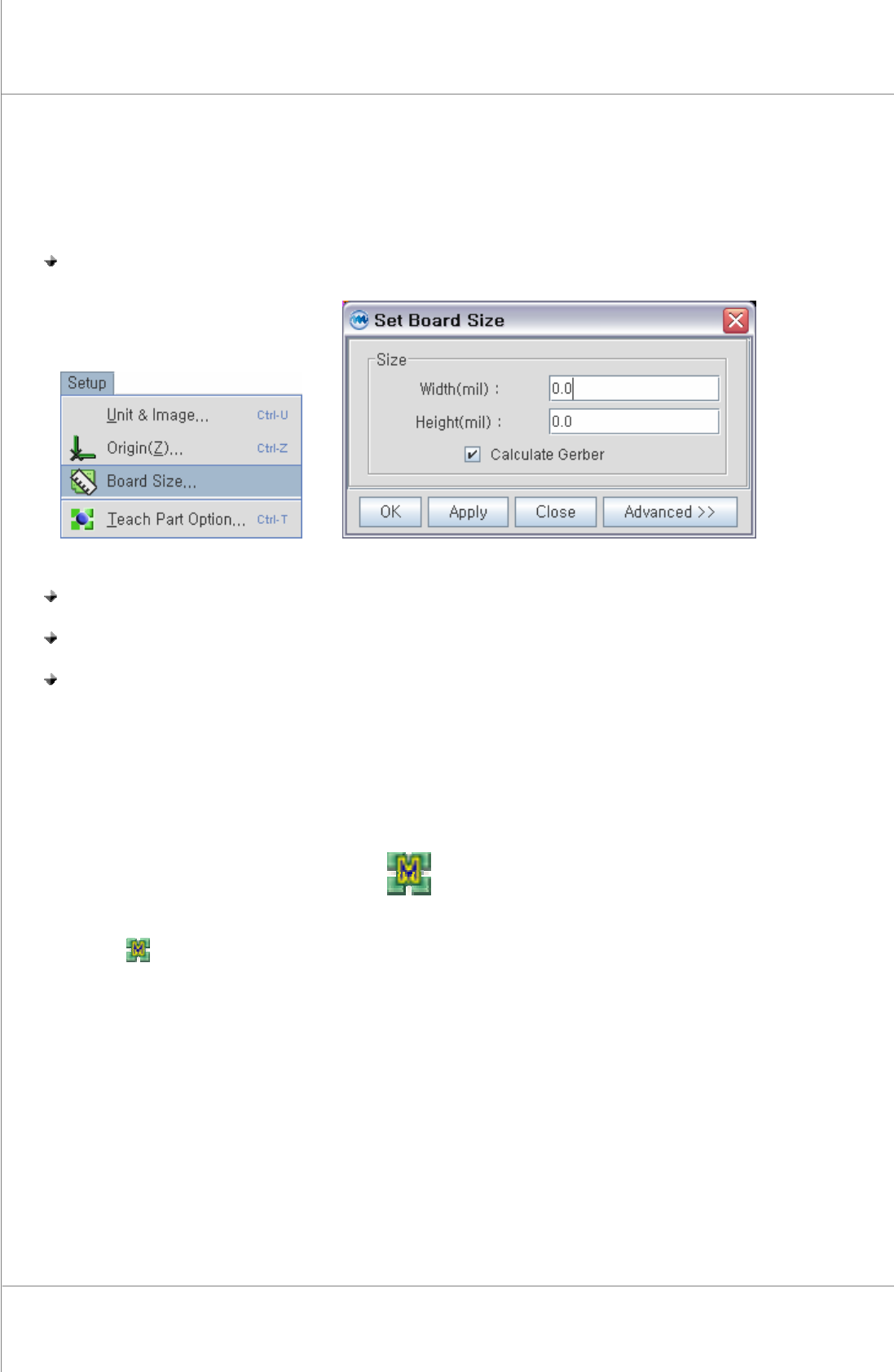
4.1.2. 機版尺寸
使用者可以自行輸入機板尺寸在“Set Board Size"中 . 或是在圖檔中利用滑鼠拖曳方式自動標示基板
尺寸.
步驟 1: 在“Setup" 選單中選擇 “Board Size".
步驟 2: 在“Set Board Size" 中選擇 “Calculate Gerber".
步驟 3: 以滑鼠拖曳選取基板外觀.
步驟 4: 在 “Set Board Size" 中按下 “Apply" 鍵.
4.1.3. 產生 MASKPIN後自動教導
如果您擊點以上圖示, 它將會在產生 Maskpin 後自動教導完整元件.
但是在點選
前必須先產生工作範圍與基板尺寸.
Programmer’s Manual | 39
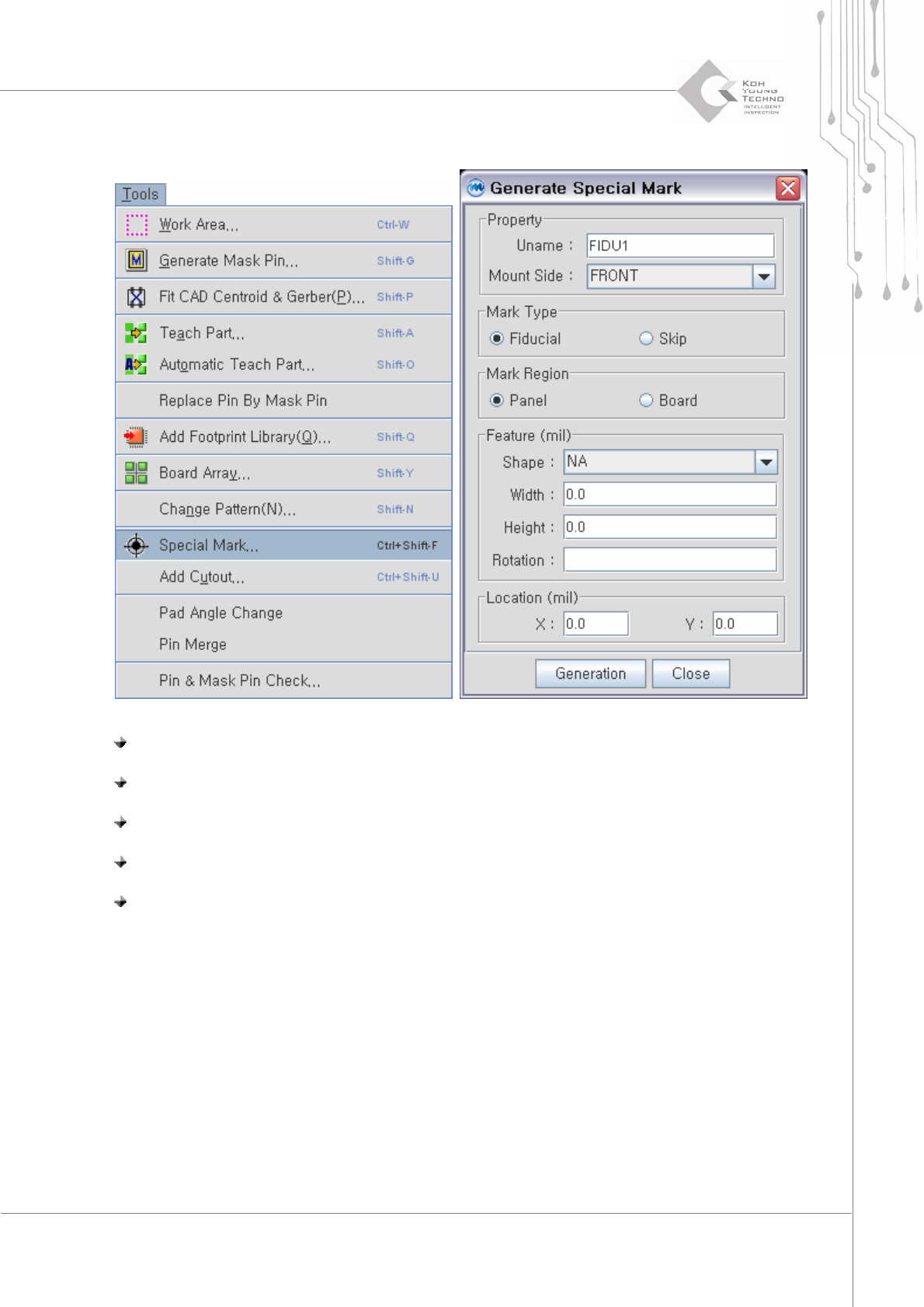
4.1.4. 定位點 (選配)
步驟 1: 在“Tools" 選單中選擇“Special Mark".
步驟 2: 在“Generate Special Mark" 選項中選取“Mark Type".
步驟 3: 在“Generate Special Mark" 選項中選取“Mark Region".
步驟 4: 拖曳Gerber 物件.
步驟 5: 在“Generate Special Mark" 選項中選擇“Generation".
40 | Chapter 2. ePM-SPI
TM
3DSolderPasteInspectionSystem
Version 1.0
KOH YOUNG TECHNOLOGY. INC.
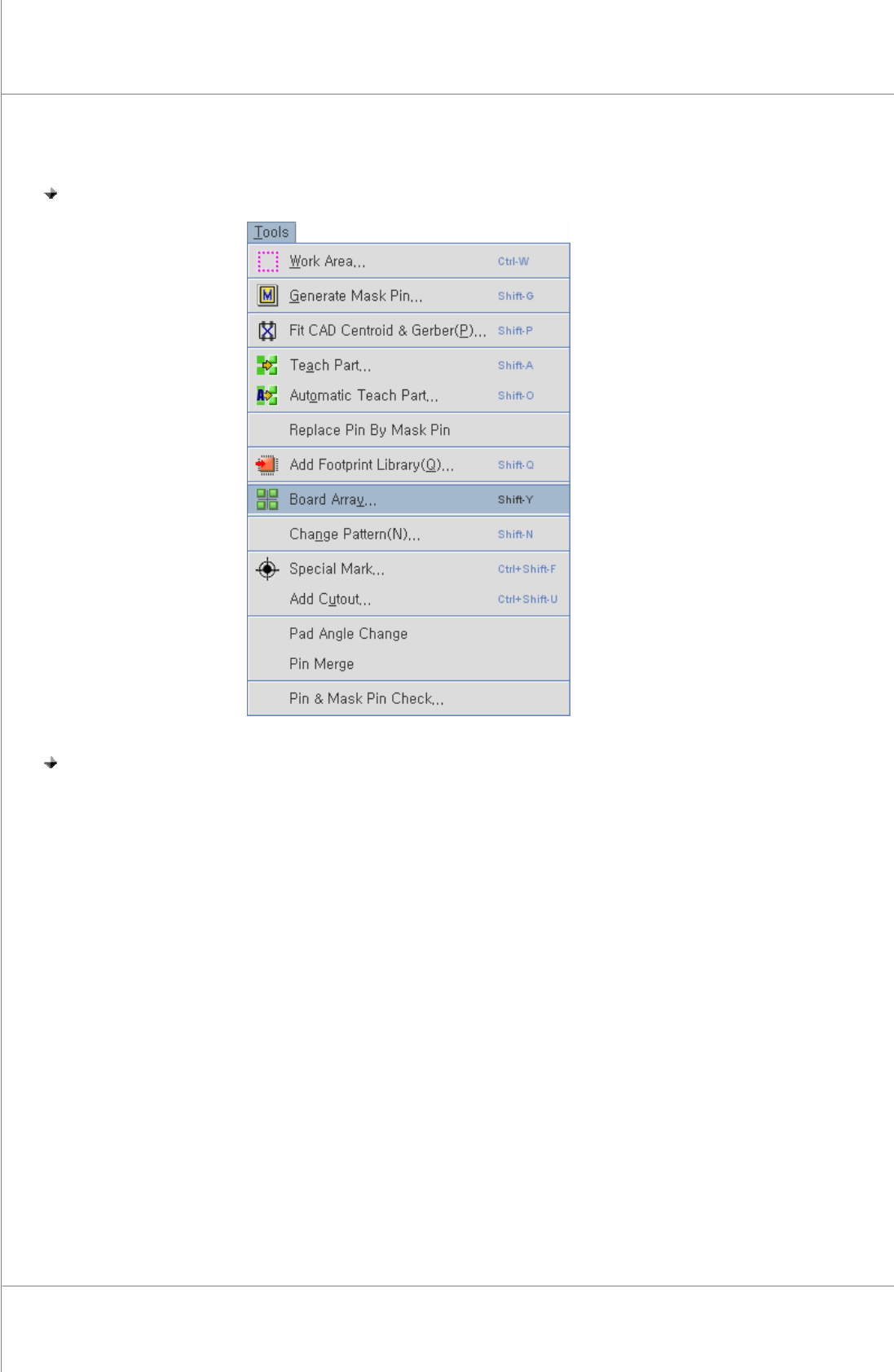
4.1.5. 連版排列(選配)
步驟 1: 在 “Tools"選單中點選“Board Array".
步驟 2: 在“Board Array" 選項中點選“Auto Add".