00191327-01.pdf - 第149页
Betriebsanleitung SIPLACE 80S-20/F4/F5 3 Bestückfunktionen Ausgabe 05/99 ab S oftwareversion SR.405.xx 3.2 Rüstung 3 - 9 3.2.2 Rüstkontrolle mit Barcode HINWEIS Nur ak tiv wenn, „ Rüstkon trolle m it Barc ode“ ko nfiguri…
3 Bestückfunktionen Betriebsanleitung SIPLACE 80S-20/F4/F5
3.2 Rüstung Ausgabe 05/99 ab Softwareversion SR.405.xx
3 - 8
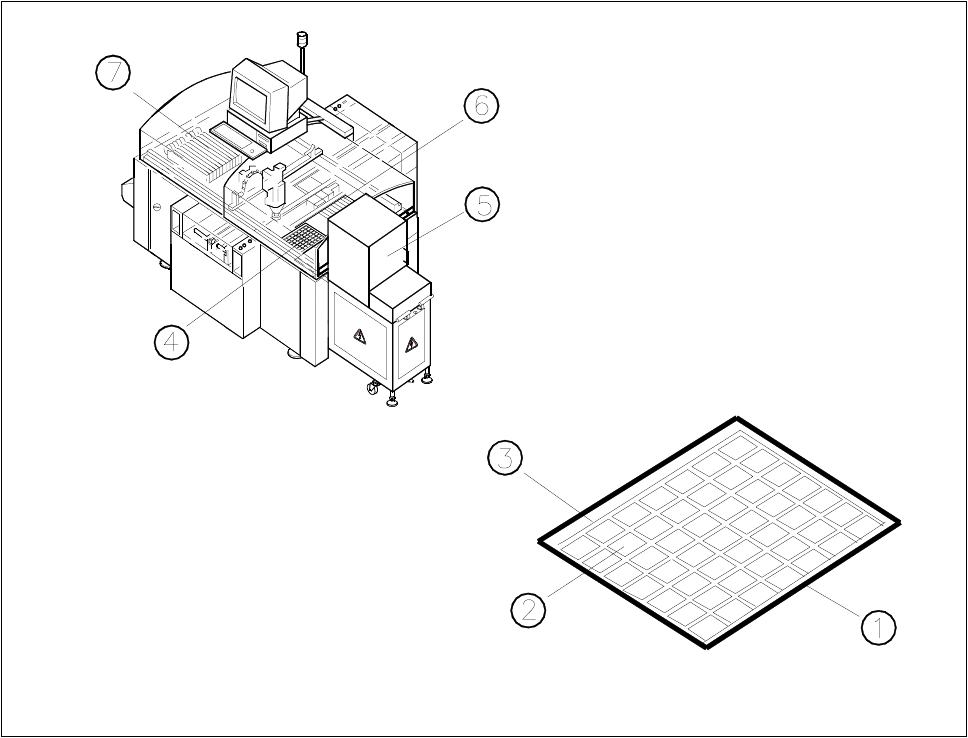
3.2.1.1 Übersicht von Spur/Fach/Ebene
Abb. 3.2.3 Übersicht Spur/Fach/Ebene
- Legende zu Abb. 3.2.3
1 Flächenmagazin 2 Fach
3 Spur 4 Flächenmagazin Stellplatz 1
5 Ebene 1 bis 28 6 Stellplatz 2
7Stellplatz 3
Betriebsanleitung SIPLACE 80S-20/F4/F5 3 Bestückfunktionen
Ausgabe 05/99 ab Softwareversion SR.405.xx 3.2 Rüstung
3 - 9
3.2.2 Rüstkontrolle mit Barcode
HINWEIS
Nur aktiv wenn, „Rüstkontrolle mit Barcode“ konfiguriert ist und Barcodes vorgegeben sind.
Wählen Sie die Spur aus, für die Sie eine Rüstungskontrolle durchführen wollen, oder lesen Sie den Spur-
barcode mittels Lesestift ein (siehe auch Abschnitt 11.4 ). Die ausgewählte Spur wird hellblau markiert.
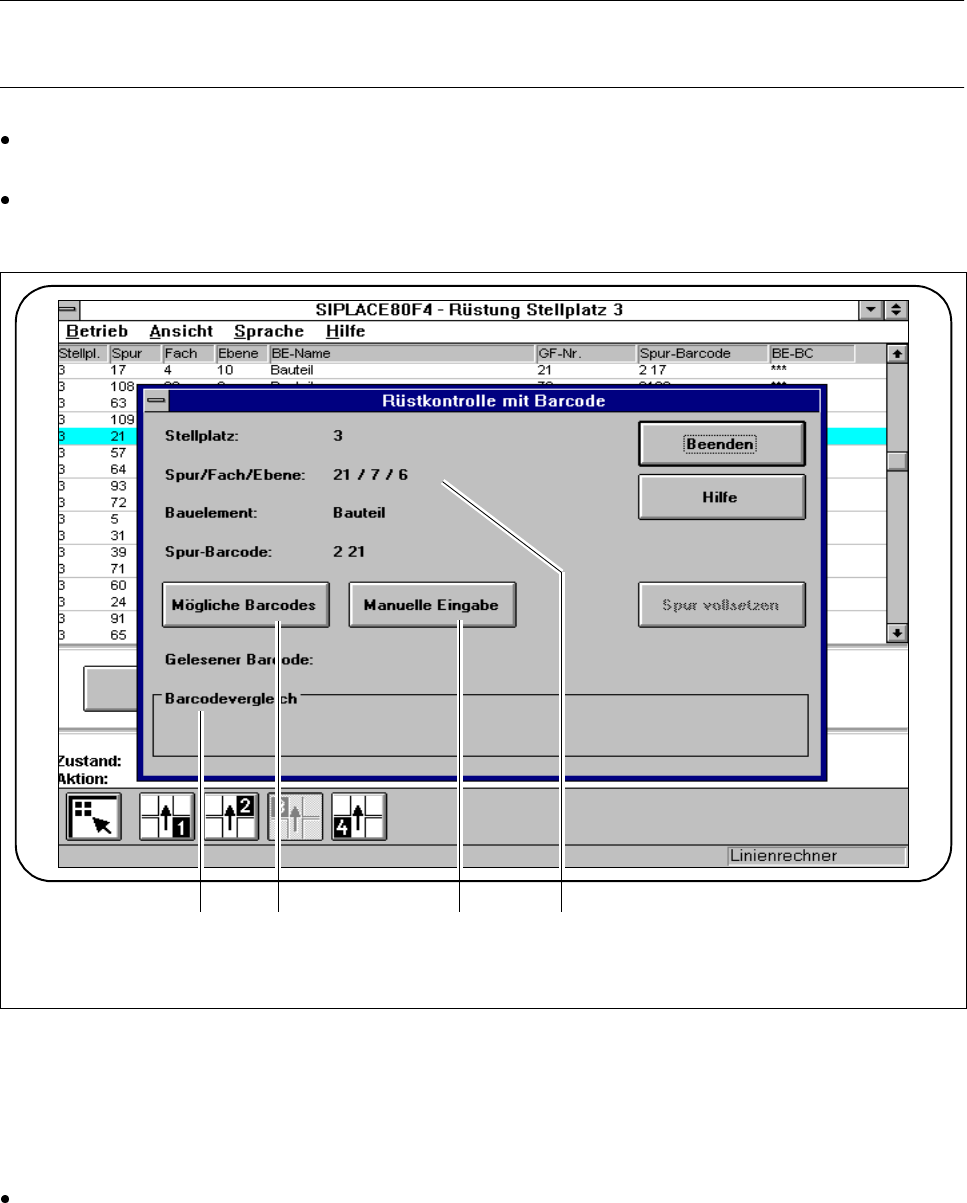
Klicken Sie auf die Schaltfläche „Rüstkontrolle mit Barcode“. Die Daten der angewählten Spur werden zur
Kontrolle angezeigt.
Abb. 3.2.4 Rüstkontrolle mit Barcode
- Legende zu Abb. 3.2.4
1 Anzeigefenster für Barcodevergleich 2 Schaltfläche Mögliche Barcodes
3 Schaltfläche Manuelle Eingabe 4 Daten der angezeigten Spur
Lesen Sie den Bauelementebarcode von der Spule ein.
Sie haben auch die Möglichkeit den Bauelemente-Barcode von Hand einzugeben.
1 2 3 4
3 Bestückfunktionen Betriebsanleitung SIPLACE 80S-20/F4/F5
3.2 Rüstung Ausgabe 05/99 ab Softwareversion SR.405.xx
3 - 10
3.2.2.1 Mögliche Barcodes
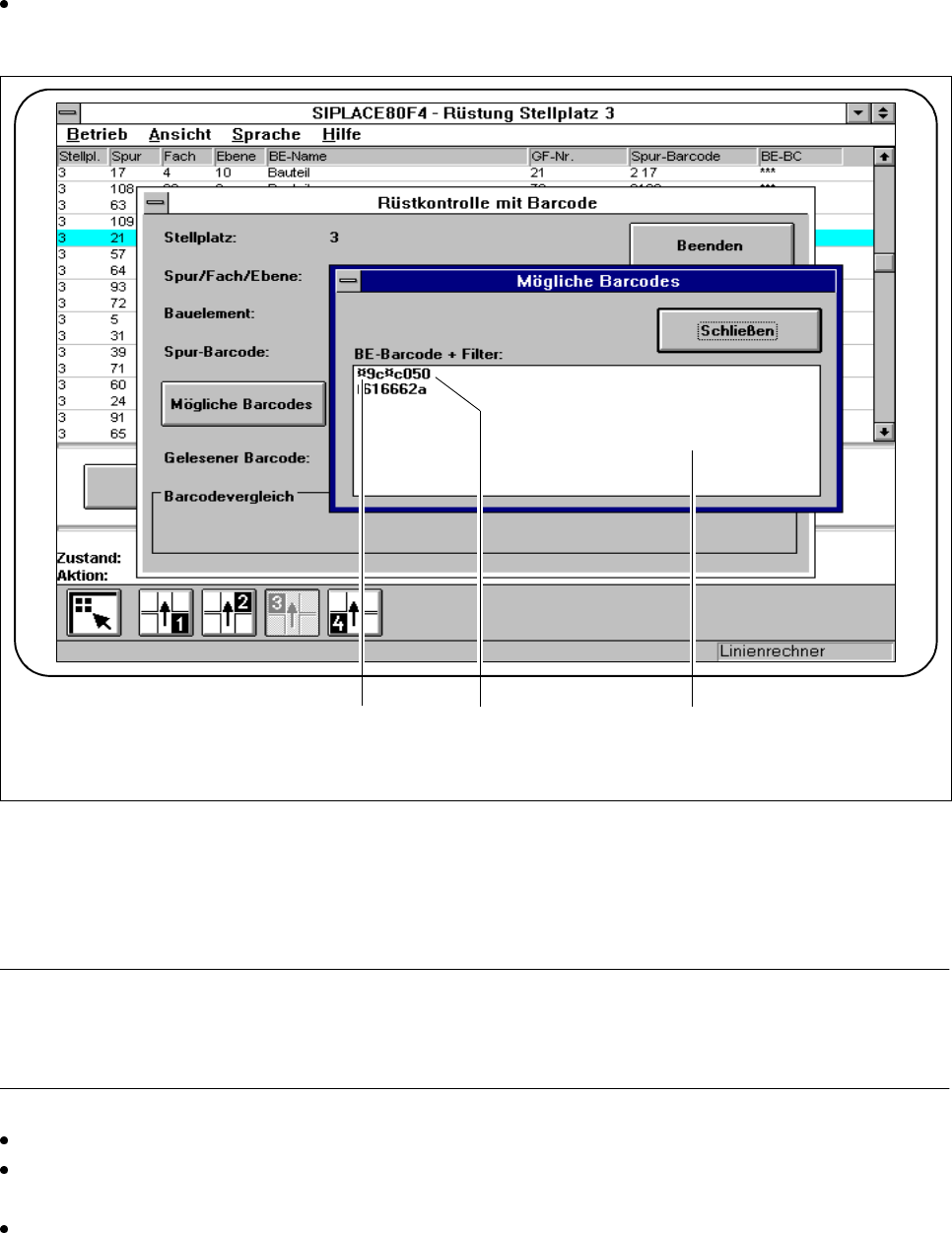
Klicken Sie die Schaltfläche Mögliche Barcodes. Eine Liste mit den möglichen Barcodes erscheint in
einem Auswahlfeld. Zur Zeit können maximal 6 verschiedene Barcodes eingetragen sein.
Abb. 3.2.5 Mögliche Barcodes
- Legende zu Abb. 3.2.5
1 Markierung für Filter im Barcode 2 möglicher Barcode
3 Auswahlfeld mit max 6 Barcodes
HINWEIS:
Wird eine Stelle des Barcodes mit einem Filter belegt (mit Stern
¤ belegt), wird diese Stelle nicht ausgewertet.
Das kann verwendet werden, um im Barcode enthaltene Daten (z.B. Datum, Firma etc.) auszublenden.
Lesen Sie den Bauelementebarcode ein (siehe auch Abschnitt 11.4).
Der gelesene Barcode wird mit den geforderten Barcodes verglichen. Vorgegebene Filter werden beim
Vergleich nicht berücksichtigt.
Im Anzeigefenster Barcodevergleich wird das Ergebnis des Barcodevergleichs angezeigt.
Kontrollieren Sie das Ergebnis:
Gleich: Barcode stimmt überein.
Ungleich: Barcode stimmt nicht überein.
1 2 3