00197497-03_UM_SiplaceCA-Serie_DE.pdf - 第241页
Betriebsanleitung SIPLACE CA-Serie 4 SIPLACE Wafer-System (SWS) Ab Softwareversion SR 708.0 Ausgabe 12/2014 4.5 SIPLACE SWS Wafer Stretcher 241 4.5.6 Framebreite bei 8" W aferaufnahme einstellen Bei den 8" W af…
4 SIPLACE Wafer-System (SWS) Betriebsanleitung SIPLACE CA-Serie
4.5 SIPLACE SWS Wafer Stretcher Ab Softwareversion SR 708.0 Ausgabe 12/2014
240
4.5.5.2 Einstellungen
4
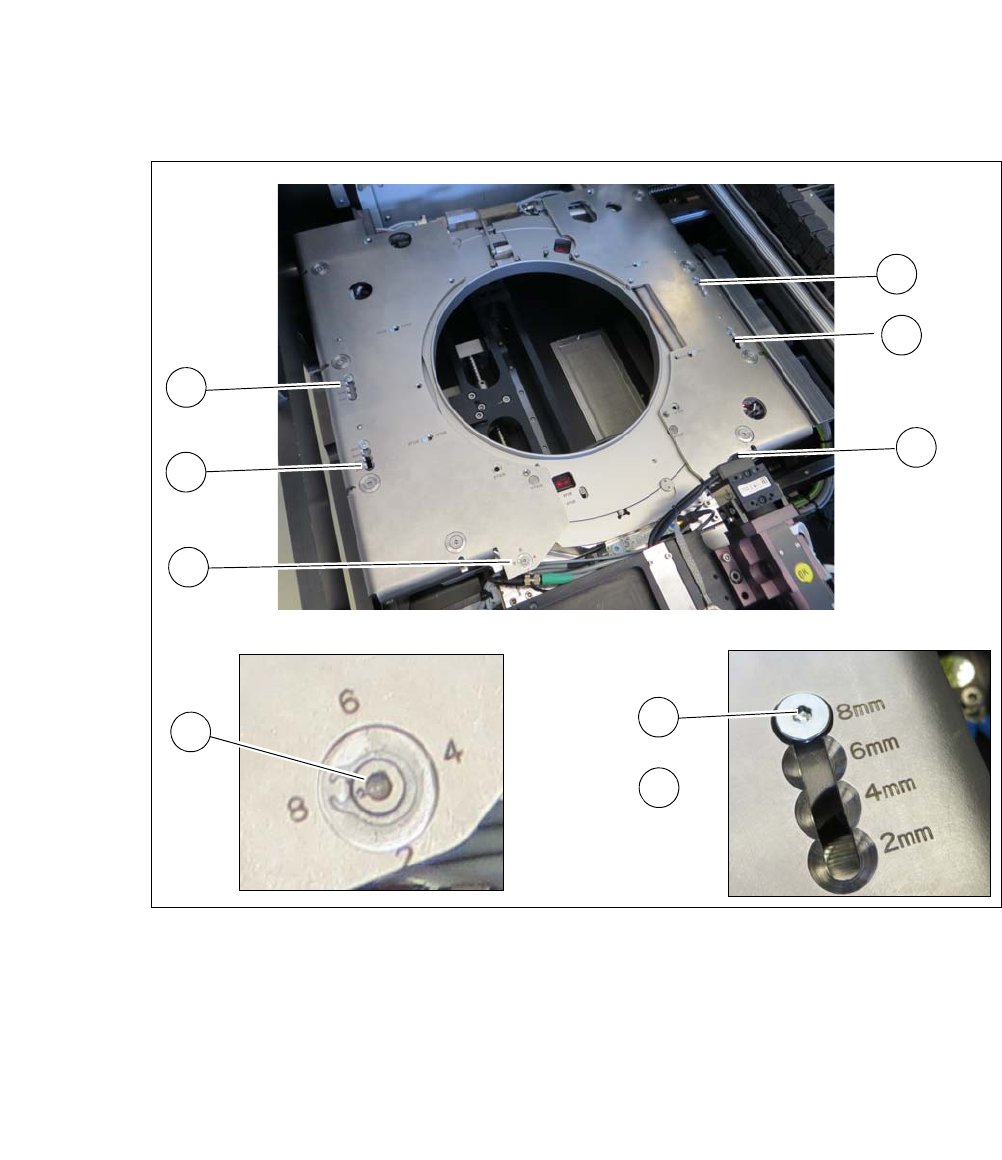
Abb. 4.5 - 4 SIPLACE SWS Wafer Stretcher - Dehnfaktor einstellen
Lösen Sie an den vier Positionen (1) die Schraube (2).
Schieben Sie die Schraube (2) an die Position mit dem jeweiligen Stretchfaktor (2, 4, 6, oder
8 mm).
Ziehen Sie die Schraube (2) fest.
Drehen Sie an den beiden Positionen (3) die Schraube in die Position mit dem jeweiligen
Stretchfaktor (2, 4, 6, oder 8 mm).
1
1
1
1
3
3
1
2
3
Betriebsanleitung SIPLACE CA-Serie 4 SIPLACE Wafer-System (SWS)
Ab Softwareversion SR 708.0 Ausgabe 12/2014 4.5 SIPLACE SWS Wafer Stretcher
241
4.5.6 Framebreite bei 8" Waferaufnahme einstellen
Bei den 8" Waferaufnahmen muss die Breite des Wafers eingestellt werden. Bei 12" Waferaufnah-
men ist das nicht nötig.
Es können Wafer mit einer Beite von 10,5" (FF 105) oder 10,8" (FF 108) verarbeitet werden. Je
nach Breite müssen Sie mechanische Einstellungen an sieben Positionen vornehmen.
4.5.6.1 Vorbereitungen
Beenden Sie alle laufenden Vorgänge am SWS-Modul.
Fahren Sie den Wafer-Tisch in die Wechselposition.
Wählen Sie in der Ansicht Manuelle Bedienung -> Wafer-Handling-Systeme -> Wech-
selposition anfahren.
Öffnen Sie die Klemmung.
Wählen Sie in der Ansicht Manuelle Bedienung -> Wafer-Handling-Systeme -> Wa-
fer-Klemmung öffnen.
– Die Klemmung wird geöffnet und der Expansionsring wird nach unten gefahren.
Öffnen Sie den Expander
Wählen Sie in der Ansicht Manuelle Bedienung -> Wafer-Handling-Systeme -> Ex-
pander loslassen.
– Das Niederhalter-Blech wird nach oben gefahren.
Wählen Sie in der Ansicht Produktion -> Sonstiges und betätigen Sie dort den roten Aus-
schalt-Button.
SWS GUI und Linux werden ordnungsgemäß beendet. 4
Schalten Sie das SWS am Hauptschalter aus.
VORSICHT
Beschädigungen am Greifer vermeiden
Beim Arbeiten an der Waferaufnahme kann der Greifer beschädigt werden.
Schieben Sie den Greifer in Richtung Wafer-Lift und aus dem Arbeitsbereich der Wa-
feraufnahme.
4 SIPLACE Wafer-System (SWS) Betriebsanleitung SIPLACE CA-Serie
4.5 SIPLACE SWS Wafer Stretcher Ab Softwareversion SR 708.0 Ausgabe 12/2014
242
4.5.6.2 Einstellungen
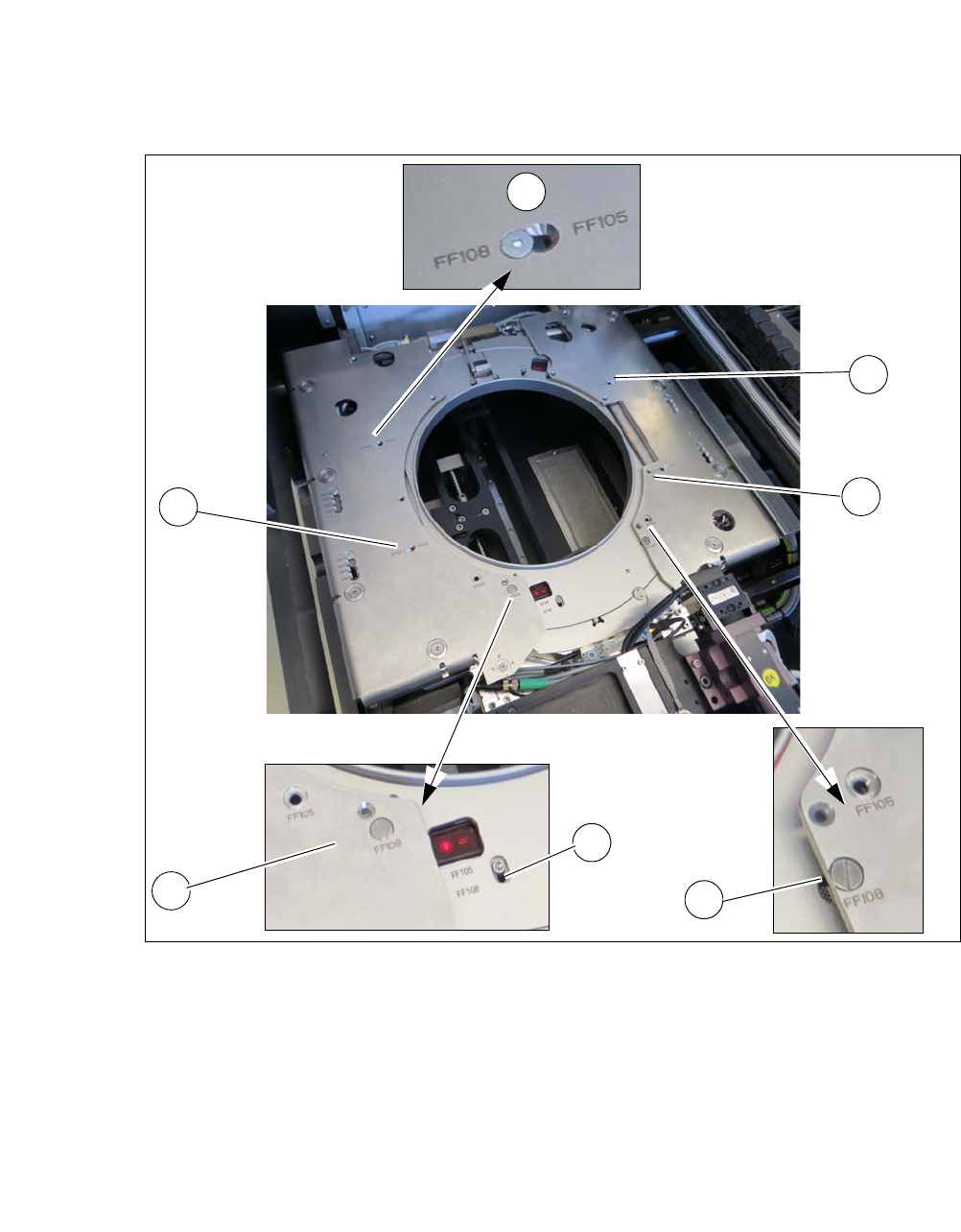
Abb. 4.5 - 5 Wafer-Aufnahme - Framebreite einstellen
Entfernen Sie an den vier Positionen (1) die Schrauben und montieren diese in die ge-
wünschte Position (FF105 oder FF 108).
Entfernen Sie an der Position (2) die Schraube und montieren diese in die gewünschte Posi-
tion (FF105 oder FF 108).
Lösen Sie an der Position (3) die Schraube und bringen diese in die gewünschte Position
(FF105 oder FF 108).
Entfernen Sie an der Position (4) die Schraube und montieren diese in die gewünschte Posi-
tion (FF105 oder FF 108).
1
1
1
4
2
3
1