00197497-03_UM_SiplaceCA-Serie_DE.pdf - 第244页
4 SIPLACE Wafer-System (SWS) Betriebsanleitu ng SIPLACE CA-Serie 4.5 SIPLACE SWS Wafer Stretcher Ab Softwareversion SR 708.0 Ausgabe 12/2014 244 4.5.7.1 T eile aus Nachrüst satz 12" W afer Expander Abb. 4.5 - 6 T e …

Betriebsanleitung SIPLACE CA-Serie 4 SIPLACE Wafer-System (SWS)
Ab Softwareversion SR 708.0 Ausgabe 12/2014 4.5 SIPLACE SWS Wafer Stretcher
243
4.5.7 Waferaufnahme umbauen
Um verschiedenen Wafergrößen (8" und 12") am SIPLACE SWS Wafer Stretcher benutzen zu
können, müssen Sie den SIPLACE SWS Wafer Stretcher umbauen.
Sie können den SIPLACE SWS Wafer Stretcher auf die folgende Weise bestellen:
– 00519717-xx 12 inch Wafer Expander
und optional 4
– 03079734-xx 8 inch Retrofit Kit
oder
– 00519719-xx 8 inch Wafer Expander
und optional 4
– 00519720-xx 12 inch Retrofit Kit
Die nachfolgende Anleitung beschreibt den Wechsel von 8" auf eine 12" Waferaufnahme (siehe
auch “Unterschiede beim Umbau von 12" auf 8” auf Seite 256).
4 SIPLACE Wafer-System (SWS) Betriebsanleitung SIPLACE CA-Serie
4.5 SIPLACE SWS Wafer Stretcher Ab Softwareversion SR 708.0 Ausgabe 12/2014
244
4.5.7.1 Teile aus Nachrüstsatz 12" Wafer Expander
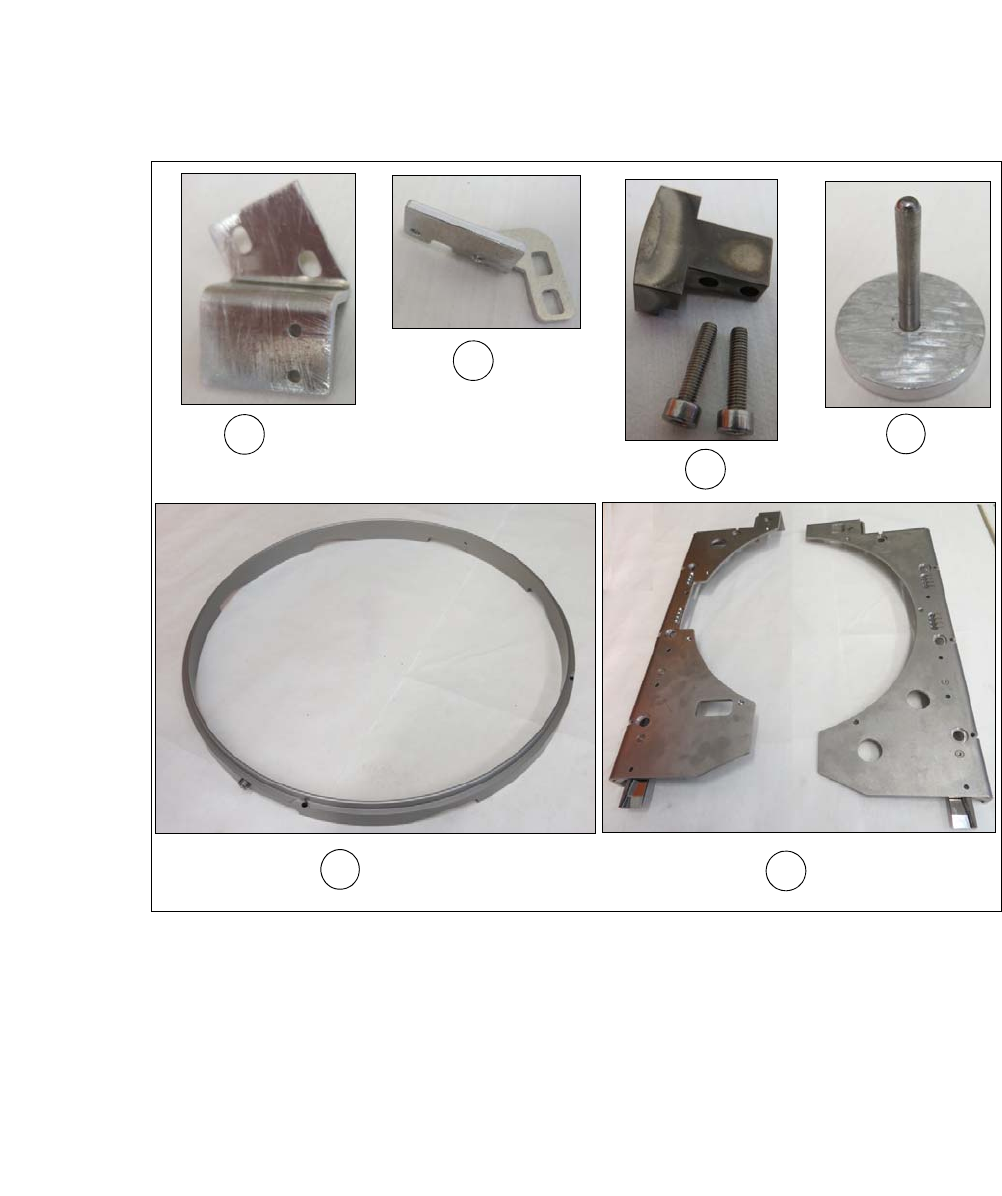
Abb. 4.5 - 6 Teile Nachrüstsatz 12" Waferaufnahme
(1) Montagewinkel für Sensor 1 (inkl. 2 Stk. M3x6 Schrauben)
(2) Montagewinkel für Sensor 2 (inkl. 2 Stk. M3x6 Schrauben)
(3) Klotz mit Befestigungsschrauben für Klemmung
(4) Hilfstool zur Fixierung der Hubkolben, [Artikel-Nr. 03121551-xx] wird beigelegt und ist zukünf-
tig in der SWS Service Box enthalten
(5) Hubring
(6) Niederhalter-Blech rechts und links
1
5
6
2
4
3
Betriebsanleitung SIPLACE CA-Serie 4 SIPLACE Wafer-System (SWS)
Ab Softwareversion SR 708.0 Ausgabe 12/2014 4.5 SIPLACE SWS Wafer Stretcher
245
4.5.7.2 Vorbereitungen
Beenden Sie alle laufenden Vorgänge am SWS-Modul.
Fahren Sie den Wafer-Tisch in die Wechselposition.
Wählen Sie in der Ansicht Manuelle Bedienung -> Wafer-Handling-Systeme -> Wech-
selposition anfahren.
Öffnen Sie die Klemmung.
Wählen Sie in der Ansicht Manuelle Bedienung -> Wafer-Handling-Systeme -> Wa-
fer-Klemmung öffnen.
– Die Klemmung wird geöffnet und der Expansionsring wird nach unten gefahren.
Öffnen Sie den Expander
Wählen Sie in der Ansicht Manuelle Bedienung -> Wafer-Handling-Systeme -> Ex-
pander loslassen.
– Das Niederhalter-Blech wird nach oben gefahren.
Wählen Sie in der Ansicht Produktion -> Sonstiges und betätigen Sie dort den roten Aus-
schalt-Button.
SWS GUI und Linux werden ordnungsgemäß beendet. 4
Schalten Sie das SWS am Hauptschalter aus.
VORSICHT
Beschädigungen am Greifer vermeiden
Beim Arbeiten an der Waferaufnahme kann der Greifer beschädigt werden.
Schieben Sie den Greifer in Richtung Wafer-Lift und aus dem Arbeitsbereich der Wa-
feraufnahme.