2.VGOS V30傾僾儕働乕僔儑儞僜僼僩 僀儞僗僩乕儖庤弴彂.pdf - 第5页
USB メモリからアプ リ ケーションソフト の初期インストール及び、バージョンアップ を行うにはバージョンアップ CD の中身(バー ジョンアップイメージ : 以下、 と表記します。)を US B メモリにコピーする必要があります。 【注意】 マシンでのバージョンア ップには、 USB メモ リ に作成され た「 VGOS _APPLICATION 」フォル ダを使用します。 元々作成されていたイメージ は削除されます ので、削除した…
アプリケーションバージョン V3.41 STD R1.000 以降、アプリケーションのバージョンアップ時にシステムのバージョンチェック
が追加されました。
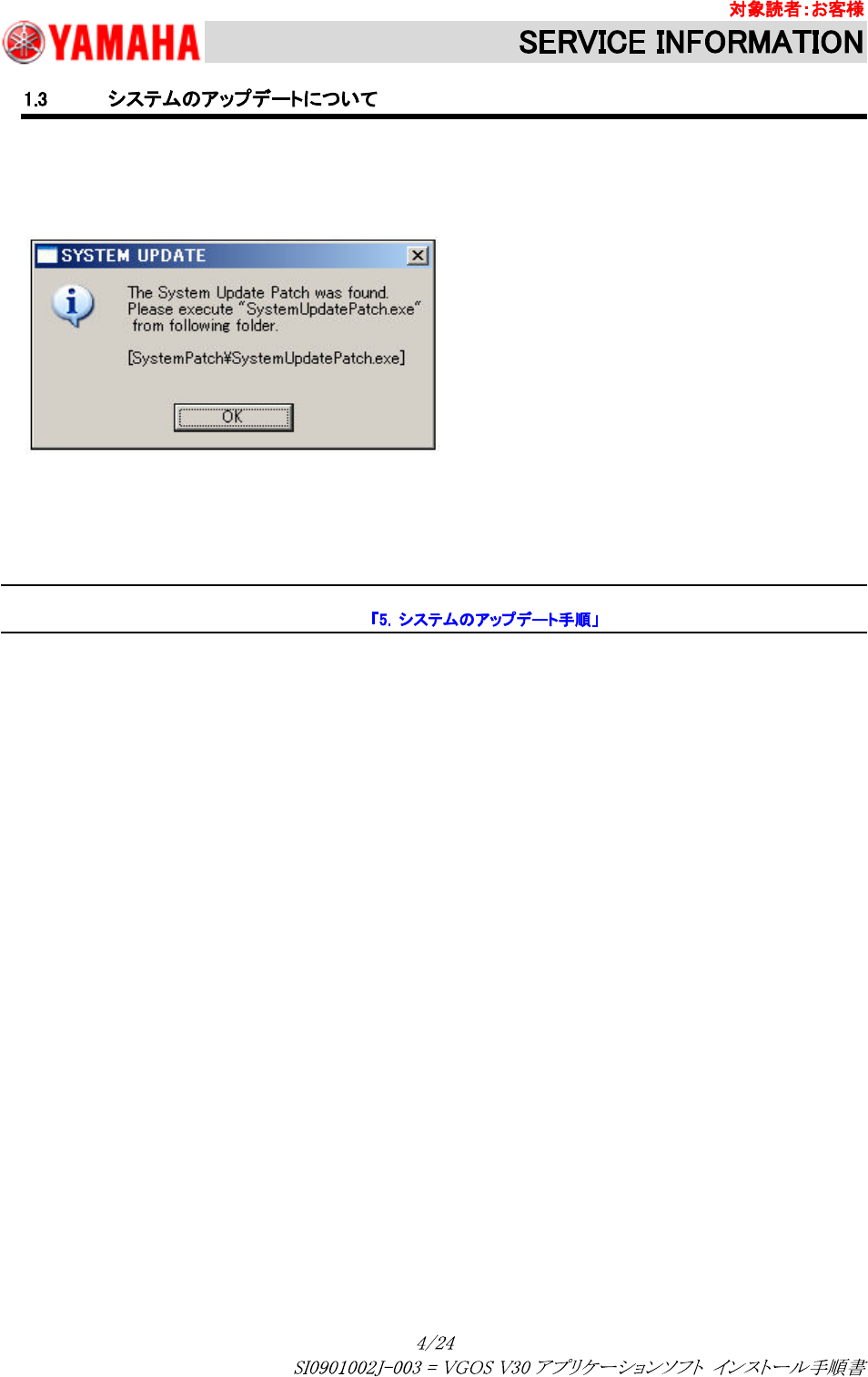
アプリケーションのバージョンアップ完了の直前に、システムバージョンチェックが自動で行われます。
その結果、システムのアップデートが必要な場合にメッセージが表示されます。
上記のメッセージが表示された場合は、システムアップデートを実施してください。
システムアップデートに必要な「V30 システムパッチ」は、アプリケーション CD 内に格納されていています。
アプリケーションのイメージコピーにてアプリケーションソフトと一緒に USB メモリにコピーされます。
· システムアップデート用フォルダ : 「SystemPatch」
【参照】
システムアップデートが必要な場合の作業手順は、 を参照してください。
USB メモリからアプリケーションソフトの初期インストール及び、バージョンアップを行うにはバージョンアップ CD の中身(バー
ジョンアップイメージ : 以下、 と表記します。)を USB メモリにコピーする必要があります。
【注意】
マシンでのバージョンアップには、USB メモリに作成された「VGOS_APPLICATION」フォルダを使用します。
元々作成されていたイメージは削除されますので、削除したくない場合は、イメージコピーを行う前に退避させて
ください。
【要点】
YG300 で CD からアプリケーションソフトの初期インストール及び、バージョンアップを行う場合には本作業は
必要ありません。
イメージのコピーに必要なものを準備してください。
n VGOS V3.0 アプリケーションソフト用バージョンアップ CD
n USB メモリ(部品番号:KGY-M4268-00 or KLF-M4268-10)
n CD から USB メモリにイメージをコピーできるパソコン
【注意】
マシンに同梱された USB メモリをお使いください。
また、400MB 以上の空き容量を確保して頂くよう、お願い致します。
お客様所有の USB メモリが 256MB である場合は、弊社指定の最新の USB メモリを御購入ください。
以下手順に従い、イメージコピー用のソフトを使うことにより自動で USB メモリにイメージがコピーされます。
USB メモリとバージョンアップ CD をイメージのコピーできる PC に装着します。
イメージコピーソフトが起動します。
パソコンの設定によっては、自動起動しないものもあります。
【要点】
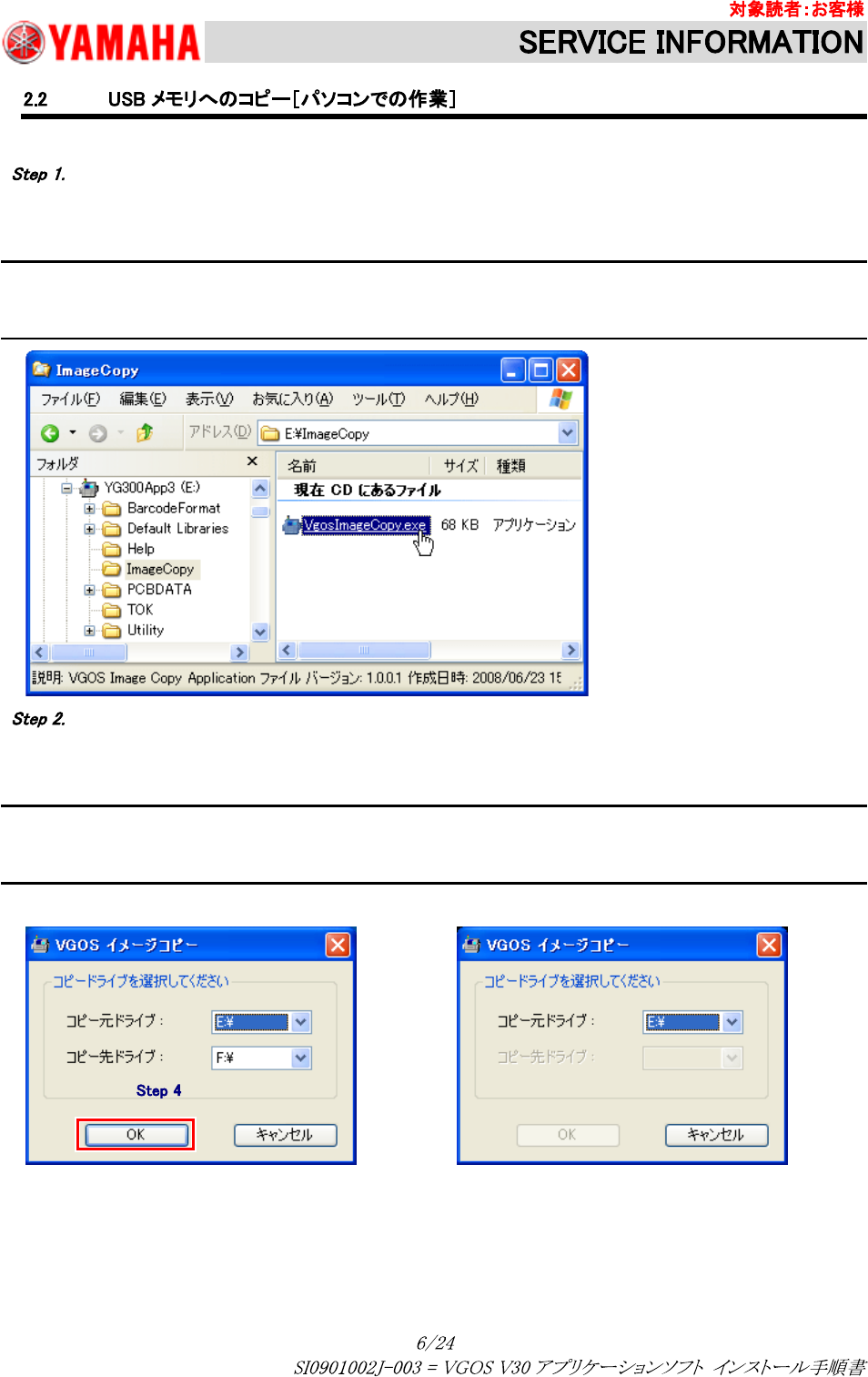
自動起動しない場合は、バージョンアップ CD 内の 『ImageCopy』 フォルダの 『VgosImageCopy.exe』 をダブル
クリックして、イメージコピーソフトを起動してください。
コピーするドライブを確認します。
イメージコピーソフトを起動すると次のダイアログが表示されます。
バージョンアップ用の CD ドライブとイメージコピー先の USB ドライブが正しいことを確認してください。
【要点】
USB メモリが PC に挿入されていない、もしくは、正しく認識されていない場合、次のように[OK]ボタンが無効にな
っています。この時は、USB メモリを正しく挿入してください。
USB メモリが認識されている状態 USB メモリが認識されていない状態