00198527-03_UM_MeasuringFeederX_CHS.pdf - 第22页
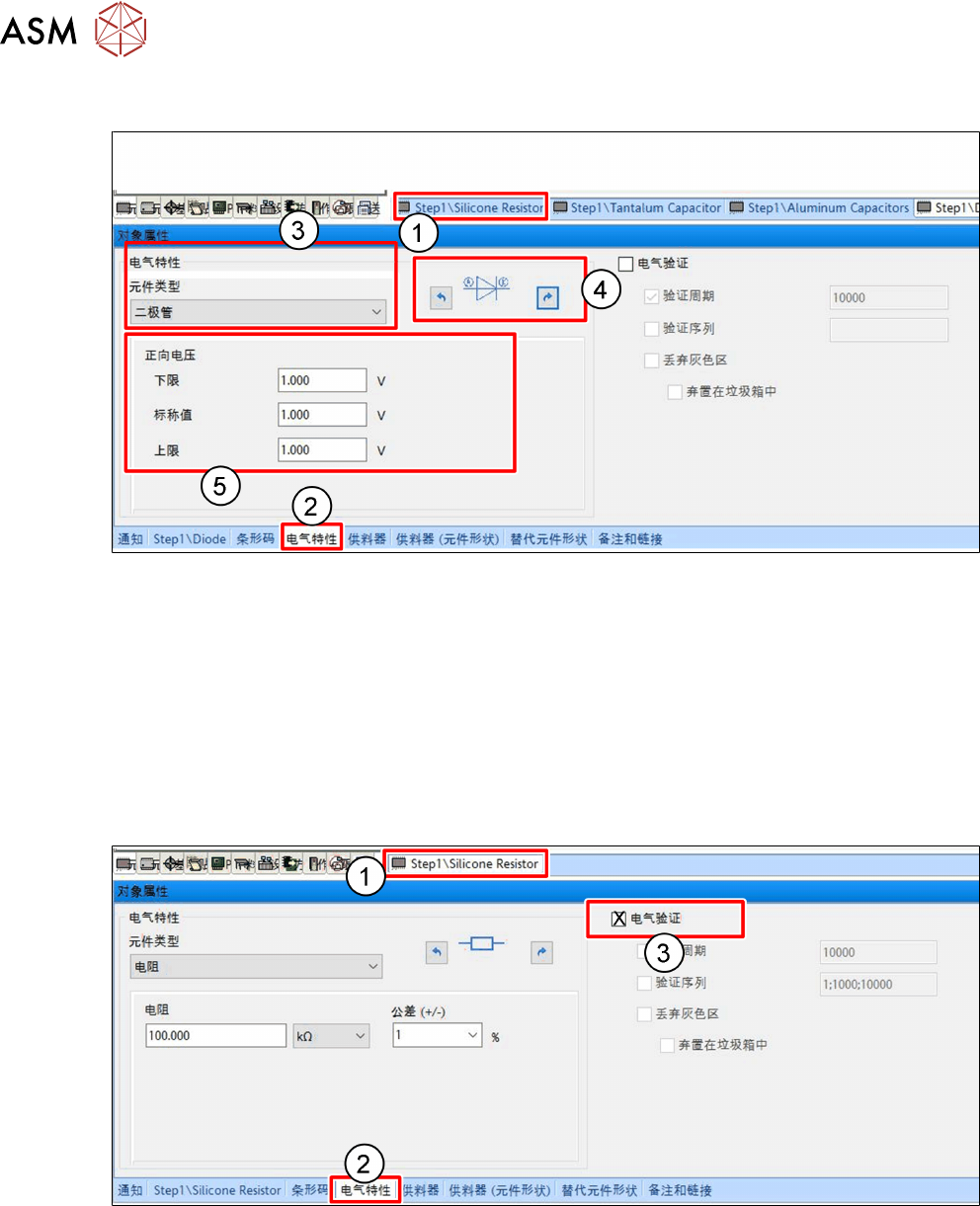
4 操作 4.1 贴片生产线软件中的设置 22 用户手册 SIPLACE MeasuringFeeder X 03/2020 二极管 ► 单击具体 元件 的选项卡 (1) 。 ► 在 对象属性 视图中单击 电气特性 选项卡 (2) 。 ► 在 电气特性 区域,从 元件类型 下拉菜单 (3) 中选择 二极管 。 ► 如有必要,调整元件 (4) 的电气方向。 ► 输入元件所需的电气值 (5) 。 4.1.3 标记要测量的元件 这里描述的程…
4 操作
4.1 贴片生产线软件中的设置
用户手册 SIPLACE MeasuringFeeder X 03/2020 21
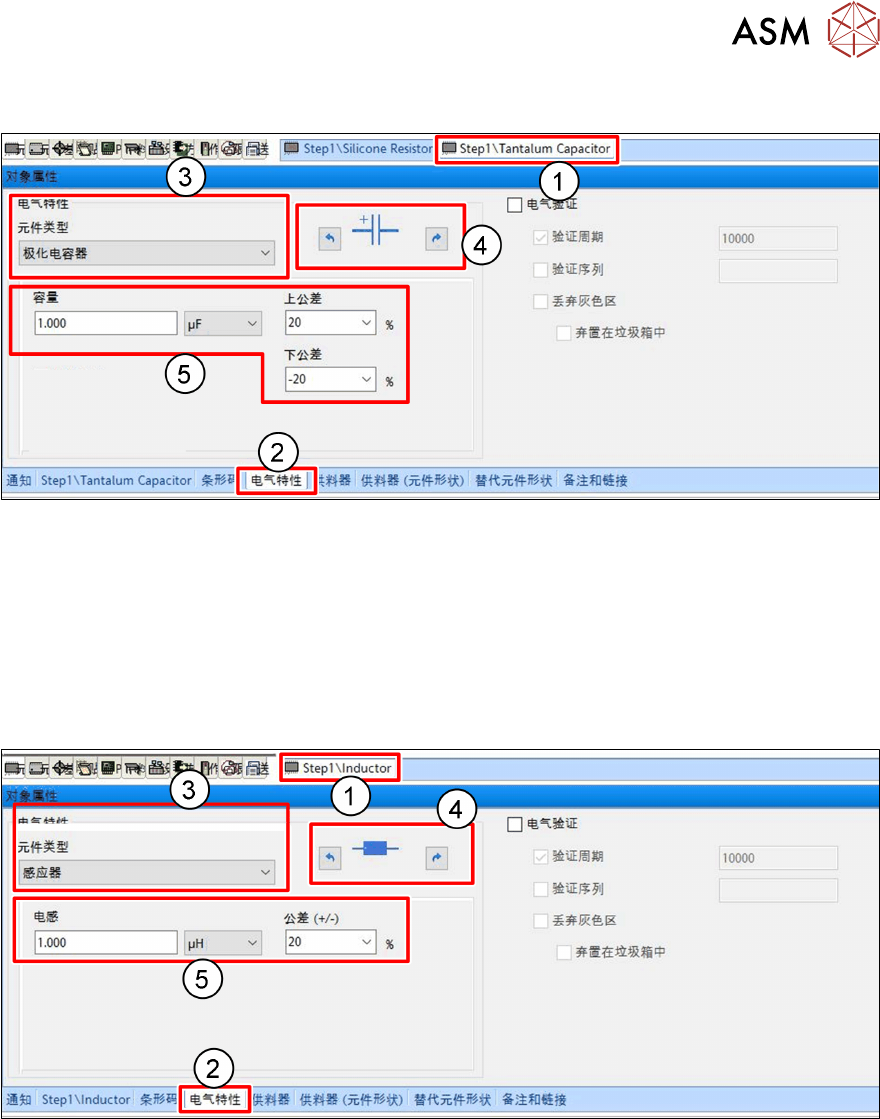
极化电容器
► 单击具体
元件
的选项卡
(1)
。
► 在
对象属性
视图中单击
电气特性
选项卡
(2)
。
► 在
电气特性
区域,从
元件属性
下拉菜单
(3)
中选择
极化电容器
。
► 如有必要,调整元件
(4)
的电气方向。
► 输入元件所需的电气值
(5)
。
感应器
► 单击具体
元件
的选项卡
(1)
。
► 在
对象属性
视图中单击
电气特性
选项卡
(2)
。
► 在
电气特性
区域,从
元件类型
下拉菜单
(3)
中选择
感应器
。
► 如有必要,调整元件
(4)
的电气方向。
► 输入元件所需的电气值
(5)
。
4 操作
4.1 贴片生产线软件中的设置
22 用户手册 SIPLACE MeasuringFeeder X 03/2020
二极管
► 单击具体
元件
的选项卡
(1)
。
► 在
对象属性
视图中单击
电气特性
选项卡
(2)
。
► 在
电气特性
区域,从
元件类型
下拉菜单
(3)
中选择
二极管
。
► 如有必要,调整元件
(4)
的电气方向。
► 输入元件所需的电气值
(5)
。
4.1.3 标记要测量的元件
这里描述的程序将以电阻器为例进行说明。
► 单击特定
元件
的选项卡
(1)
。
► 在
对象属性
视图中单击
电气特性
选项卡
(2)
。
► 勾选
电气验证
复选框 (3)。
4 操作
4.1 贴片生产线软件中的设置
用户手册 SIPLACE MeasuringFeeder X 03/2020 23
4.1.4 定义测量情况
如果选择了用于电气验证的元件,则在每次检测到或潜在的包装更换时,即在设置新的供料器或出
现箔片撕裂错误之后,将测量第一个元件。
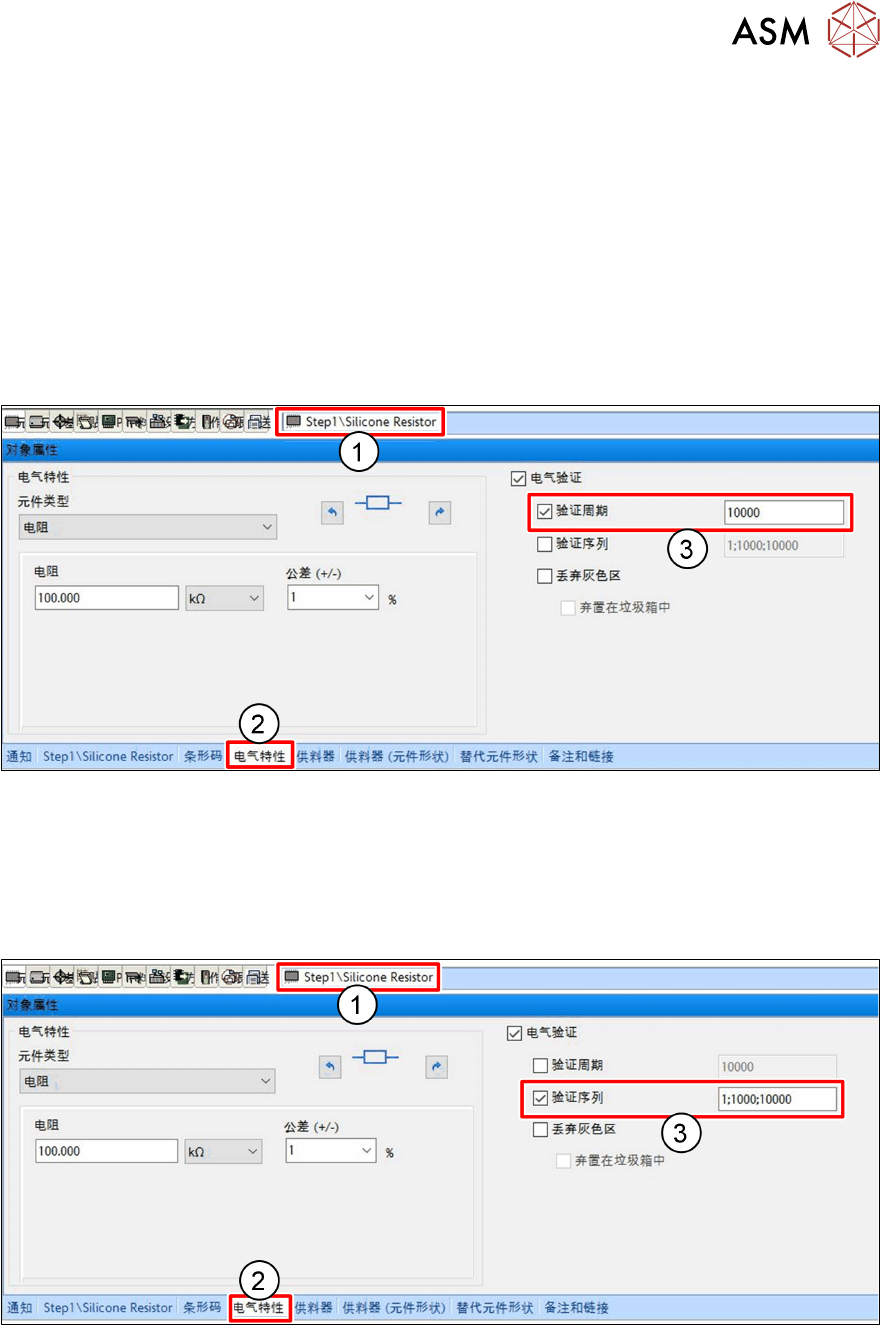
或者,如果要定期测量元件,则可以另行定义
验证周期
。该值用于确定测量多少元件后再次测量元件。
或者,可以定义额外的
验证序列
:例如,10 个后开始首次检查,100 个后开始第二次检查,1000 个
元件后开始第三次检查。
还必须指定如何处理灰区内的各个元件。即,那些系统无法确定它们属于哪个包装带(旧/新)的元
件。
确定验证周期
► 单击具体
元件
的选项卡
(1)
。
► 在
对象属性
视图中单击
电气特性
选项卡
(2)
。
► 勾选
验证周期
复选框
(3)
。
► 在输入字段中输入数值
(3)
。
确定验证序列
► 单击具体
元件
的选项卡
(1)
。
► 在
对象属性
视图中单击
电气特性
选项卡
(2)
。
► 勾选
验证序列
复选框
(3)
。
► 在输入字段中输入数值
(3)
。数值必须用分号分隔。