MIRTEC-程序编辑流程 - 第7页
点 击 打 开 MMD 文件, 选 择 零件目 录 ,再点 击调 整模式,点 击 yes , 进 行 CAD 与实 物 对 位, 鼠 标 放右下角右 键 可以 进 行 对称 、旋 转 等操作,目的就是 为 了把 CAD 与实 物元件重合 (找一 个 角 边进 行 对 位 会 更直 观 ), 注意: 当 旋 转 角度 时 提示是否旋 转 部件必 须 点 yes , CAD 全部 对 位好后,再点 击 一下 调 整模即可 进 行下一步的元件…
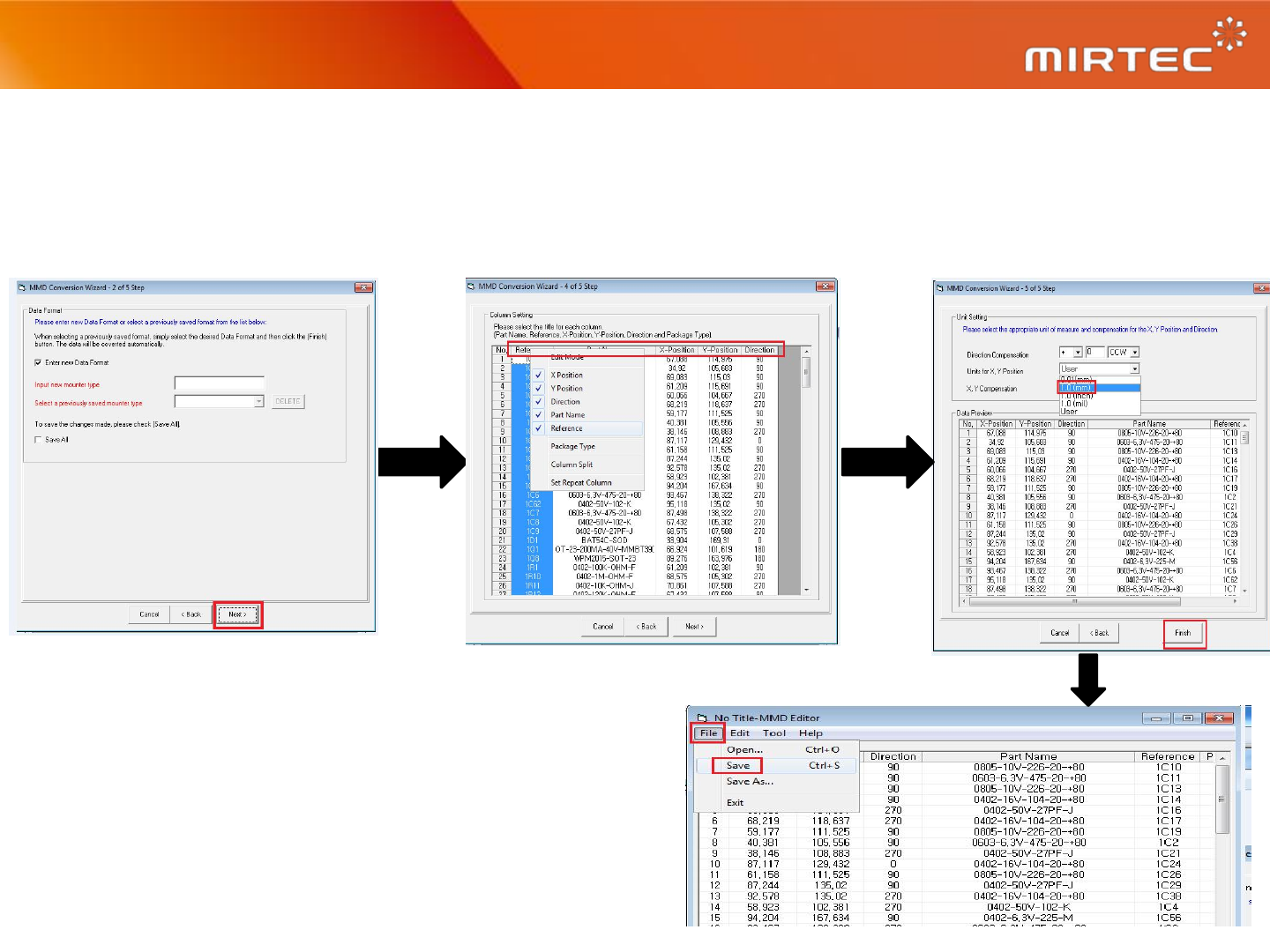
按以下流程操作,在指定CAD名称时不能选错,R开头为位置,P开头为料号,
X开头为X坐标,Y开头为Y坐标,D开头为角度,设定完后点击下一步,设定XY
坐标的单位,注意:这一步很重要,一定要选择1.0mm,然后点击完成,再保
存MMD文件。
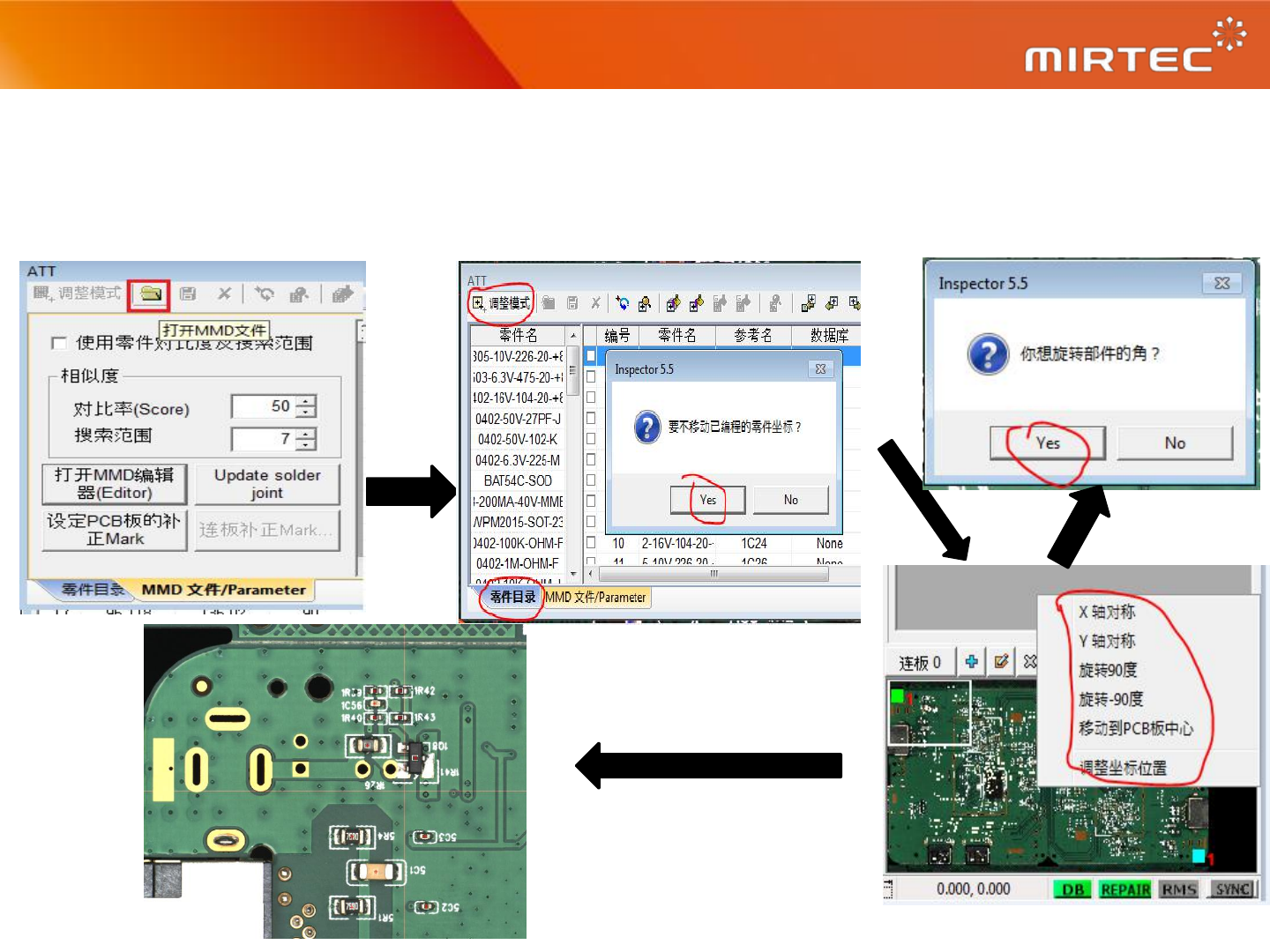
点击打开MMD文件,选择零件目录,再点击调整模式,点击yes,进行CAD与实物对位,
鼠标放右下角右键可以进行对称、旋转等操作,目的就是为了把CAD与实物元件重合
(找一个角边进行对位会更直观),注意:当旋转角度时提示是否旋转部件必须点yes,
CAD全部对位好后,再点击一下调整模即可进行下一步的元件制作。
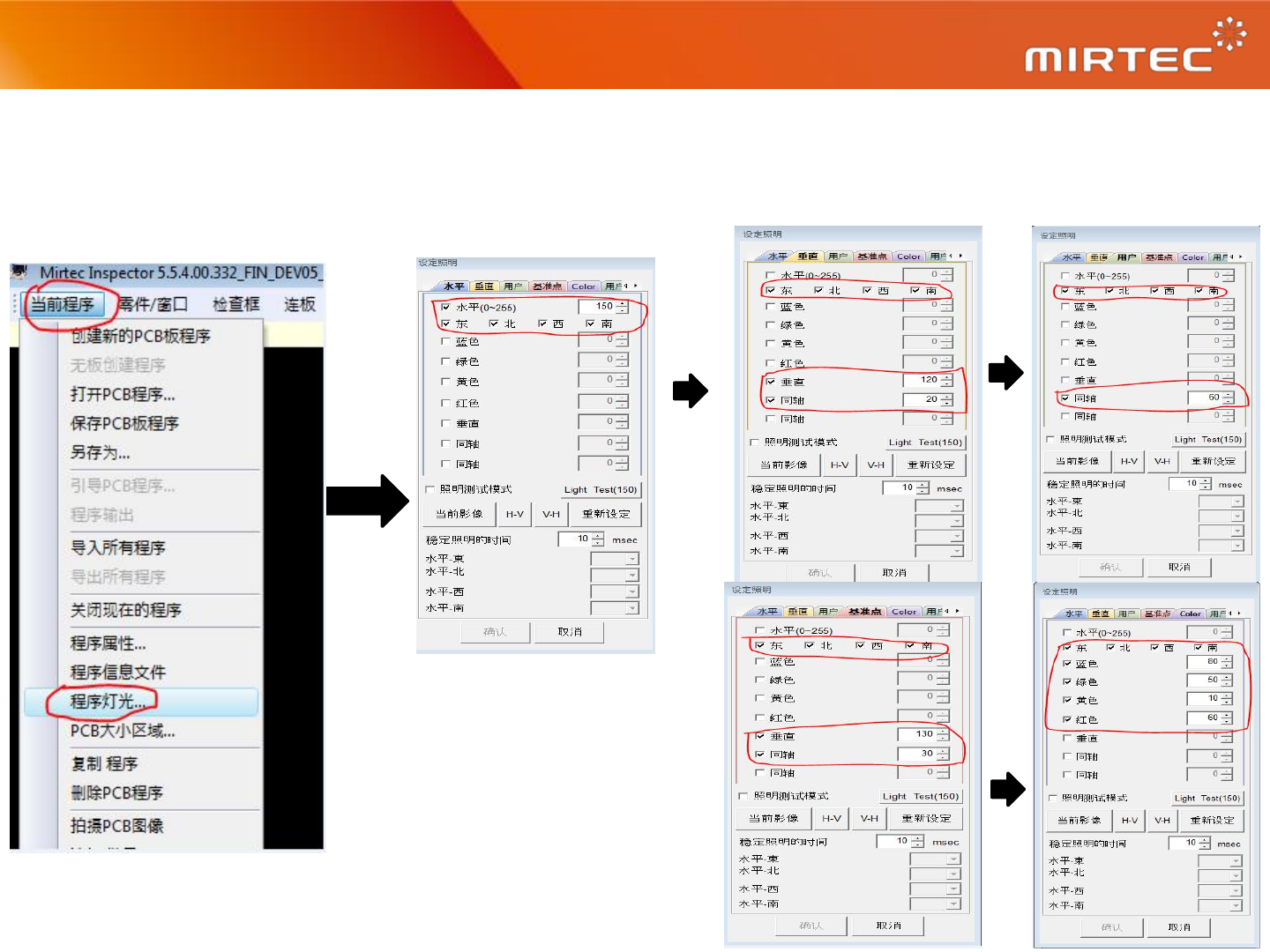
每次新做程序前一定要检查程序灯光,一般常用的是从水平-color,下面的灯光
参数是按我编程的标准制定的,可供参考,如有其他灯光更好的检测可自行设定。
说明:水平光主要检测字符、垂直光主要检测本体定位、用户光用于假焊检测、
color彩色根据实际情况而定。此参数跟随程序走。