JM-10_使用说明书 - 第100页
第 1 部 基本篇 第 1 章 设备概要 1- 84 1-5- 10 保存图像数据 在生产中, 按下 Ctrl + F12 取得的 错误图像 文件时, 以及因标志识别错 误导致的临时停 止时, 将报错详细对话框上显示 图像输出的报错图 像文件保存到硬盘或 USB 存储器等辅助存储装 置中的功能。 操作方法如下: (1) 点击菜单上的 [ 文件 ] ,再点击下拉菜单上的 [ 保存图像数据 ] 。画面上会显示下图 [ 保存图 像 数据 ] …
第 1 部 基本篇 第 1 章 设备概要
1-83
1-5-9 设备信息的保存
本设备具备将设备信息保存到SSD(固态硬盘,以下称为SSD)的功能。(将设备信息保
存到SSD的详细方法,请参见「2-12-1:取得设备信息」的说明。)
[文件] 菜单的 [设备信息的保存] 功能,是将保存在SSD中的装置信息进行压缩,并保存
到外接硬盘或者USB存储器等外接存储装置中的功能。
本项功能,请在本公司的服务业务人员、或代理店指示后再使用。得到文件后,
也请照指示使用。
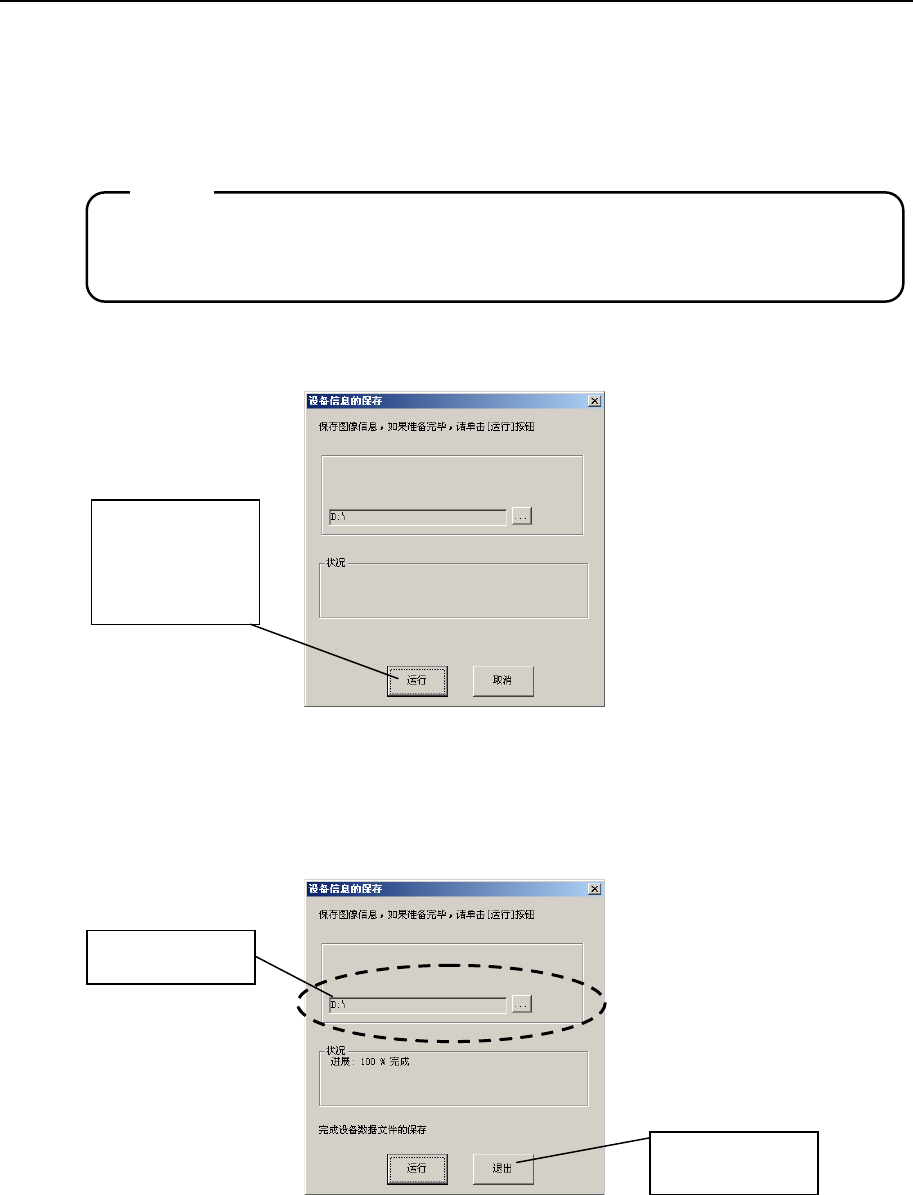
(1) 在菜单上选择[设备信息的保存]后,显示下列对话框。
(2) 请选择保存目录。
图
1-5-9-1
设备信息的保存对话框
(3) 按下[运行] 按钮,则开始压缩和保存装置信息。
成功保存后,对话框的显示变化如下。
图
1-5-9-2
设备信息的保存对话框(正常结束时)
(4) 要关闭对话框时,请点击[退出]。
注意:
按下[执行],开
始压缩和保存
装置信息
保存成功。
退出对话框
第 1 部 基本篇 第 1 章 设备概要
1-84
1-5-10 保存图像数据
在生产中,按下Ctrl + F12取得的错误图像文件时,以及因标志识别错误导致的临时停止时,
将报错详细对话框上显示图像输出的报错图像文件保存到硬盘或USB存储器等辅助存储装
置中的功能。
操作方法如下:
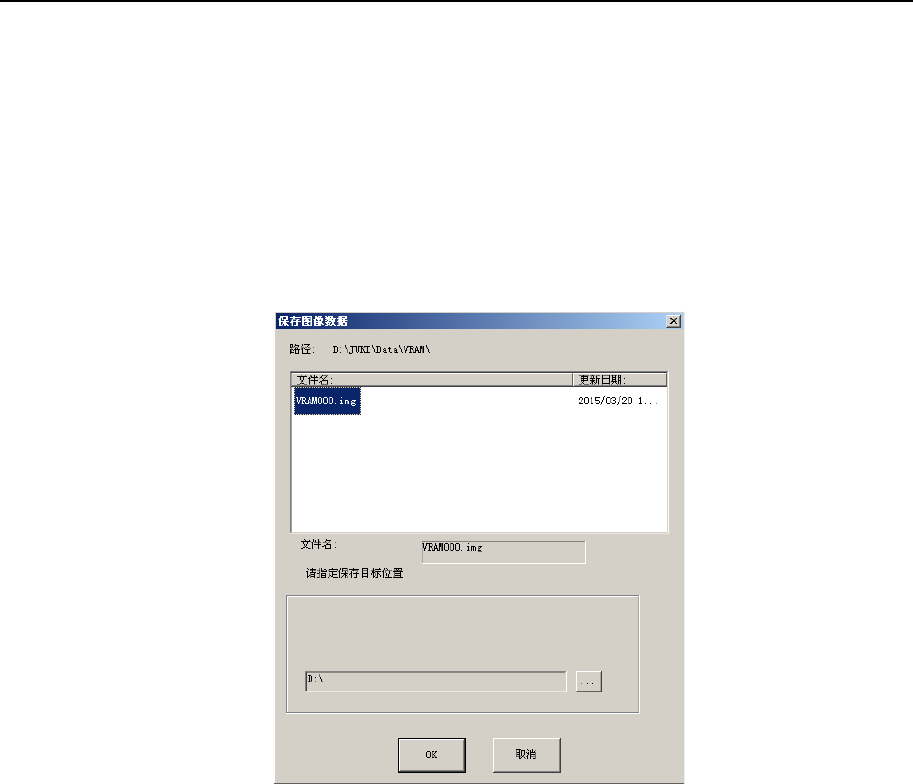
(1) 点击菜单上的[文件],再点击下拉菜单上的[保存图像数据]。画面上会显示下图 [保存图像
数据]对话框。
(2) 请选择保存位置。
图
1-5-10
保存图像数据对话框
(3) 按下[OK] 按钮,则将图像数据保存到保存位置目录中。数据保存成功后,对话框自动关闭。
(4) 如果不想保存图像数据、要退出对话框,请按[取消]键。
第 1 部 基本篇 第 1 章 设备概要
1-85
1-5-11 硬件安全拆卸
是指的安全拆除USB盘的功能。
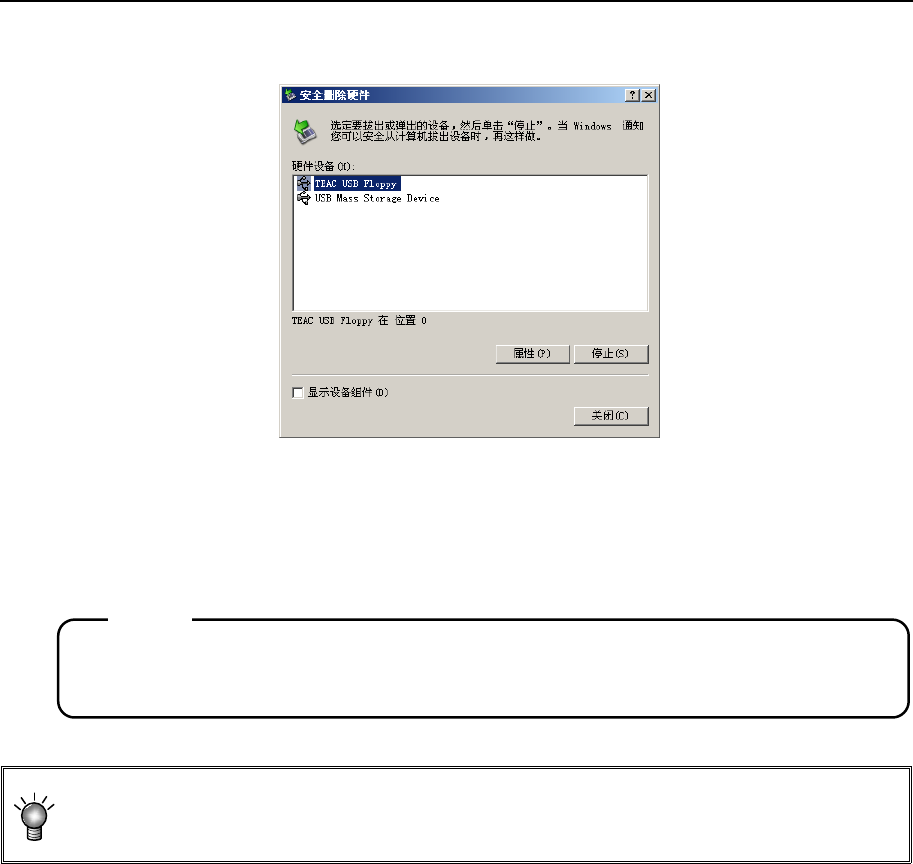
(1) 从菜单上的[文件]选择[硬件安全拆卸]后,会显示如下[安全删除硬件]对话框。
图
1-5-11
安全删除硬件对话框
(2) 按下[停止]键后,即可自动拆卸硬件。
在接通电源状态下要拆卸USB时,请务必通过安全删除硬件的对话框,停止其功能后再
拆卸下来。(在生产中,请不要插入USB)
插入
USB
后,有时会显示「检查出新硬件」对话框。
有的
USB
要求重新起动,若要重新起动,请重新进行刷新
C
盘的操作。(参见
1-6
章
)
注意: