JM-10_使用说明书 - 第431页
第 1 部 基本篇 第 4 章 制作生产程序 4- 149 ②移动供料器 选择要移动的 供料器 时,点击目标供料器,拖曳到目标位置,松开按钮,该供料器就会移动 到最近的 供料器编排位置。 图 4-4-2-5-4 移动 供料器 画面例 ③复制供料 器 选择 供料器,在拖曳时 按住 CTRL 键, 则可复制供料器 。 ④删除供料 器 选择供 料器, 在反色显 示状态下, 按 DEL 键 即可删除供料 器 。或 选 中 供 料器 , 在反色显…
第 1 部 基本篇 第 4 章 制作生产程序
4-148
(2) 在窗口中编排供料器
在供料器编排窗口中,用鼠标就可编辑供料器的编排。
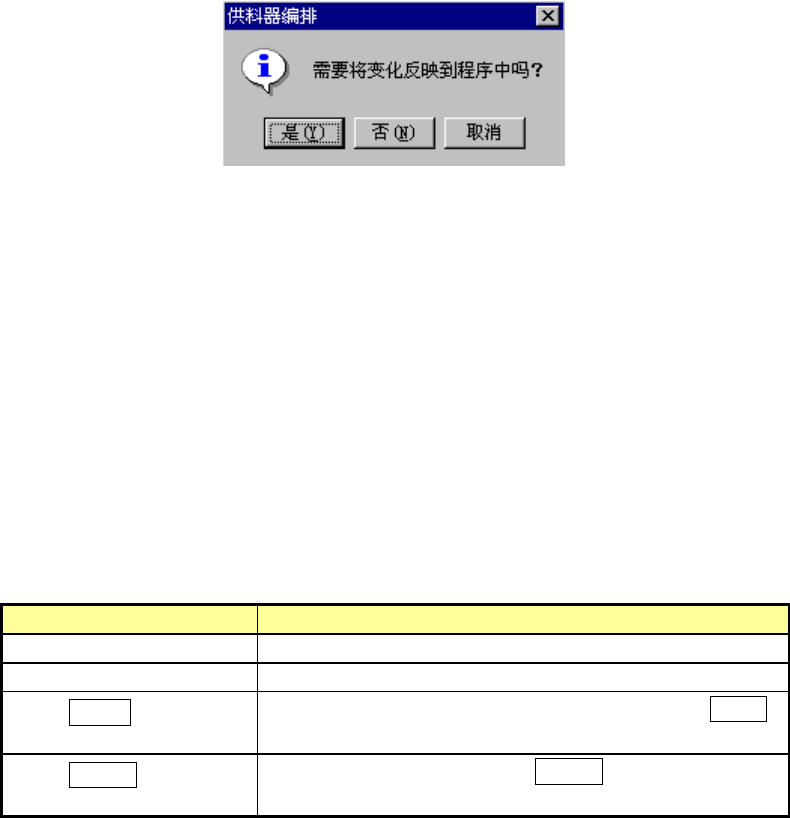
编辑后关闭供料器编排·站台选择画面时,会显示下列询问,问是否把编辑内容反映到程序数
据中?
图 4-4-2-5-3 确认编辑内容更新的信息
●是
: 将变更内容反映到程序数据后退出。吸取数据将依此改变。
被移动或复制的供料器的吸取坐标,将被重新设置到设计值中。
●否
: 不保存变更内容并退出。
●取消
: 返回关闭操作前的状态。
①选择供料器
选择需要移动、复制、删除的供料器。被选中的供料器将区别显示。选择供料器的方法有以
下几种。
表 4-4-2-5-1 供料器的选择操作
操作
结果
用鼠标点击供料器。
点击的供料器成为选中状态。
用鼠标点击供料器。
拖拽鼠标形成四边形,四边形内的供料器为选中状态。
按住 CTRL 键的同时点
击供料器
如果还有其他要选中的供料器,按住该供料器+CTRL
键,则点中的供料器成为选中状态。
按住 SHIFT 键的同时点
击供料器
点最初指定的供料器,按住 SHIFT 键,再点最后要选
中的供料器,之间的供料器全部为选中状态。
第 1 部 基本篇 第 4 章 制作生产程序
4-149
②移动供料器
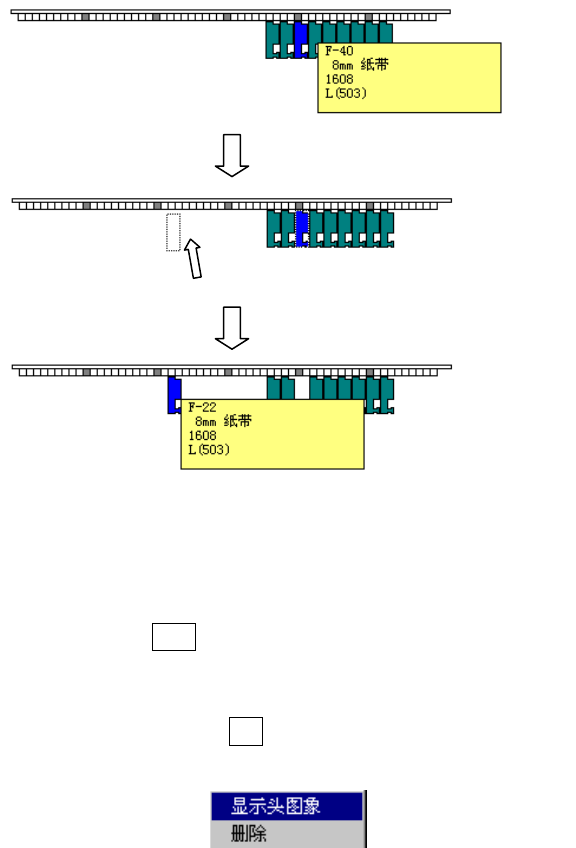
选择要移动的供料器时,点击目标供料器,拖曳到目标位置,松开按钮,该供料器就会移动
到最近的供料器编排位置。
图 4-4-2-5-4 移动供料器画面例
③复制供料器
选择供料器,在拖曳时按住CTRL键,则可复制供料器。
④删除供料器
选择供料器,在反色显示状态下,按DEL键即可删除供料器。或选中供料器,在反色显示状态
下,按鼠标的右键,从显示的菜单中选择删除。
点击
放开
第 1 部 基本篇 第 4 章 制作生产程序
4-150
⑤显示贴片头图像
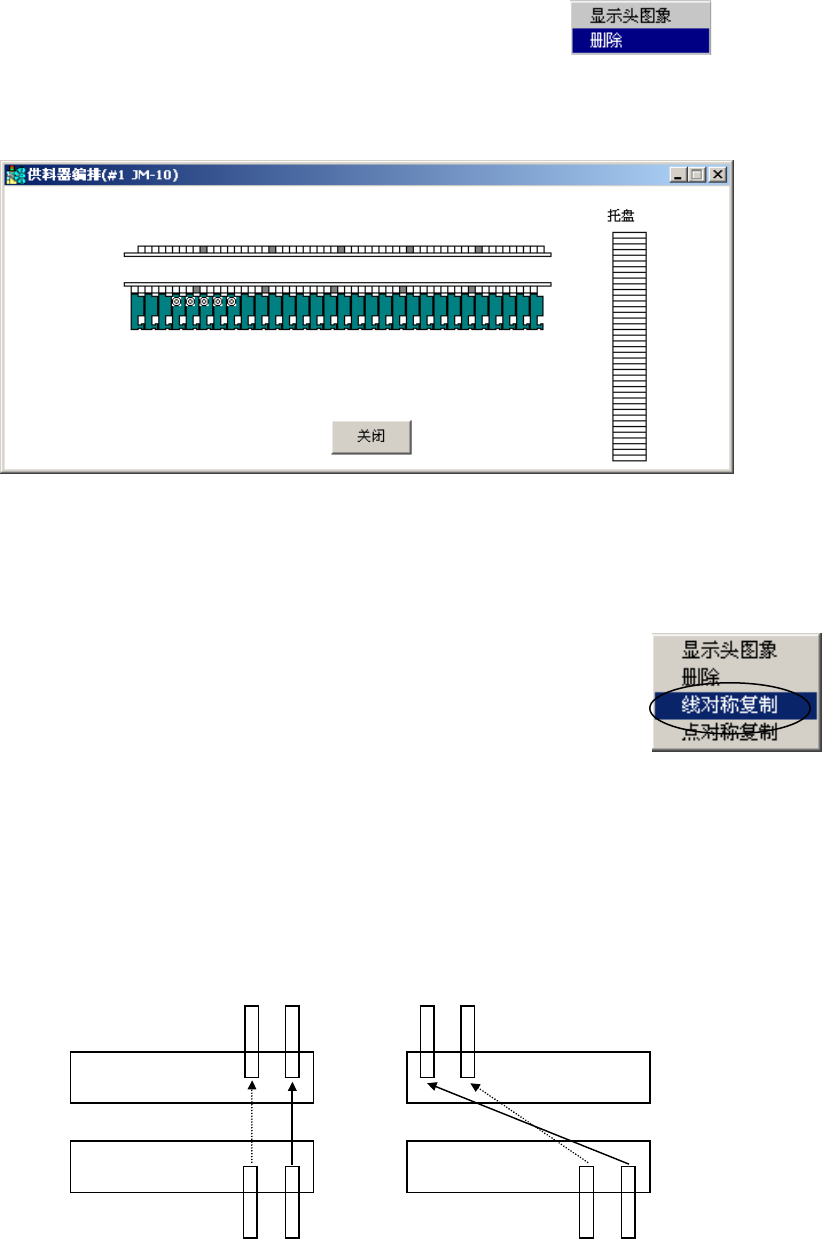
把供料器编排窗口显示模式,切换为贴片头图像显示模式。
点击鼠标右键即可显示贴片头图像。
贴片头图像显示模式中,以图像形式显示贴片头的间隔。把供料器对准贴片头间隔进行编排,
即可按指定同时吸取。
图 4-4-2-5-5 贴片头图像显示模式中显示例
要解除贴片头图像显示模式,点击鼠标左键即可。
⑥线对称复制、点对称复制
选择要复制的供料器后,点击鼠标的右键,从显示的菜单中选择线对
称复制或点对称复制。
当选择前面的供料器时可复制到后面,选择后面的供料器时把供料器
复制到前面。(托盘元件不能复制)
●线对称复制
把供料器前后孔编号复制到相对位置。
●点对称复制
将供料器复制配置到对称的孔,使前后的统一更换可相互使用。
以线对称复制时
F-79
F-55
R-59
R-55
以点对称复制时
F-79
F-55
R-5
R-1