JM-10_使用说明书 - 第619页
第 2 部 功能详解篇 第 7 章 手动控制 7- 11 7-4-1- 2 Head 设备控制 从菜单栏中选择 「 控 制( C ) 」 → 「 Head(H) 」 → 「 控制 Head 设备 (D) 」 或选 择命令按钮的 「控 制 Head 设备」 ,显示如下的贴片头 设备控制画面 。 图 7-4-1-2-1 Head 设备控 制 (1) 控制单元 按下按钮,选择 控制对象 。 MS 参数的“选项 ”设置中未选 中 ( 未安装 )…
第 2 部 功能详解篇 第 7 章 手动控制
7-10
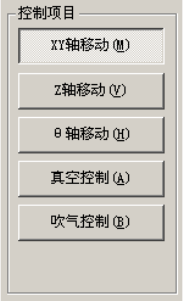
(2) 控制项目
选择控制项目,按下按钮。
(3) 控制按钮
按动按钮,执行控制项目。
根据控制项目情况,显示相应的控制按钮。
在移动完成时更新状态。
1)XY 轴承、Z 轴、θ轴移动
选择要控制的单元,输入移动地点坐标后,选择[执行(E)]按钮、或按下[F3]键,进行移
动。
2) 真空控制、吹气控制
在控制项目 “真空控制”或“吹气控制”被选中时,选择[开(O)]按钮、[关(F)]按钮、
[开/关(/)]按钮或按下[F3]键、[F4]键、[F5]键进行控制。
(4) 状态显示
控制结束时,显示XY轴坐标、Z轴坐标、θ轴坐标、压力值。
压力值会连续显示。
第 2 部 功能详解篇 第 7 章 手动控制
7-11
7-4-1-2 Head 设备控制
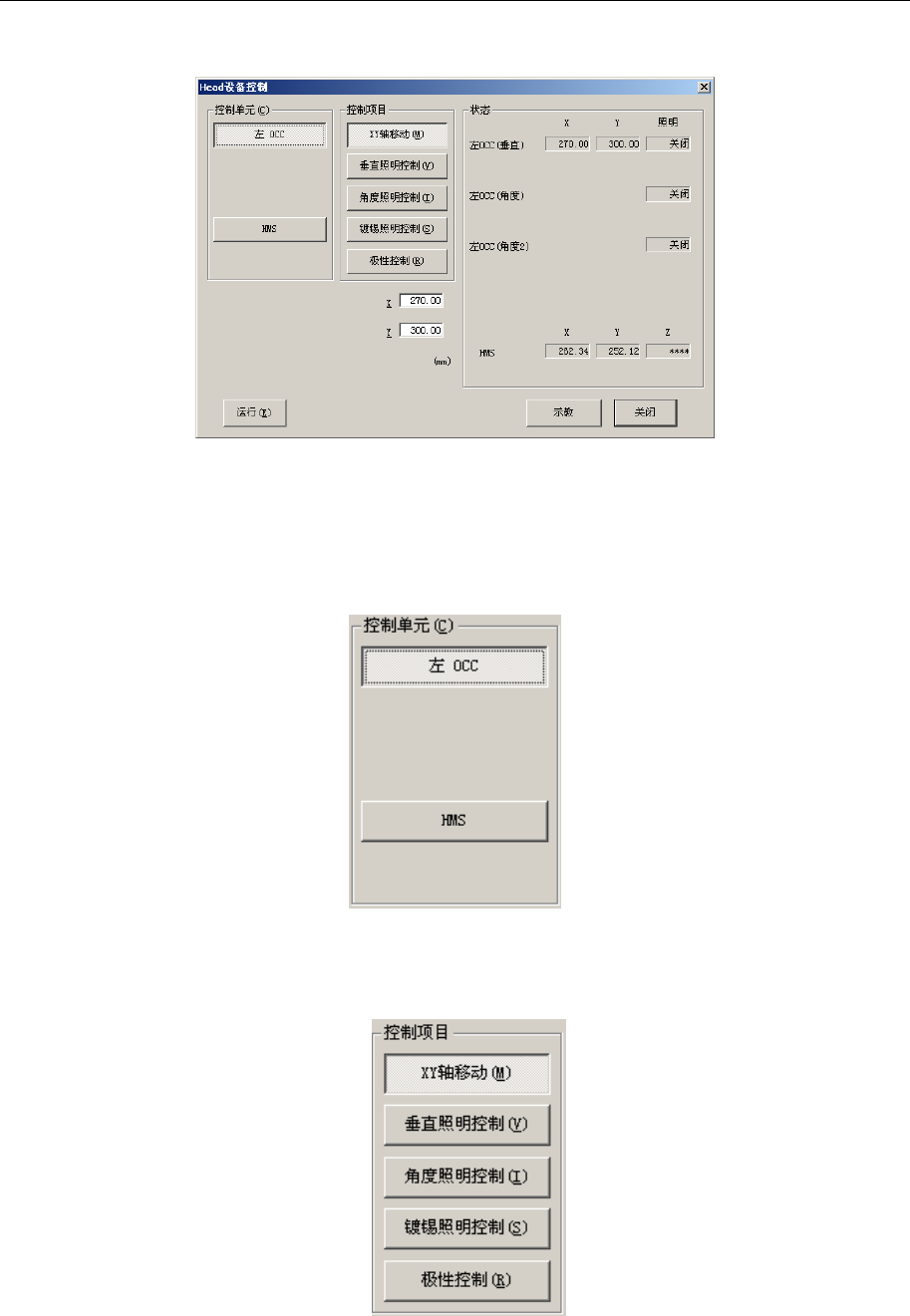
从菜单栏中选择「控制(C)」→「Head(H)」→「控制Head设备(D)」或选择命令按钮的「控
制Head设备」,显示如下的贴片头设备控制画面。
图 7-4-1-2-1 Head 设备控制
(1)控制单元
按下按钮,选择控制对象。
MS参数的“选项”设置中未选中 (未安装) 的单元,不能选择。
不受机器设置的“使用单元”设置的影响。(也可选择不使用的单元)
(2) 控制项目
按下按钮,选择控制对象。
控制项目选择的按钮因控制单元而异。
第 2 部 功能详解篇 第 7 章 手动控制
7-12
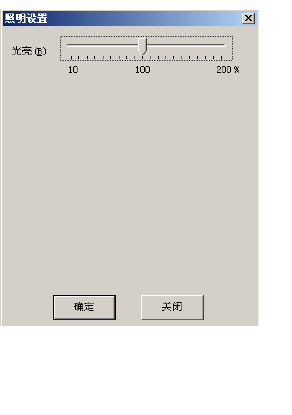
图 7-4-1-2-2 照明设定画面
(3) 控制按钮
用控制按钮执行控制项目。
控制按钮的显示,因控制项目而异。
●在控制单元中选择了 OCC 时的控制方法
1) XY 轴移动
与 Head 控制的 XY 轴移动相同。
2)垂直照明控制
操作开关,控制OCC垂直照明。
① 选中控制项目“垂直照明控制”,操作[开(O)]按钮、[关(F)]按钮、[开/关(/)]按
钮或按下[F3]键、[F4]键、[F5]键进行控制。
② 选中控制项目“照明控制”时,按[设置(S)…]按钮或[F6]键,则可显示照明设置画
面。
③ 光亮
移动滑块来设置光亮。
选择[确定]按钮后,以后打开时将显示该设置
内容。
如果选择[关闭]按钮,则设置的内容无效。
控制结束时,照明状态的显示将被更新。
3)角度照明控制
对OCC的角度照明,操作开/关进行控制。
控制方法请参见2)垂直照明控制项目。
4)镀锡照明控制(仅限 JX-100 LED)
控制 OCC 镀锡照明的 ON/OFF。
控制方法,请参见 2)垂直照明控制。
5)极性控制
对OCC极性的正/逆进行控制。
在控制项目的“极性控制”被选中时,选择
[正(P)]按钮、[逆(N)]按钮、[正/逆(/)]
按钮或按[F3]键、[F4]键、[F5]键进行控制。
在控制结束时会更新测量结果的状态显示。