JM-10_使用说明书 - 第727页
第 2 部 功能详解篇 第 10 章 选购项配件的操作 10 - 27 10 - 4 镀锡识别照明 如果基板或电路 上没有 BOC 标记时,可将 镀锡印刷作为 BO C 标记进行 识别。 由此,可将已镀 锡印刷完 毕的贴片焊盘( PAD )作为 BOC 标记使 用。 利用与通常的标 记形状不 同的芯片元件的 贴片焊盘 等时, 可作为用 户模板示 教, 作为 标记使用。 不需要用 户模板,只要与通常的标 记形状相同的「镀锡」形状,即可注册…
第 2 部 功能详解篇 第 10 章 选购项配件的操作
10-26
(3) 吸取数据
吸取数据与使用普通吸嘴时相同。因此无需示教夹持臂的位置或到元件上面(表面)顶靠
部分的高度等。
1) XY坐标:
以元件中心为基准。移动到[夹持位置]、[水平间隙]、[固定臂的偏移量]校正后的坐标。
为了在生产中吸取时包含臂长度补偿量,示教时要使夹持吸嘴的臂尖端在元件侧面以外的
位置。按HOD的ENTER键确定示教坐标后,逆向校正坐标将反映在吸取数据中。用摄像机开始
示教,在示教中切换到头部时,不包含校正值。
2) Z坐标:
以吸嘴尖端(固定臂尖端=通常的吸嘴尖端同一高度)为基准。为了在生产时吸取包含臂长
度补偿量,示教时要求使夹持吸嘴的臂尖端位置在元件上部的高度。
(4) 在 ATC 上的安装方向
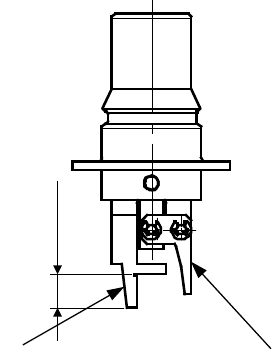
将夹持吸嘴安装到ATC上,使从正面看ATC装置时,夹持吸嘴的固定臂(图①)在后侧,摇臂(图
②)在前侧。
(大型夹持吸嘴时,请安装ATC,使固定臂(图①)在右侧,摇臂(图②)在左侧)
(5) 关于大型夹持吸嘴
大型夹持吸嘴与通常的夹持吸嘴的ATC安装角度不同,但如果在吸嘴数据中存入大型夹持吸
嘴的安装角度信息,可与通常的夹持吸嘴进行同样的处理。
※如果在吸嘴信息文件的“NozAngle”中设定数值,可不依赖安装角度而使用。(与通常
的夹持吸嘴相比安装角度为-90度时设定为“900000”)
つめ深さ
②
①
钩爪深度
第 2 部 功能详解篇 第 10 章 选购项配件的操作
10-27
10-4 镀锡识别照明
如果基板或电路上没有 BOC 标记时,可将镀锡印刷作为 BOC 标记进行识别。
由此,可将已镀锡印刷完毕的贴片焊盘(PAD)作为 BOC 标记使用。
利用与通常的标记形状不同的芯片元件的贴片焊盘等时,可作为用户模板示教,作为标记使用。
不需要用户模板,只要与通常的标记形状相同的「镀锡」形状,即可注册到标记数据库,并可
使用。
※由于镀锡印刷作为标记的形状不清晰,有时可能无法得到很好的贴片精度。
10-4-1 使用镀锡识别照明时的示教
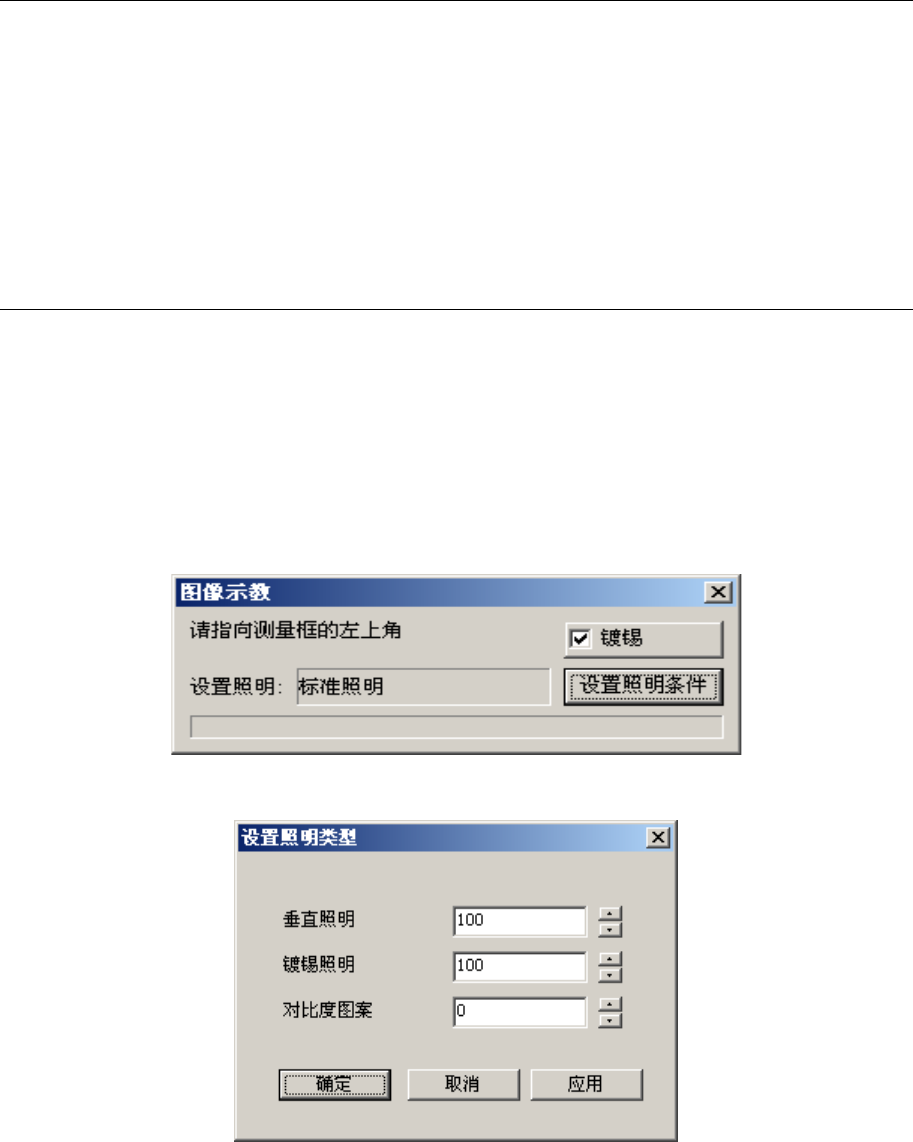
为了使镀锡印刷与基板之间的对比度良好,请对[垂直照明]、[角度照明]、[镀锡照明]、[对
比度图案]的各参数进行调整。
<
步骤
>
① 将光标移动到示教对象的数据标记位置上。
② 指定测量框的左上角之前,要设置照明。
请勾选「镀锡」,按[设置照明条件]。
③ 请选择[照明条件设置],设置照明值、对比度图案。
④ 以下的步骤与通常的步骤相同。
*操作方法请参见使用说明书「4-5-2-11 标记的示教,(2)使用镀锡照明时的示教」项。
第 2 部 功能详解篇 第 10 章 选购项配件的操作
10-28
10-5 输出生产管理数据
10-5-1 概要
每 1 片基板生产均对生产管理信息数据进行文本输出。
10-5-2 机器设置
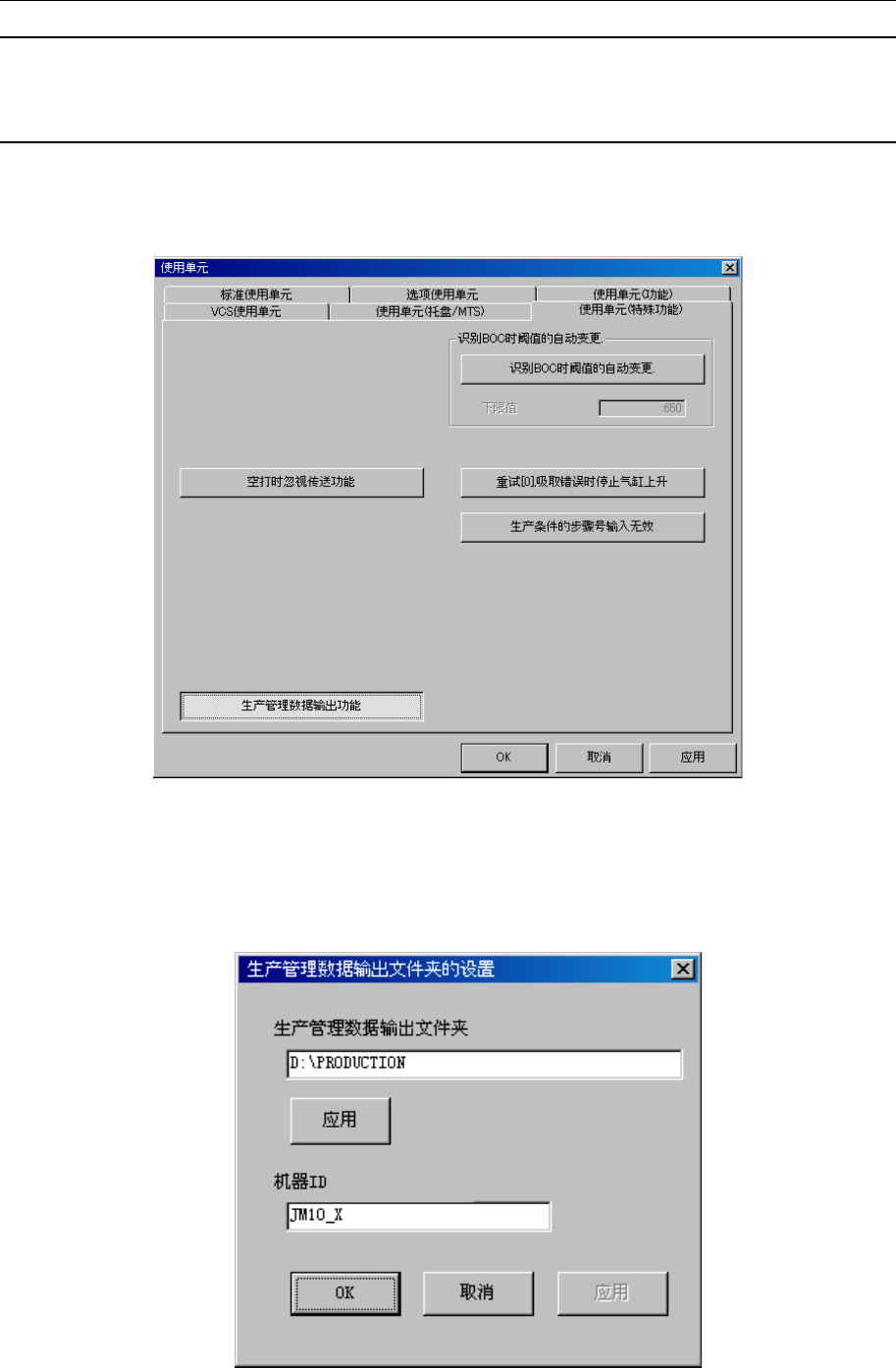
本功能可在机器设置中设置使用/未使用。从机器设置画面选择「设置组」>「使用单元」>
「使用单元特殊功能」,即显示以下对话框。请在此对话框中,将「生产管理数据输出功能」
设定为有效。
数据的保存位置可在机器设置中设定。( 默认为「D:\Production」)
从机器设置的画面中,选择「设置组」>「生产管理数据输出文件夹」,即显示以下对话框设
置
画面。如果「生产管理数据输出功能」为未使用,则无法设定生产管理数据输出文件夹。