G9《使用说明书》 - 第21页
21 凯格精密机械有限公司 21 第四章 操 作系统说 明 4.1 系统 启动 打开机器主电源开关,将自动进入主窗口画面。操作程序如下: 打开总电源开关 打开气源开关 打开机器主电源开关 进入机器主画面 4.2 主窗 口组成 图 4 -1 主窗口画面 主窗口包括五个部分: 主画面工具栏 1 主画面工具栏 2 主画面工具栏 1 时间显示栏 主生产界面 主画面工具 栏 3 主 画 面 工 具 2 状态栏
凯格精密机械有限公司
20
3.3
试生产
在以上准备工作做完以后,即可进行 PCB 板的试印刷。操作方法是:
1.
单击主界面工具栏
1
上的“开始”图标并按照操作界面上对话框的提示进行操作,完
成一块 PCB 板的自动印刷(详见第四章的操作说明)。
2. 如检测结果不符合质量要求,应重新进行参数设置或输入印刷误差补偿值(详见第四
章
4.3.3.1
“生产设置”对话框;如检查结果满足质量要求,即可正式开始生产等。
3. 锡膏印刷质量要求:
本机器设定锡膏厚度在 0.1—0.3mm 之间、焊膏覆盖焊盘的面积在 75%以上即满足质
量要求。
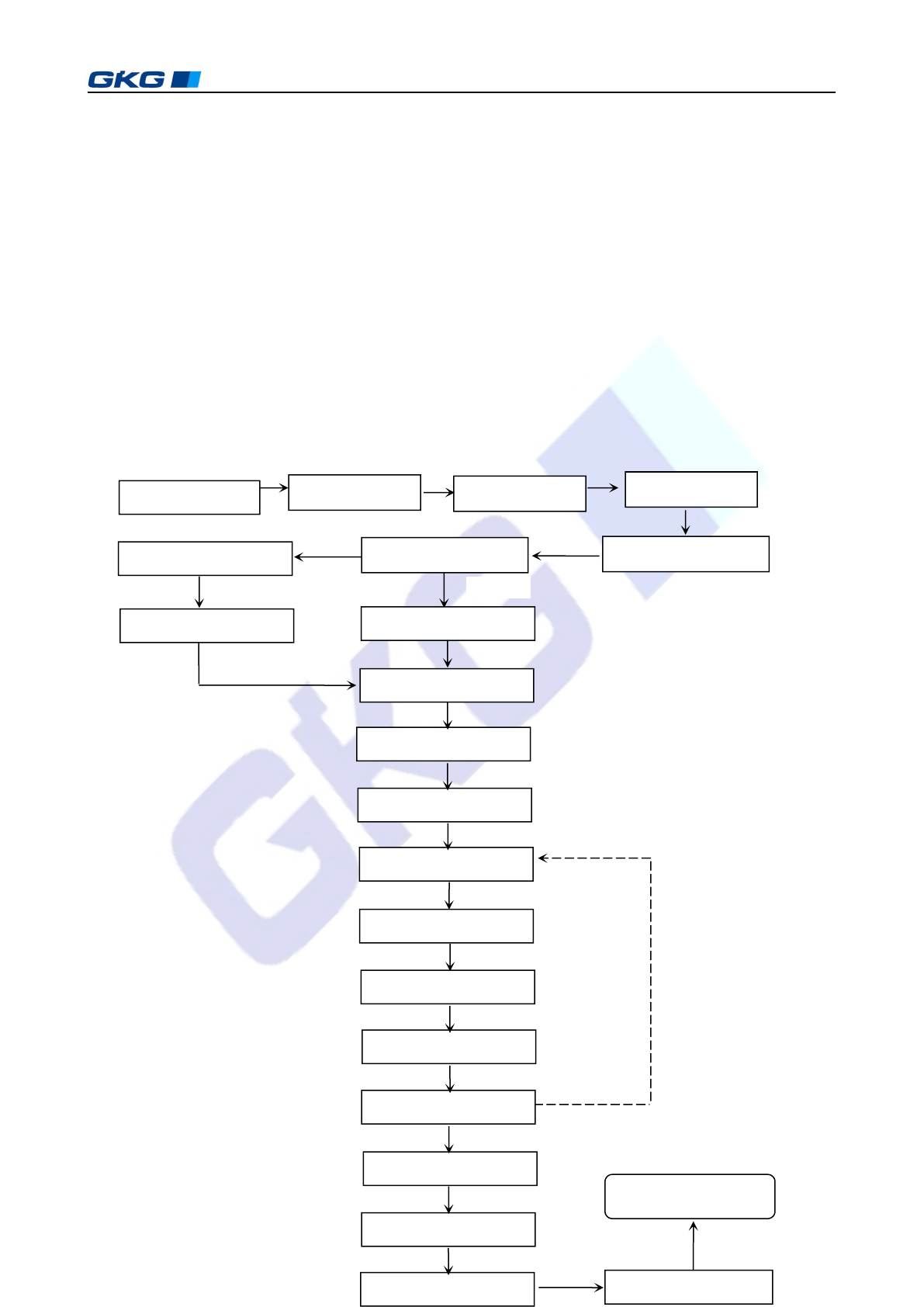
3.4 生产流程图
打开气源开关
打 开 机 器 主 电源
进入机器主画面
输入密码
继
续
生
产
机 器 归 零
选 择 权 限
保存文件
PCB
进板
开始生产
PCB
到位
视觉校正
印刷焊膏
网板清洗
停止生产
退出主画面
关闭主电源开关
关闭气源开关
关闭总电源开关
输入密码
开启总电源开关
新 建 文 件
参 数 设 置
打开已有文件
钢网手动定位
21
凯格精密机械有限公司
21
第四章 操作系统说明
4.1
系统启动
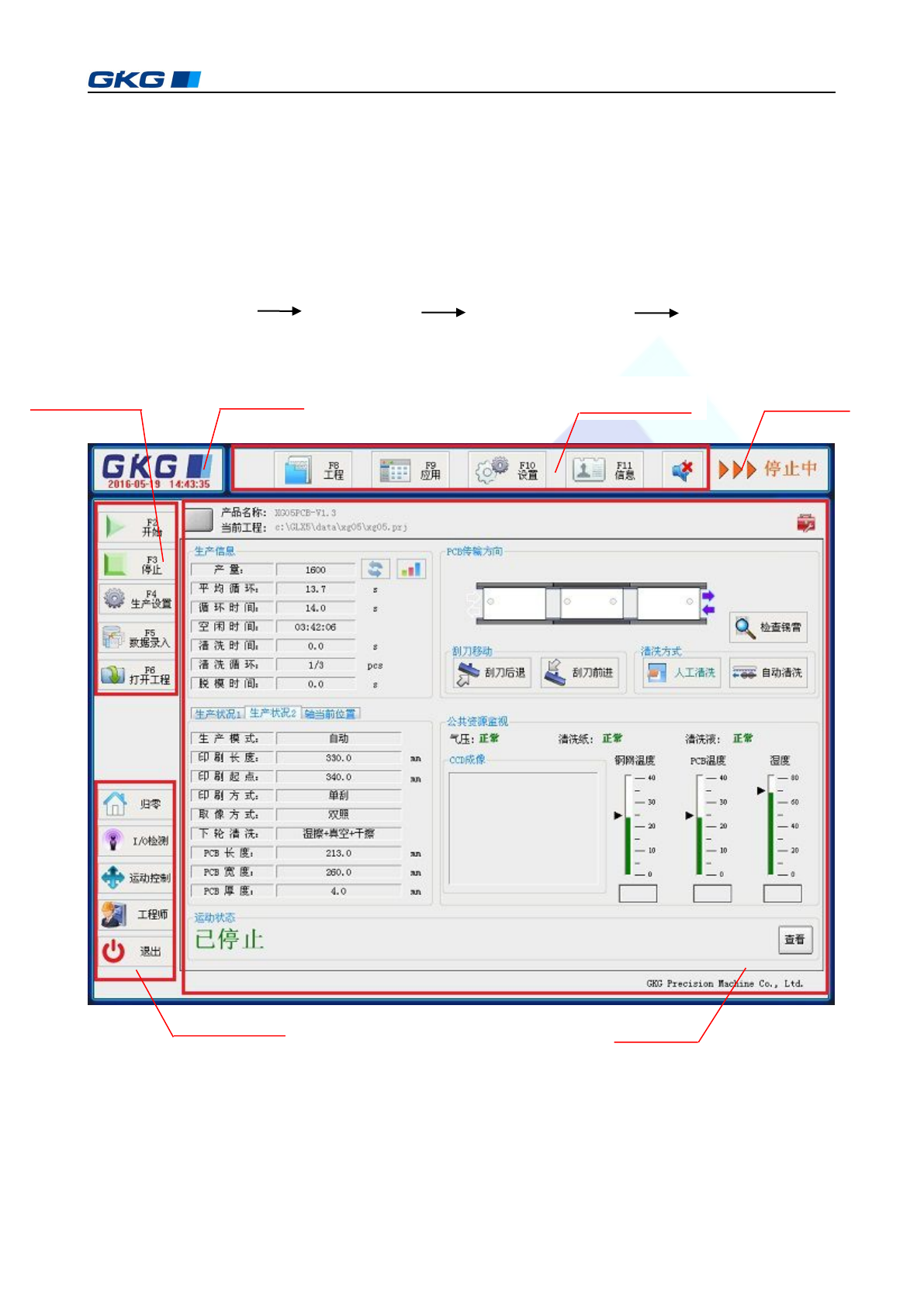
打开机器主电源开关,将自动进入主窗口画面。操作程序如下:
打开总电源开关 打开气源开关 打开机器主电源开关 进入机器主画面
4.2 主窗口组成
图 4-1 主窗口画面
主窗口包括五个部分:
主画面工具栏
1
主画面工具栏 2
主画面工具栏 1
时间显示栏
主生产界面
主画面工具栏 3
主 画 面 工 具 2
状态栏
凯格精密机械有限公司
22
主画面工具栏 3
时间显示栏
状态栏
主生产界面
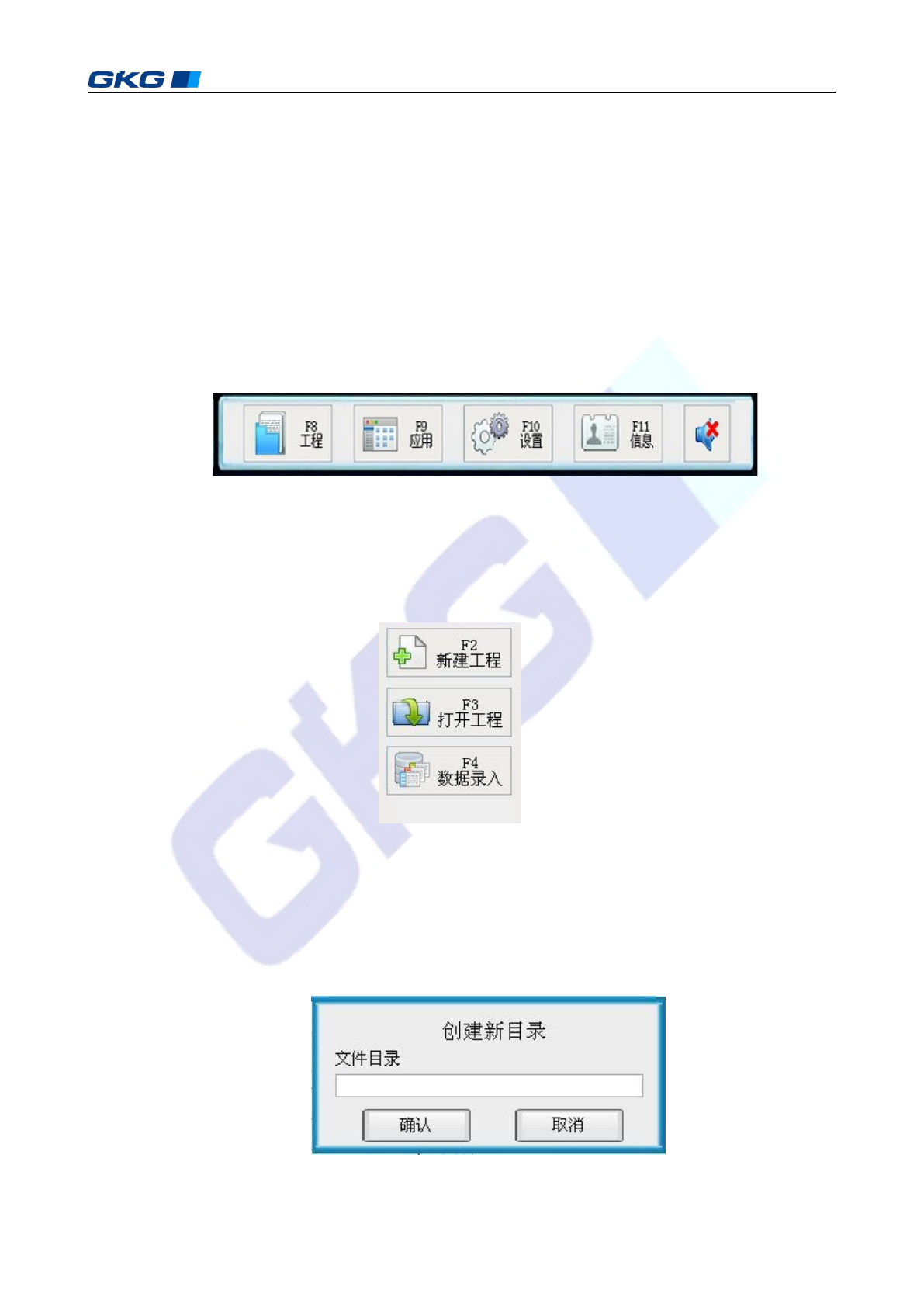
4.3 主画面工具栏 1
如图
4
–
2
所示,主画面工具栏
1
包含
[
工程
]
、
[
应用
]
、
[
设置
]
、
[
信息
]
、
[
蜂鸣器
]
五项
图标,在主画面上方已显示主画面工具栏 1。单击主画面工具栏 1 中的每一项,主画面工具
栏 2 均会出现相应的子工具栏,详细说明如下。
图
4-2
主画面工具栏
1
4.3.1 工程
单击主画面工具栏 1 的“工程”图标,在主画面工具栏 2 出现[新建工程]、[打开工程]、[数
据录入]图标,如图 4-3 所示。
图 4-3 〈工程〉工具栏
4.3.1.1 新建工程
单击主画面工具栏
1
中“新建工程”图标,弹出
[
创建新目录
]
对话框,在文件目录栏
输入正确的工程名,单击“确认”按钮,完成新工程的创建;单击“取消”按钮,取消创建
新目录。如图 4-4 所示:
图 4-4 〈创建新目录〉对话框