G9《使用说明书》 - 第23页
23 凯格精密机械有限公司 23 4.3.1.2 打开工程 单击主画面工具栏 1 中“打开工程”按钮,弹出 [ 调用程序 ] 对话框,显示文件列表信息, 包括文件名称、创建日期、最后修改日期以及存储位置。如图 4 -5 所示: 图 4 -5 〈调用程序〉对话框 在文件列表中,选中需要打开的文件,名称栏将显示选中的文件名。 选中需 要 打开 的文 件 ,单 击 “打 开”按 钮, 打 开文 件 , [ 调用 程 序 ] 对话 框 关闭…
凯格精密机械有限公司
22
主画面工具栏 3
时间显示栏
状态栏
主生产界面
4.3 主画面工具栏 1
如图
4
–
2
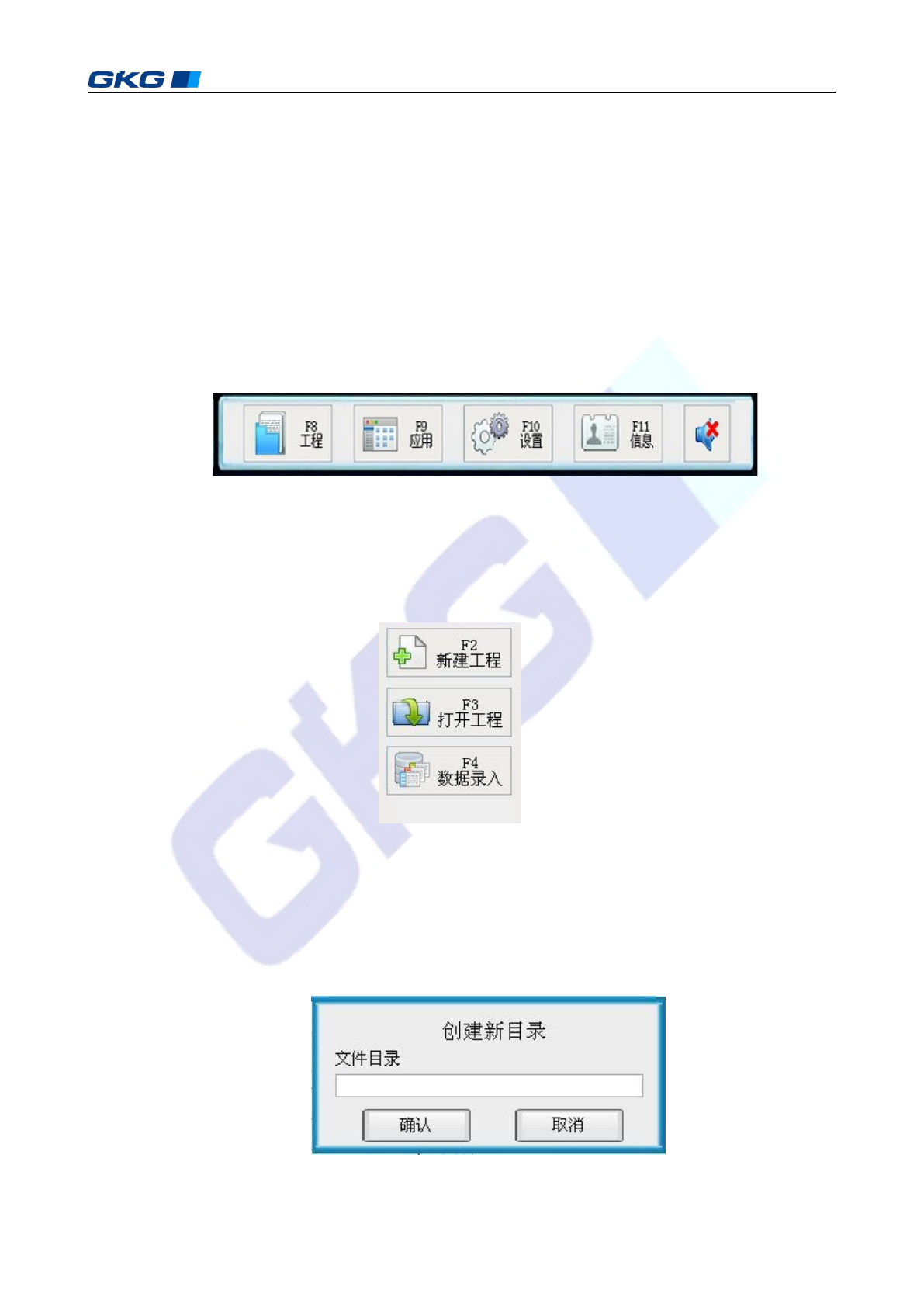
所示,主画面工具栏
1
包含
[
工程
]
、
[
应用
]
、
[
设置
]
、
[
信息
]
、
[
蜂鸣器
]
五项
图标,在主画面上方已显示主画面工具栏 1。单击主画面工具栏 1 中的每一项,主画面工具
栏 2 均会出现相应的子工具栏,详细说明如下。
图
4-2
主画面工具栏
1
4.3.1 工程
单击主画面工具栏 1 的“工程”图标,在主画面工具栏 2 出现[新建工程]、[打开工程]、[数
据录入]图标,如图 4-3 所示。
图 4-3 〈工程〉工具栏
4.3.1.1 新建工程
单击主画面工具栏
1
中“新建工程”图标,弹出
[
创建新目录
]
对话框,在文件目录栏
输入正确的工程名,单击“确认”按钮,完成新工程的创建;单击“取消”按钮,取消创建
新目录。如图 4-4 所示:
图 4-4 〈创建新目录〉对话框
23
凯格精密机械有限公司
23
4.3.1.2 打开工程
单击主画面工具栏
1
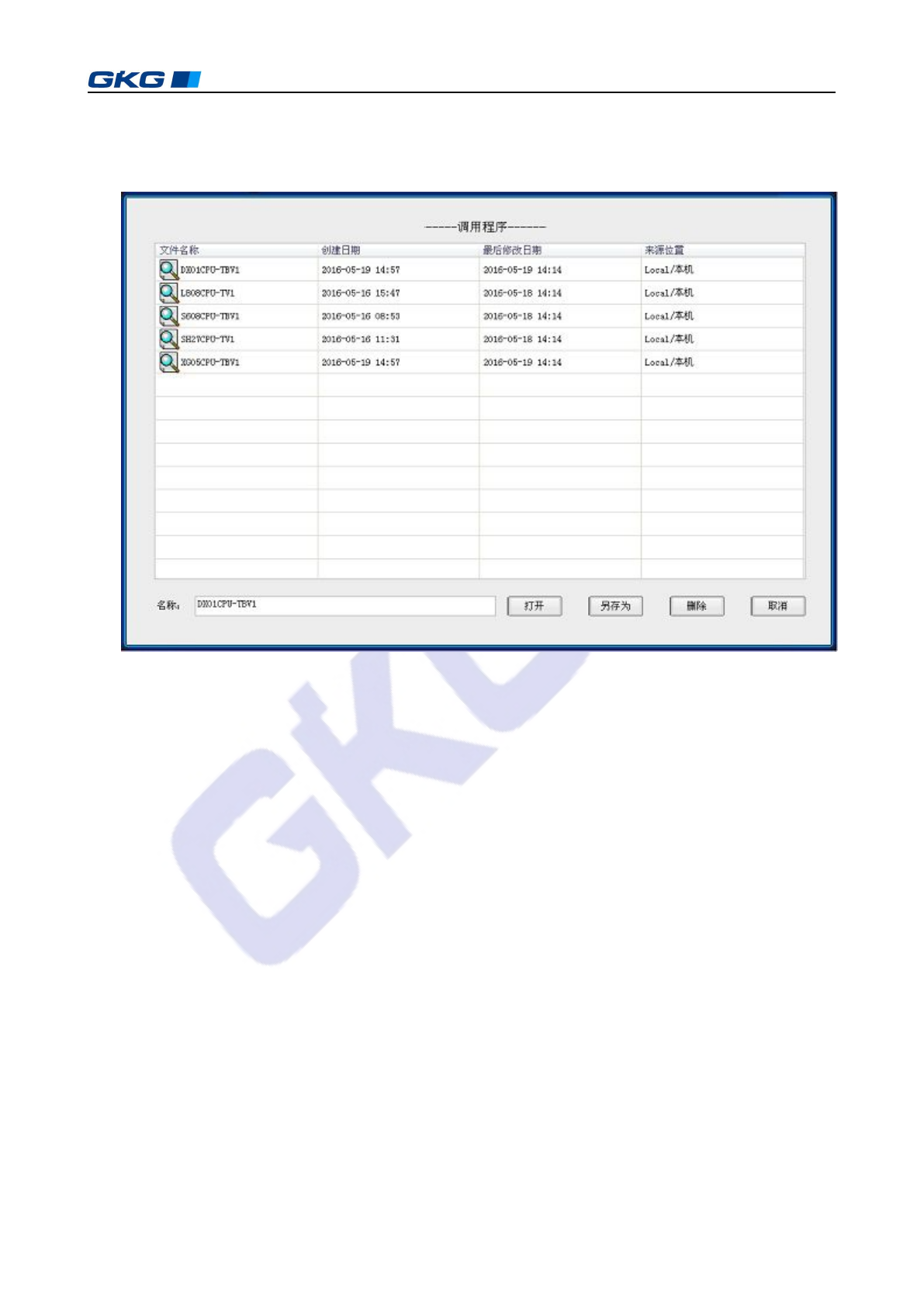
中“打开工程”按钮,弹出
[
调用程序
]
对话框,显示文件列表信息,
包括文件名称、创建日期、最后修改日期以及存储位置。如图 4-5 所示:
图 4-5 〈调用程序〉对话框
在文件列表中,选中需要打开的文件,名称栏将显示选中的文件名。
选中需要打开的文件,单击“打开”按钮,打开文件,[调用程序]对话框关闭,主
画面的状态栏显示当前打开的文件。
选中需要删除的文件,单击“删除”按钮,删除选中的文件,返回[调用程序]对话
框,等待下一步指令。
单击“取消”按钮,退出
[
调用程序
]
对话框,不进行操作。
4.3.1.3 数据录入
其作用是设定或修改 PCB 参数设置及刮刀压力、运输、印刷、清洗等参数,操作如下:
1.
单击主画面工具栏
1
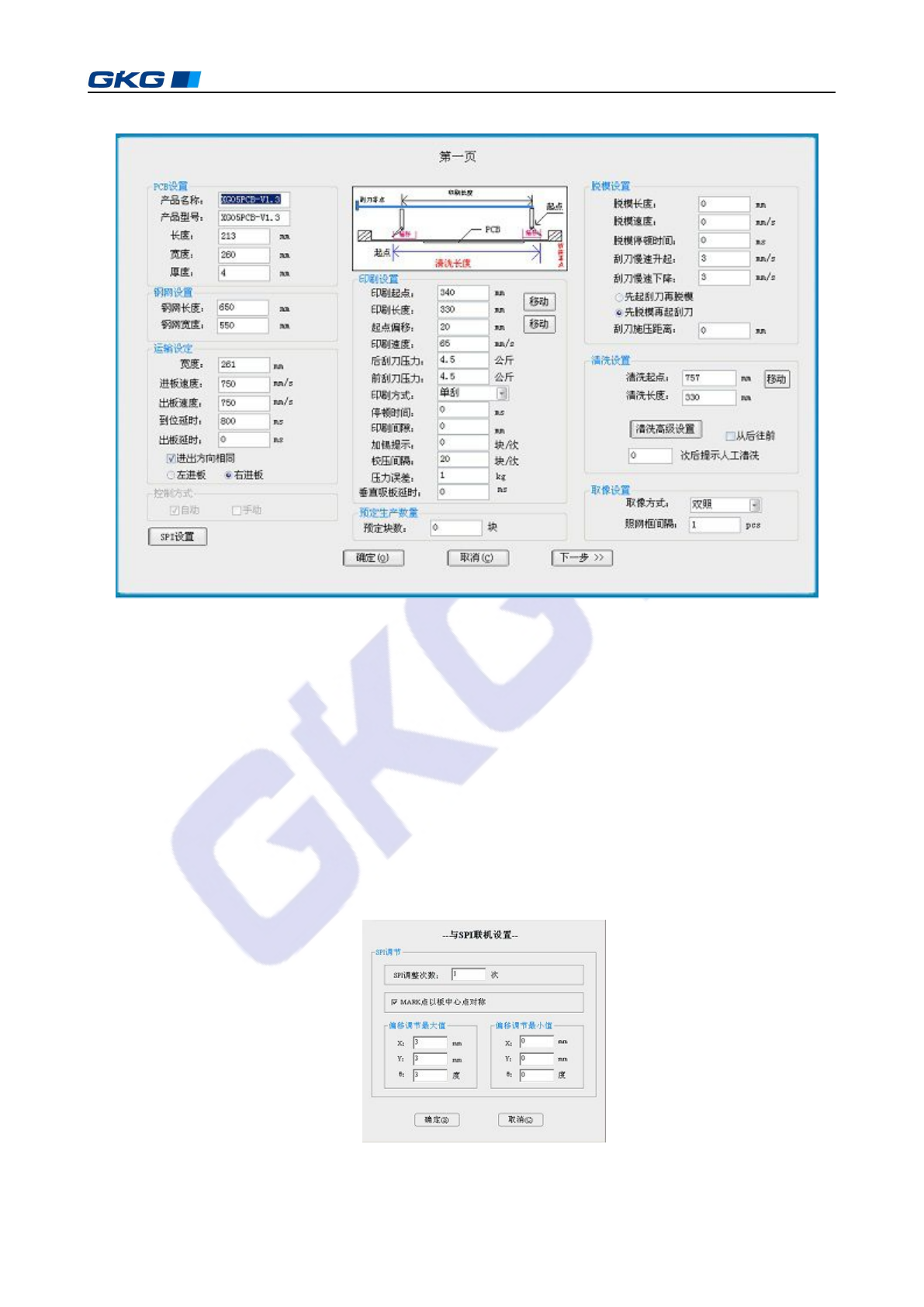
中“数据录入”图标,弹出
[
数据录入第一页
]
对话框,在该对话
框可进行“PCB 设置”、“钢网设置”、“运输设定”、“控制方式”(系统默认为自动)、“印
刷设置”、“脱模设置”、“清洗设置”、“取像设置”、“预定生产数量”设置等参数的设定。
如图
4-6
所示:
凯格精密机械有限公司
24
图 4-6 〈数据录入第一页〉对话框
PCB
定栏:用户可设置产品名称、产品型号及
PCB
长度、宽度、厚度。
钢网设置栏:用户可根据钢网尺寸设置钢网长度,宽度。
运输设定栏:运输宽度根据“PCB 板宽+1”自动生成,用户可以不必更改它,如果
需要更改,其输入值必须大于
PCB
板的宽度;进板速度、出板速度、到位延时、
出板延时以及进出板的方向,用户可以根据自己的需要设定。在印刷漏空板时需设
定出板延时。
控制方式栏:默认控制方式为自动。
SPI 设置:单击“SPI 设置”按钮 弹出[与 SPI 联机设置]对话框,如图 4-7 所示。
图
4-7
〈
SPI
联机设置〉对话框