G9《使用说明书》 - 第28页
凯格精密机械有限公司 28 图 4-1 1 〈模板定制〉对话框 调节栏: 平台调节:选中平台调节, 输入密码即可进 行平台 X,Y1,Y2,Z 轴的调节 , 此功能仅 限原厂售后调机使用。 CCD 调 节 :选 择 CCD 调节后 ,可 使用 键盘 上 的 箭头 键 (← ↑ →↓) 以 设定 的 速 度(手动移动速度)移动 CCD 。 CCD 回位: CCD 回原点。 CCD 控制: LE D 控制栏中有 5 个标着阿拉伯数字的单…
27
凯格精密机械有限公司
27
按钮凸出变成“Z 轴上升”按钮。
MARK 点设置栏:用户可根据需要选择是否使用 3 个 PCB Mark 点。“2D 检查模板设
置”默认是不可用的,如果用户需要用到这个功能,需和厂商联系,进行开通。
PCB 定位调试的操作程序
首行要确认
PCB
顶升平台高度 移动挡板气缸 打开停板气缸 打开运输
开关 PCB 从入口处进板 关闭运输开关 打开 PCB 吸板阀 关闭停板气
缸(收回) 平台顶板 导轨夹紧 CCD 回位 打开 Z 轴上升手调网框(使
网板位置与
PCB
焊盘对齐) 打开网框固定阀 打开网框夹紧阀
Z
轴下降(
Z
轴下降至取像位置) 点击“<<下一步”按钮,选择 PCB 松板,退出[数据录入第 2 页]
对话框。
注意:点击“Z 轴上升”按钮,使 PCB 支撑块处入顶板位置,手动将 PCB 放于支撑块上,
确认 PCB 板上表面是否与导轨两中间压板表面平齐。
4. 单击[数据录入第 2 页]对话框左下角“自动定位”按钮即可进行 PCB 的定位设置。
5.
单击“
CCD
回位”按钮,使
CCD X
,
CCD Y
回到原点位置。
6.单击“钢网定位”按钮,随后放入钢网。
7.单击“Z 轴上升”,使 Z 轴到达印刷位置,调整钢网,使钢网与 PCB 板对准。
8.
标志点采集,单击“
Z
轴下降”按钮,使工作台运动到取像位置,
9.再单击“MARK 点设置”按钮,Mark 点设置选项可用。
10. 选择需要定制的 PCB 标志点,单击[数据录入第 2 页]对话框上白色图片中对应的红
色空心圆圈,红色空心圆圈变成红色实心半圆,并弹出
[Mark
点位置设置
]
对话框,用于
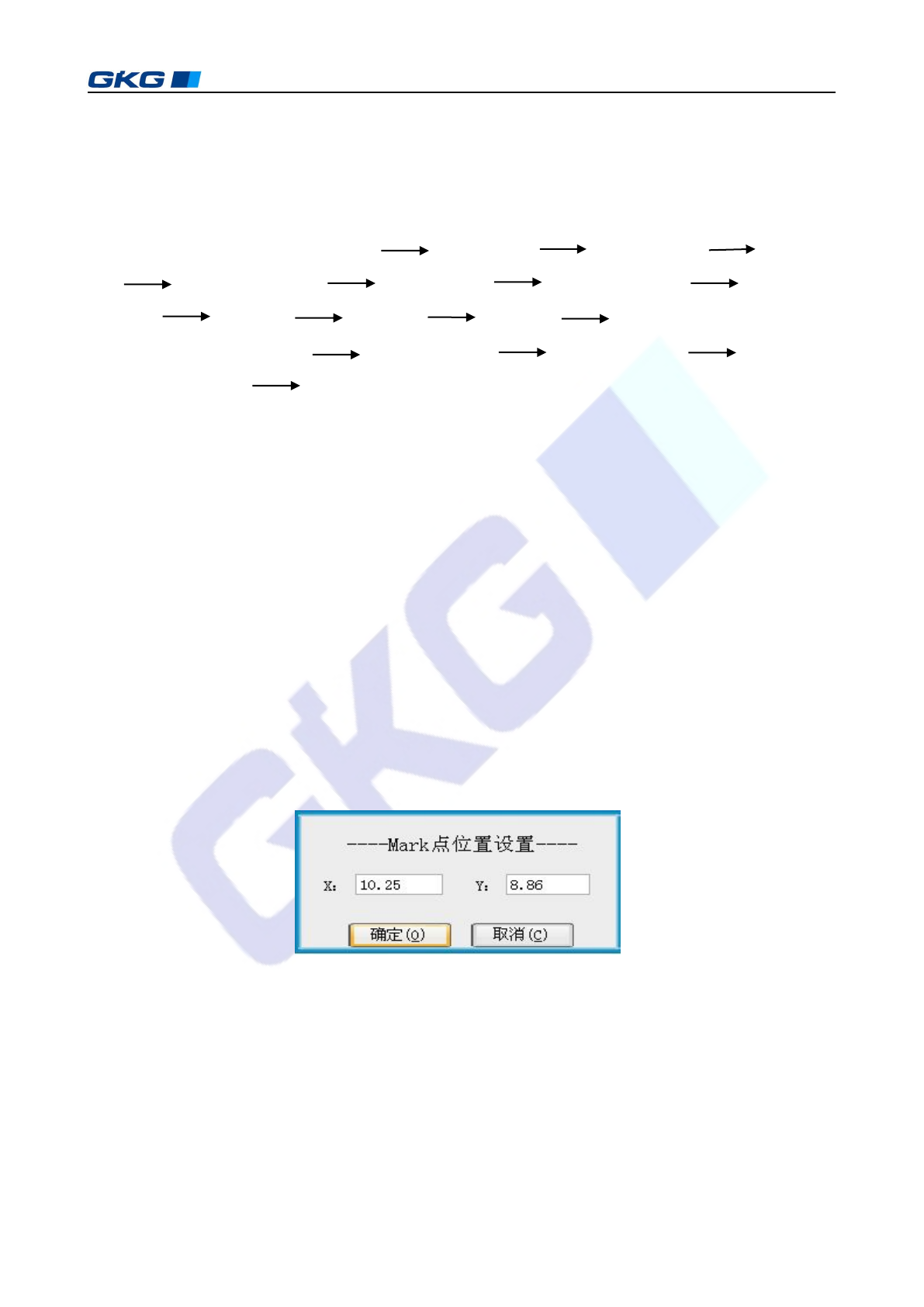
输入标志点与 PCB 板边缘 x、y 向距离,方便机器更快捷地找到标志点。如图 4-10 所示:
图
4-10
〈
Mark
点位置设置〉对话框
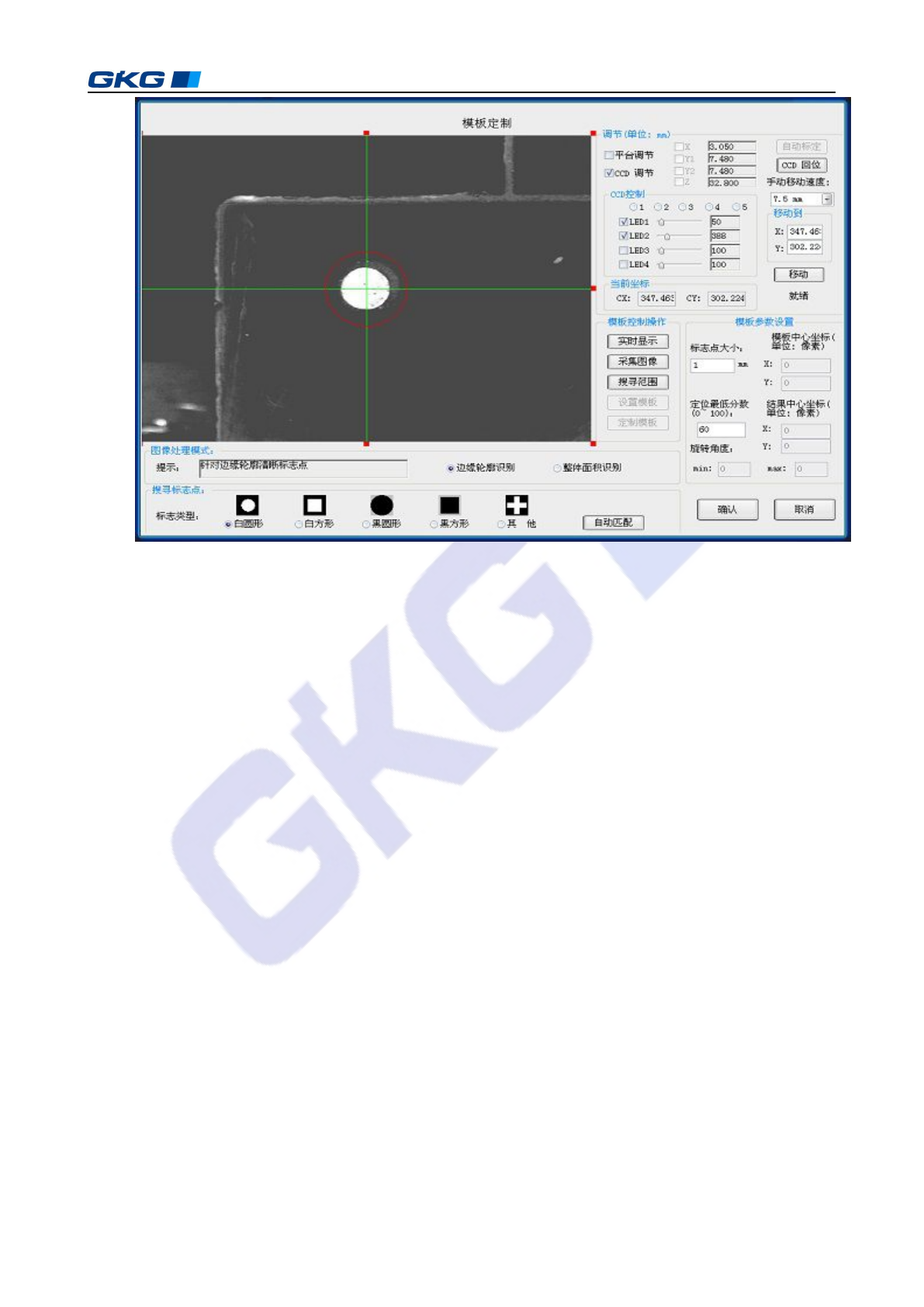
11. 单击“PCB 标志 1”,出现[模板定制]对话框,如图 4–11 所示。
凯格精密机械有限公司
28
图
4-11
〈模板定制〉对话框
调节栏:
平台调节:选中平台调节,输入密码即可进行平台 X,Y1,Y2,Z 轴的调节,此功能仅
限原厂售后调机使用。
CCD 调节:选择 CCD 调节后,可使用键盘上的箭头键(←↑→↓)以设定的速
度(手动移动速度)移动 CCD。
CCD
回位:
CCD
回原点。
CCD 控制:LED 控制栏中有 5 个标着阿拉伯数字的单选框,这些单选框不同程度
上调节 LED 灯的亮度,是调节 LED 亮度的快捷方式。同时用户可根据实际情况自
行调节
LED
亮度。
输入 CCD X,CCD Y 的位置,单击“移动”按钮,将 CCD 移动到制定位置,在界
面上也实时显示了 CCD 的位置。
模板控制操作:手动制作
Mark
点,当自动匹配不能完成模板制作时,请使用手动
制作 Mark 点。在制作模板时,若 Mark 点周围有很多干扰,请将搜寻范围缩小。
图像处理模式:有两种处理模式,一种针对边缘轮廓清晰的 Mark 点,另外一种是
针对边缘轮廓不清晰的
Mark
点。建议使用边缘轮廓清晰模式。
模板参数设置:可设置 Mark 点的大小 0.5—4mm;自动定位的最低分数,若生产
过程中出现误照现象,请将最低分数加大;若 Mark 点不为圆形时,可设置旋转角
度。
29
凯格精密机械有限公司
29
搜寻标志点栏:根据实际情况,选择标志点类型,然后选择自动匹配。
12.
单击图
4-11
对话框中的“移动”,然后根据对话框中〈手动移动速度的设置〉用
手移动键盘上的箭头键(←↑→↓)或用鼠标移动,待寻找到标志图像后——再单击“自
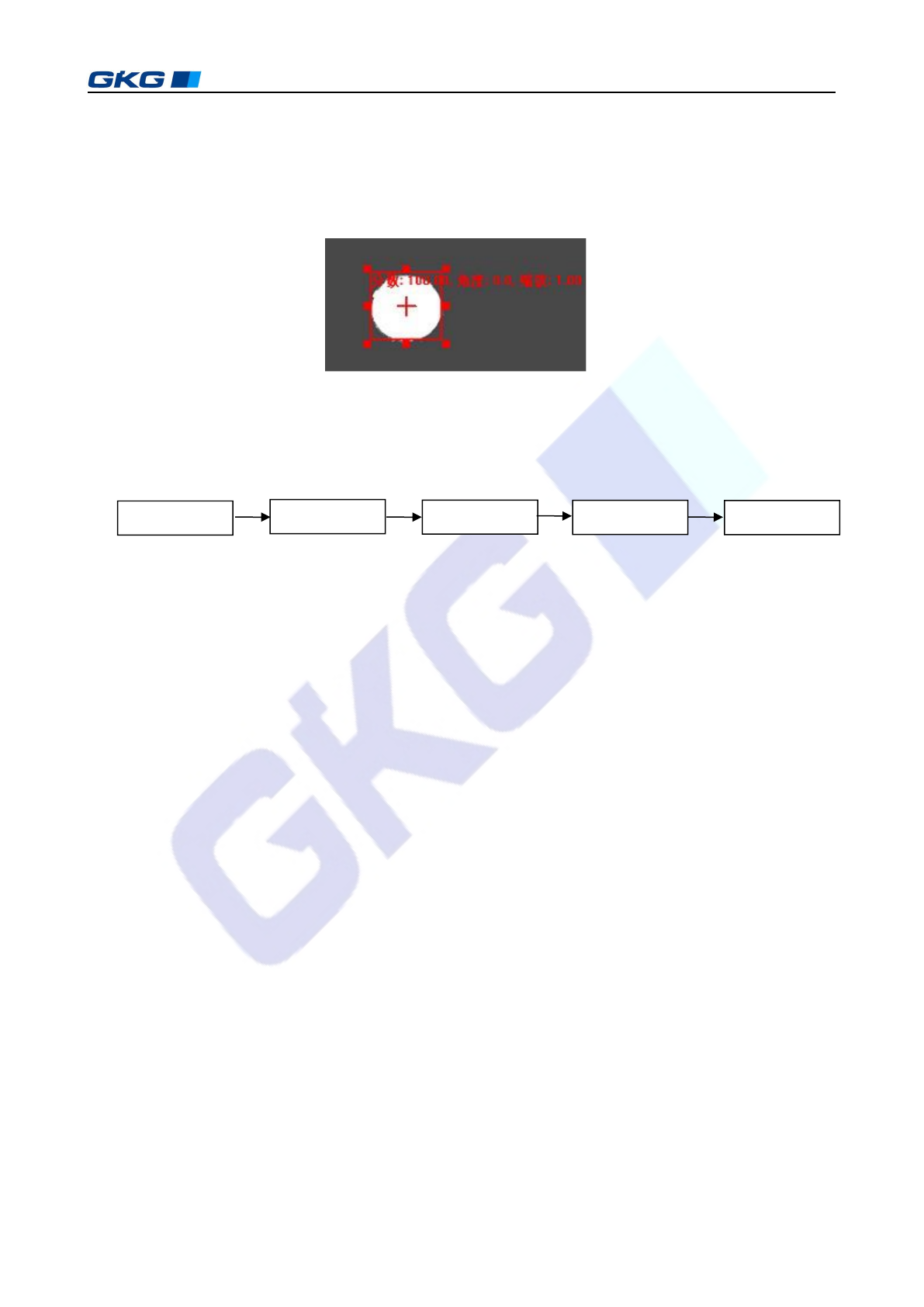
动匹配”将图象定位(即用红色方框将标志点图像包容)。如图 4–12 所示:
图 4-12 标志点图像
13.
在图
4-11
模板控制操作栏中,连续单击以下方框按键确认(此方法的效果与“自
动匹配”一样),然后单击“确认”键,返回[数据录入第 2 页] 对话框。如图 4–13 所示。
图 4–13
14. 在图 4–11[模板定制]对话框中,单击右下角的“确认”,标志点采集完成,数据得到
保存,退回到
[
数据录入第
2
页
]
对话框;单击“取消”,取消此次采集,图像数据未保存,
仍回到[数据录入第 2 页]窗口。
15. 参照第 7、8、9、10 的操作,找出[钢网标志 1]、[钢网标志 2]、[PCB 标志 2]的 Mx、
My
、
Px
、
Py
值。
16. 2D 检查模板的制作
1) 与厂商联系,开通“2D 检查模板设置”这项功能。
2
) 单击[数据录入第 2 页]对话框中的“
2D
检查模板设置”按钮,显示“
2D
设置”
对话框,如图 4-14 所示:
实 时 显 示
采 集 图 像
设 置 模 板
定 制 模 板
搜 寻 范 围