G9《使用说明书》 - 第33页
33 凯格精密机械有限公司 33 图 4 -20 〈应用〉工具栏 4.3.2.1 人工清洗 单击主画面工具栏 2 中“人工清洗”图标,弹出 [ 人工清洗 ] 对话框, 。如图 4-21 所示: 图 4 -21 〈人工清洗〉工具栏 在弹出[人工清洗]对话框的同时,蜂鸣器响,需要单击“关闭报警”按钮,将蜂鸣器关 闭。在此对话框上可以查看钢网的定位位置 ,也可以进行钢网的装卸。 人工清洗的方法:在 [ 手动清洗 ] 对话框中单击“ CCD 回…
凯格精密机械有限公司
32
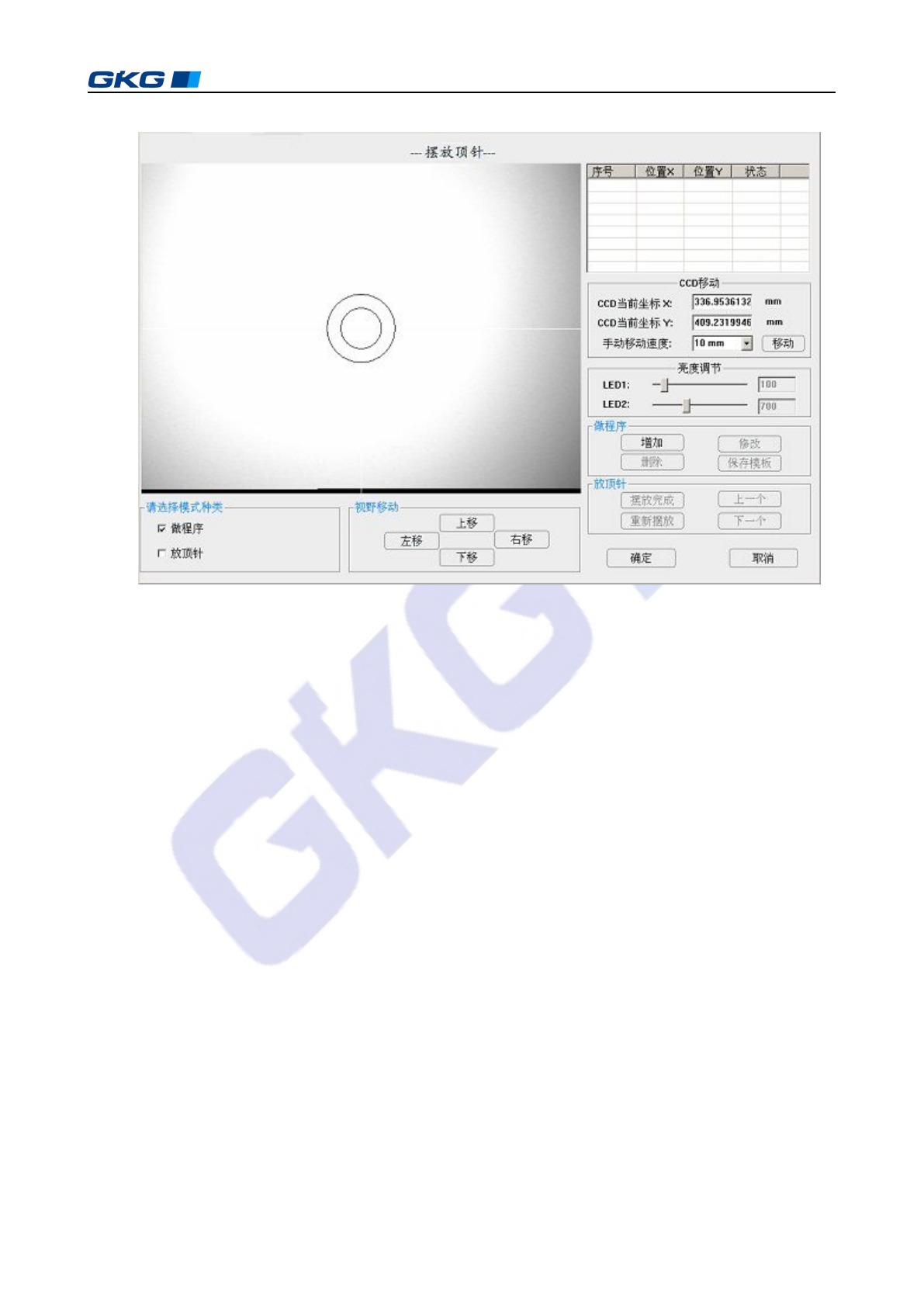
对话框,如图 4-17 所示:
图 4-17〈摆放顶针〉对话框
做程序:增加、修改、删除、保存模板按钮可使用。制作过程,先将顶针摆放好,
单击“增加”按钮,调节好 LED 灯方便实时查看图像,然后移动 CCD,使其中心位
置刚好照到顶针的中心,再单击“保存模板”按钮,软件就将数据数据进行保存,
在界面右上角的列表框中可以看得具体的位置。这样增加数据就完成了。如果需
要修改或者删除数据,就要在右上角的列表框中选择对应的点,然后单击“修改”
按钮进行修改,或者单击“删除”按钮进行删除。
放顶针:摆放完成,上一个,下一个,重新摆放按钮可以使用。在有数据的情况
下,单击“下一个”或者“上一个”按钮,进行顶针的摆放。
18. 以上操作完成后,单击[数据录入第二页]对话框下方“确认”按钮,弹出 “是否要平
台回位或松板”提示框,如选择“否(
N
)”将直接进入生产,如选择“是(
Y
)”回到主
窗口画面,Z 轴回到原点位置,等待下一步操作。
4.3.2 应用
单击主画面工具栏
1
的“应用”图标,在主画面工具栏
2
出现
[
人工清洗
]
、
[
刮刀设置
]
、
[PCB
运输
]
、
[
标定
]
、
[SPC
曲线
]
、
[
锡膏搅拌
]
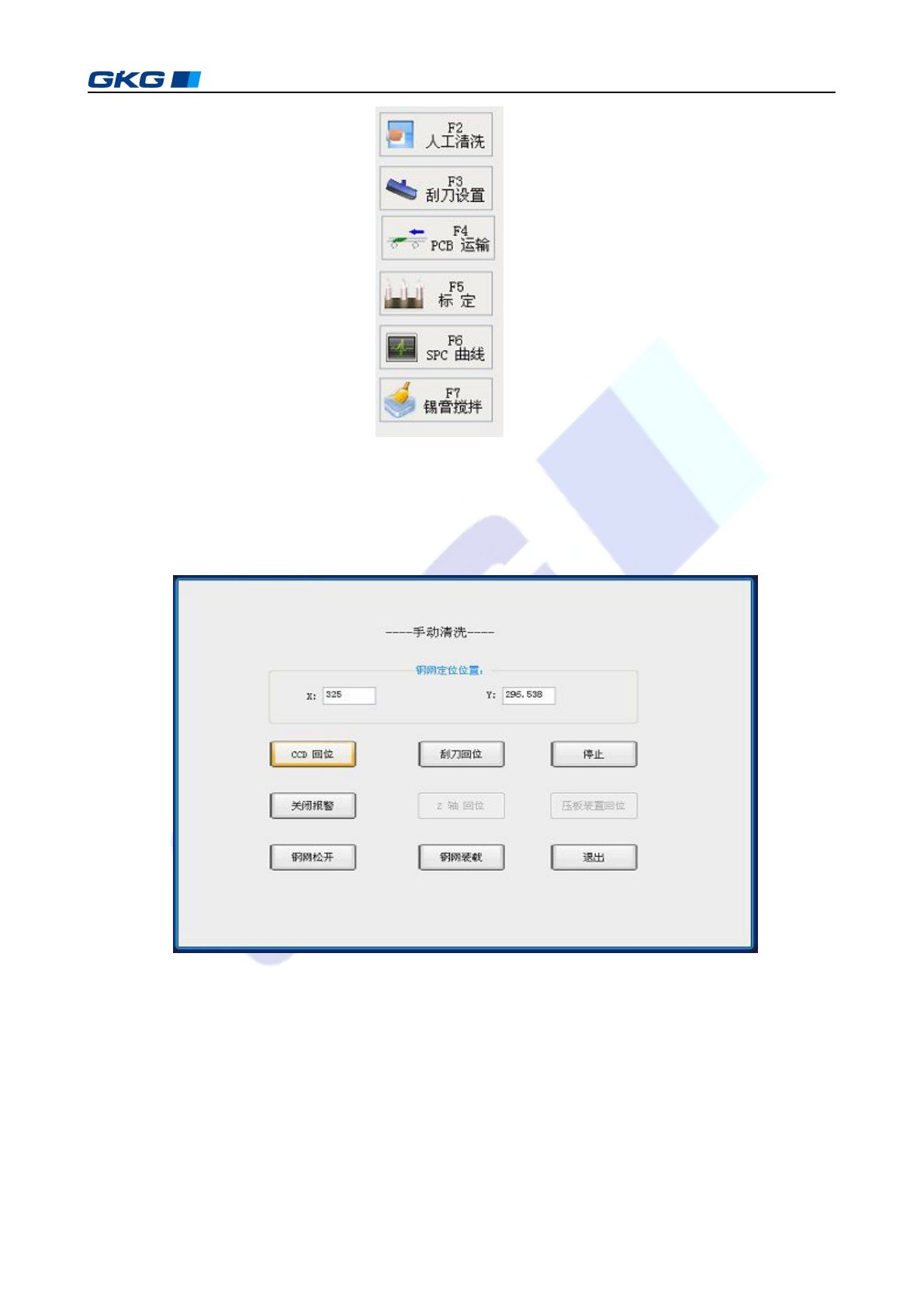
图标,如图
4-20
所示。
33
凯格精密机械有限公司
33
图 4-20 〈应用〉工具栏
4.3.2.1
人工清洗
单击主画面工具栏
2
中“人工清洗”图标,弹出
[
人工清洗
]
对话框,。如图
4-21
所示:
图 4-21 〈人工清洗〉工具栏
在弹出[人工清洗]对话框的同时,蜂鸣器响,需要单击“关闭报警”按钮,将蜂鸣器关
闭。在此对话框上可以查看钢网的定位位置 ,也可以进行钢网的装卸。
人工清洗的方法:在[手动清洗]对话框中单击“CCD 回位”,使 CCD 回到原点位置,将
机器前罩门打开。此时可将手伸到网板下进行人工手动清洗网板。
4.3.2.2 刮刀设置
单击主画面工具栏
2
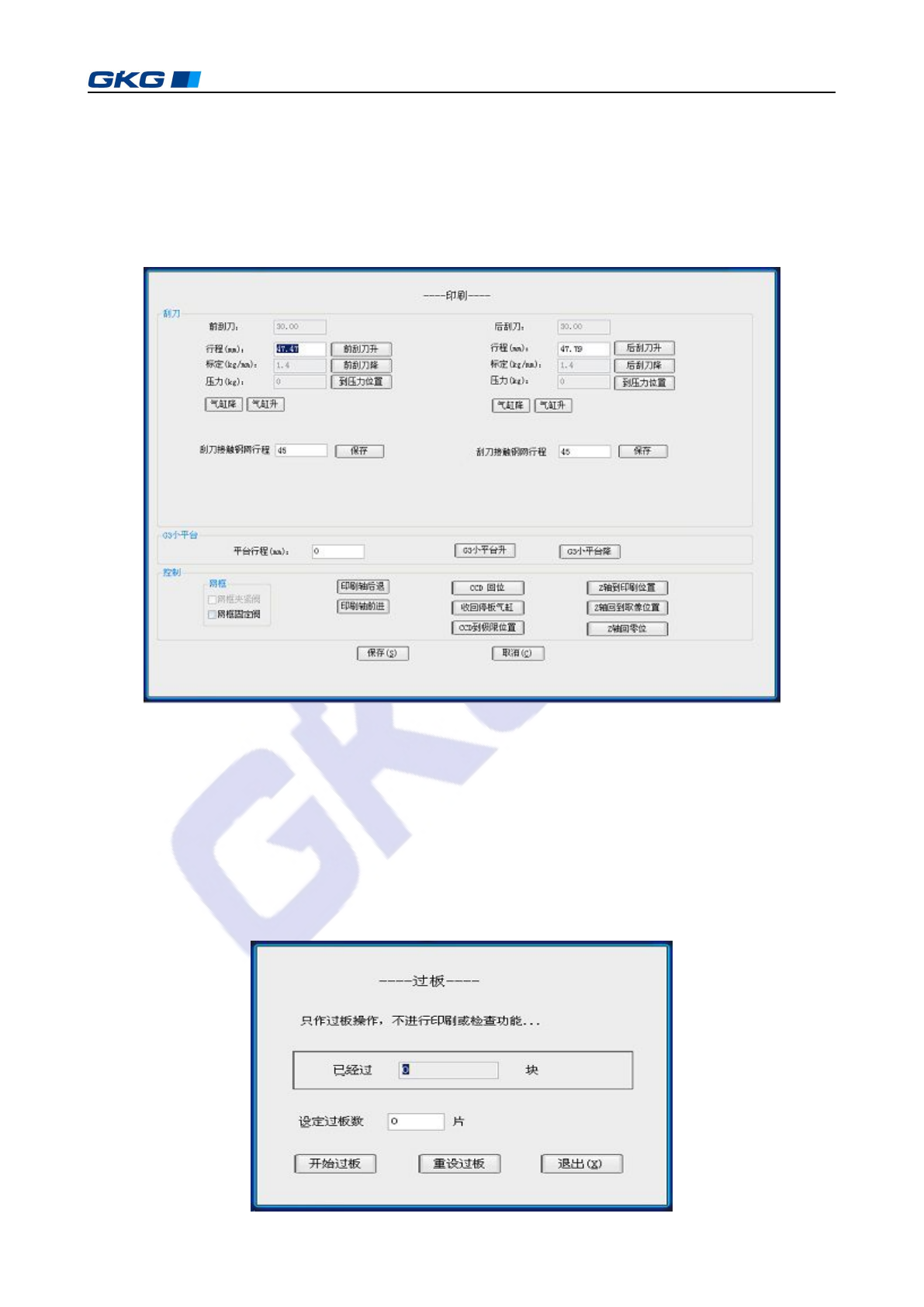
上“刮刀设置”图标按钮,弹出
[
印刷
]
对话框,如图
4-22
所示:
刮刀设置栏:主要设置刮刀行程、刮刀的标定、刮刀接触钢网行程等。
凯格精密机械有限公司
34
刮刀接触钢网行程为刮刀刚好与钢网接触,在未受力的状态下,刮刀的实际位
置。校准方法:以前刮刀为例,单击“前刮刀降”按钮,查看前刮刀的实际位置,
如果实际位置已经使前刮刀对钢网产生了压力,则此时应该将前刮刀的行程设置减
小,然后再单击“前刮刀降”按钮,进行查看并调节。重复操作直至将前刮刀的行
程设置好。用户在更换新刮刀时,只需重新设置刮刀接触钢网的行程即可。
控制栏:可对印刷轴,CCD,停板气缸,Z 轴以及钢网固定进行操作。
图 4-22〈刮刀设置〉对话框
4.3.2.3 PCB 运输
1. 在主画面工具栏 2 中单击“PCB 运输”图标,出现[过板]对话框,作用是只作过板操
作,不进行印刷或检查功能。如图 4-23 所示:
2. 可设定前后导轨过板数量,单击“开始过板”,运输系统工作,每过一块板,[过板]对话
框将显示已过板数量;单击“重设过板”,已过板数量清零,可再次输入过板数量;单
击“退出”,回到主窗口画面。