00197677-04_UM_E-by-SIPLACE_FR.pdf - 第212页
5 Tâches à effectuer sur la mach ine Manuel d'utilisation E by SI PLACE 5.6 L'interface utilisateur À par tir de la version logiciel SC 7 12.1 Édition 05/2019 212 5.6 L'interface utilisateur L'interfa…
Manuel d'utilisation E by SIPLACE 5 Tâches à effectuer sur la machine
À partir de la version logiciel SC 712.1 Édition 05/2019 5.5 Ouvrir et fermer les capots de protection
211
5.5 Ouvrir et fermer les capots de protection
Pendant le fonctionnement, les capots de protection sont verrouillés électriquement et mécani-
quement et ne peuvent être ouverts.
Ouvrir les capots de protection 5
Appuyez sur le bouton d'arrêt pour ouvrir le capot de protection.
– Sur le logiciel de la station, un message s'affiche pour annoncer que les capots de pro-
tection peuvent être ouverts.
– Les capots de protection sont déverrouillés mécaniquement et peuvent être ouverts.
Fermer les capots de protection 5
Fermez les capots de protection.
Appuyez sur le bouton de démarrage.
– Les capots de protection sont verrouillés mécaniquement et ne peuvent plus être ouverts.
Voir Section 2.5.1 page 71.
5 Tâches à effectuer sur la machine Manuel d'utilisation E by SIPLACE
5.6 L'interface utilisateur À partir de la version logiciel SC 712.1 Édition 05/2019
212
5.6 L'interface utilisateur
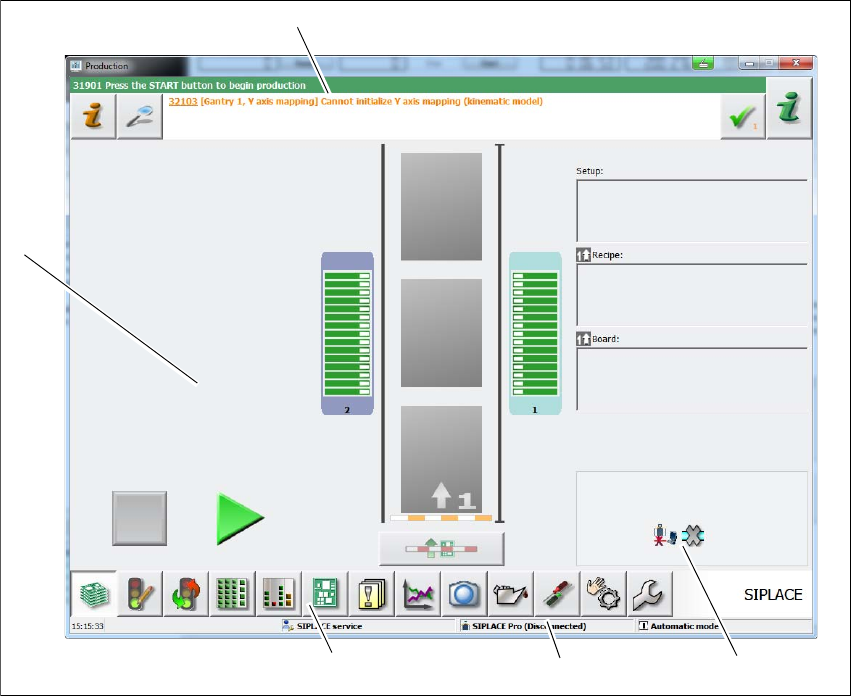
L'interface utilisateur contient les rubriques décrites ci-dessous.
L'écran « Production » de l'interface utilisateur de l'automate E by SIPLACE est représenté à titre
d'exemple.
5
Fig. 5.6 - 1 Composants de l'interface utilisateur dans l'affichage d'état « Production » (exemple)
Légende
(1) Champ d'état (affichage de l'état et des erreurs)
(2) Écran montrant des configurations modifiées et des options supplémentaires
(3) Ligne d'information
(4) Barre de symboles
(5) Zone de traitement / plage d'affichage
(1)
(5)
(4)
(3)
(2)
Manuel d'utilisation E by SIPLACE 5 Tâches à effectuer sur la machine
À partir de la version logiciel SC 712.1 Édition 05/2019 5.6 L'interface utilisateur
213
5.6.1 Champ de statut
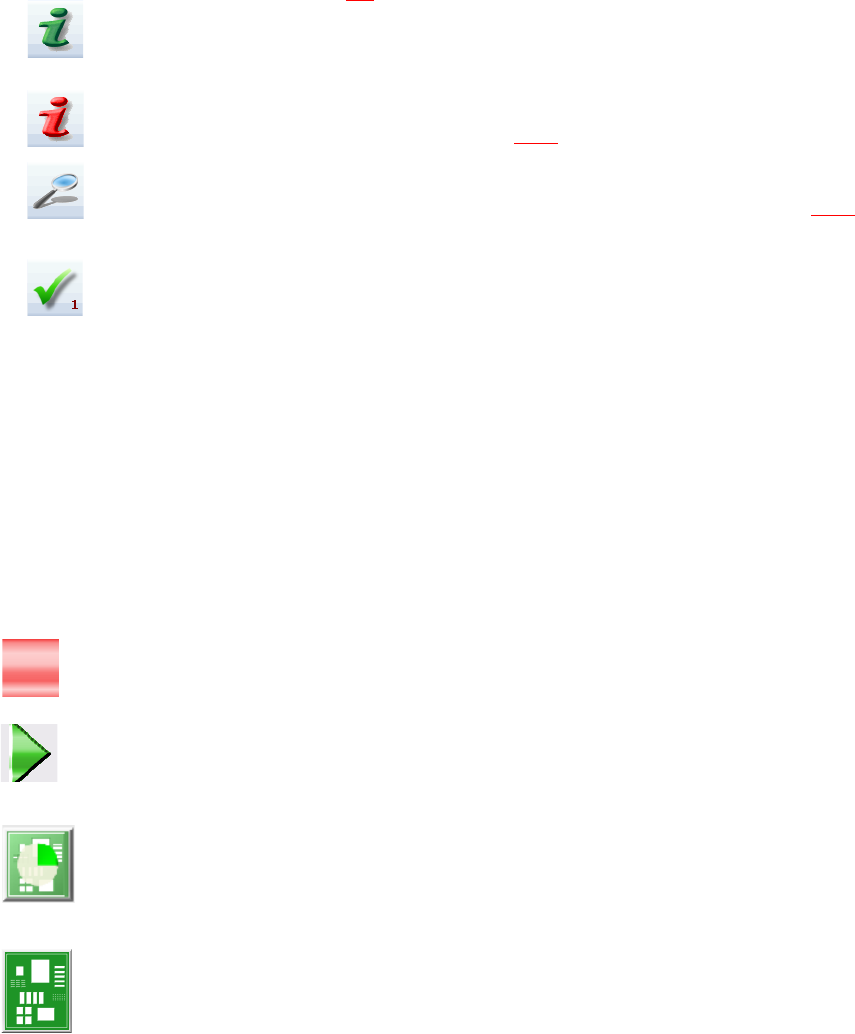
Dans le champ de statut, l'état actuel de la station, l'erreur la plus fréquente et l'action à effectuer
sont affichés (voir section 5.7
, page 220).
(Vert) Lance l'aide contextuelle relative à l'écran actuel. Tous les organes de commande de
l'écran sont explicités brièvement
(Rouge) Démarre le système d'aide qui indique les causes possibles de l'erreur actuelle et les me-
sures à prendre pour la corriger (voir section 5.7.1
, page 221).
Ouvre une fenêtre de dialogue dans laquelle sont indiqués la source de l'erreur, le texte du mes-
sage d'erreur et la date et l'heure auxquelles l'erreur s'est produite (voir section 5.7.1
, page 221).
L'aide, relative à l'erreur actuelle, peut également être appelée à partir d'ici.
Efface l'erreur, affichée actuellement, du champ de statut.
5.6.2 Zone d'affichage et de travail
Sont affichés dans cette zone les boutons de réglage/déclenchement de fonctions, des informa-
tions générales sur le circuit imprimé, la configuration, le lot et d'autres remarques.
Des processus ou des états (par exemple : travail, emplacement vide, etc.) sont affichés par le
biais d'objets animés et identifiés par des couleurs différentes.
Sont signalés dans l'écran « Production » (écran de base) certains états de fonctionnement (tra-
vail, erreurs, etc.).
Arrêter le travail. Le processus actuel de travail est arrêté.
Poursuivre le travail. Le report des circuits imprimés est lancé ou poursuivi.
Progrès
La progression dans le report s'affiche pour chaque circuit imprimé sur l'écran de diagramme.
Circuit imprimé en cours de traitement
Le circuit imprimé est réceptionné par le système puis traité. Le symbole CI est affiché sous la
forme d'un bouton vert foncé.