00197677-04_UM_E-by-SIPLACE_FR.pdf - 第218页
5 Tâches à effectuer sur la mach ine Manuel d'utilisation E by SI PLACE 5.6 L'interface utilisateur À par tir de la version logiciel SC 7 12.1 Édition 05/2019 218 5.6.5 Réglages Dans l'é cran « Setting s (…
Manuel d'utilisation E by SIPLACE 5 Tâches à effectuer sur la machine
À partir de la version logiciel SC 712.1 Édition 05/2019 5.6 L'interface utilisateur
217
5.6.4 Manipulation du logiciel de la station dans les différents écrans
La plupart des vues que l'on peut appeler à l'aide de la barre de symboles (voir section 5.6.3, page
214) ont, sur la droite de l'interface utilisateur, une barre de symboles verticale supplémentaire
pour les vues partielles et les fonctions.
5
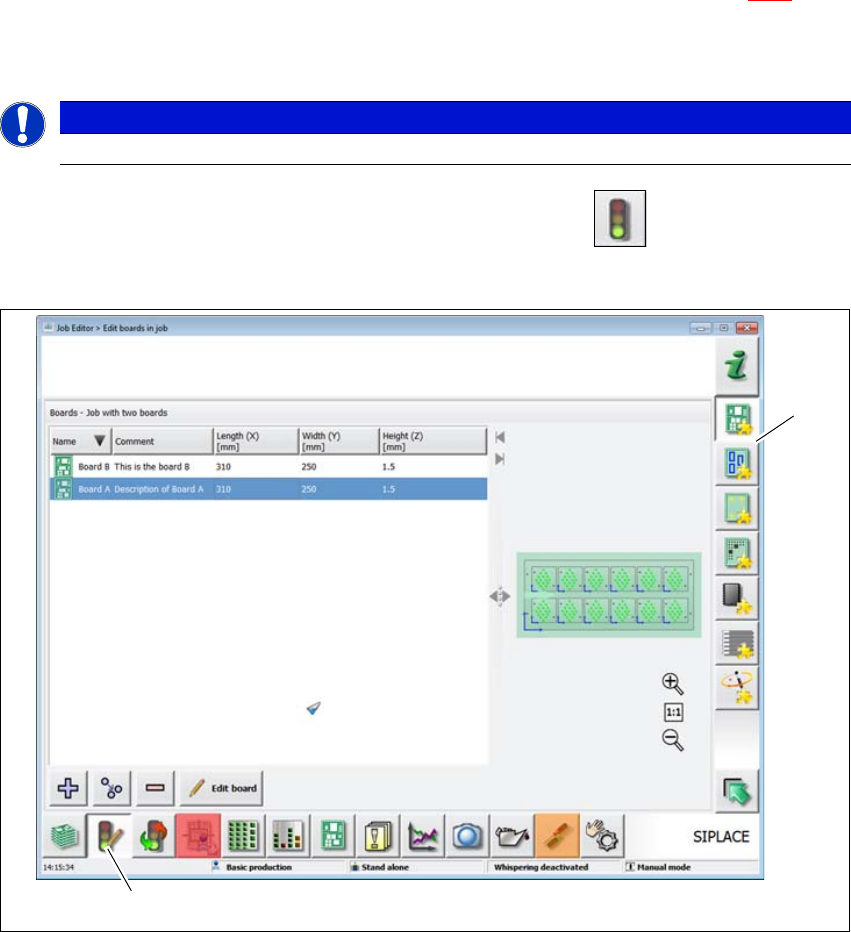
Exemple : Écran: Éditeur des tâches (Job Editor)
Dans la barre de symboles, cliquez sur « Éditeur des tâches » .
L'écran suivant s'ouvre :
5
Fig. 5.6 - 3 Interface utilisateur sur l'écran «Éditeur des tâches » (exemple)
Légende
(1) Barre de symboles (surface de commutation « Éditeur des tâches »)
(2) Barre de symboles verticale sur l'écran « Éditeur des tâches »
NOTA
Pour une description détaillée de chaque fonction, veuillez vous reporter à l'aide en ligne.
(1)
(2)
5 Tâches à effectuer sur la machine Manuel d'utilisation E by SIPLACE
5.6 L'interface utilisateur À partir de la version logiciel SC 712.1 Édition 05/2019
218
5.6.5 Réglages
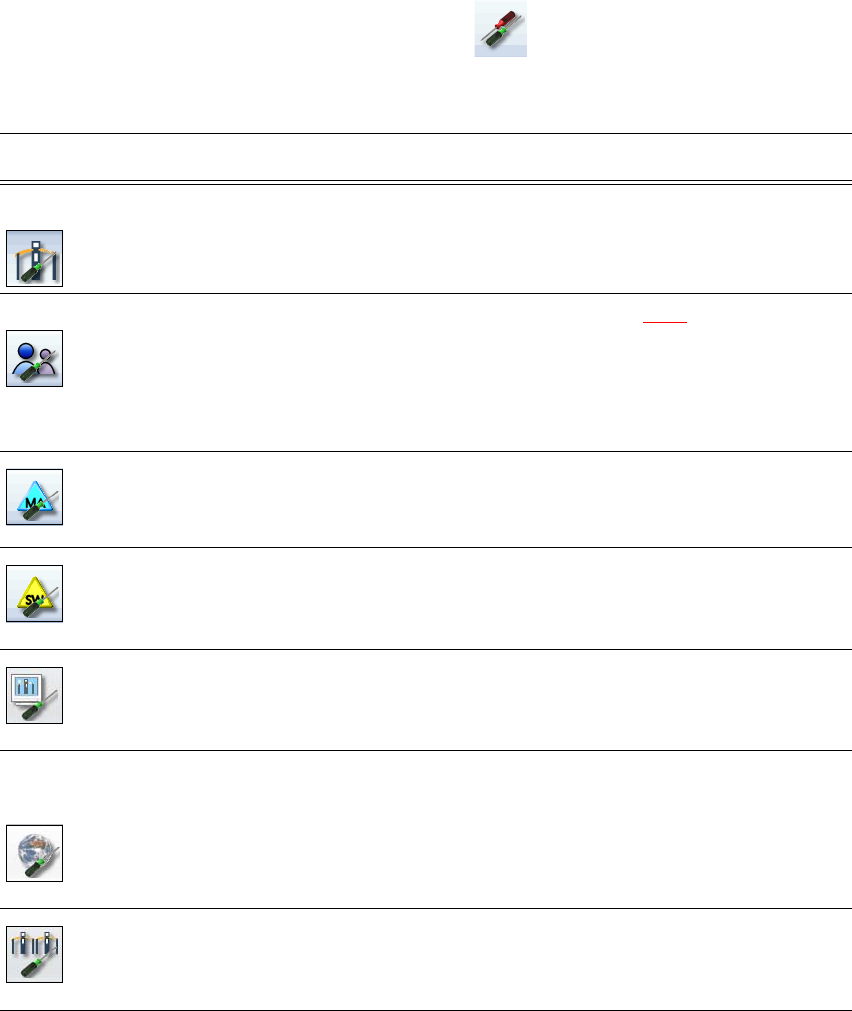
Dans l'écran « Settings (Réglages) », vous pourrez changer différents réglages d'utilisateur, des
options logicielles et des options de machine.
Dans la barre de symboles, cliquez sur Réglages .
Une barre de symboles supplémentaire s'affiche sur le côté droite. Les symboles et réglages sont
décrits brièvement dans le tableau suivant.
Symbole Réglages Description
Réglages de ma-
chine
Réglage du Mode de fonctionnement et des options (par ex. :
Options de test).
Arrêter la machine.
Changement relatif au système d'exploitation.
Réglages utilisa-
teur
Réglage du niveau utilisateur (voir section 5.3.2
, page 208).
Réglage de la langue. Vous pouvez choisir par défaut « Allemand
» ou « Anglais ». Un CD Langues est disponible pour l'installation
de langues nationales supplémentaires.
On peut déterminer d'autres options avec le niveau utilisateur
Production avancée.
Options de ma-
chine
Configuration d'options de machine.
Seulement pour le niveau utilisateur Production avancée .
Options logi-
cielles
Différentes fonctions de test peuvent être activées ici.
Seulement pour le niveau utilisateur Service de machine .
Réglages GUI Contrôler et déterminer les réglages GUI.
Seulement pour le niveau utilisateur Production avancée .
Summary over all
connected sys-
tems
(Vue d'ensemble
des systèmes ex-
ternes reliés)
Affichage de tous les systèmes externes reliés (par exemple : OIS,
SetupCenter). Affichage d'état de liaison et de la mémoire occupée
ou suppression des systèmes reliés.
Seulement pour le niveau utilisateur Production avancée .
Machines voi-
sines
Affichage des machines voisines.
Manuel d'utilisation E by SIPLACE 5 Tâches à effectuer sur la machine
À partir de la version logiciel SC 712.1 Édition 05/2019 5.6 L'interface utilisateur
219
5.6.6 Commande orientée sur l'application au moyen de marquages de couleur
Des symboles, boutons et écrans peuvent être mis en évidence par le biais de couleurs sur l'in-
terface utilisateur. Grâce aux différentes mises en évidence en couleur, vous voyez immédiate-
ment, quand, par exemple : une intervention de l'opérateur s'avère indispensable ou qu'il y a des
avertissements.
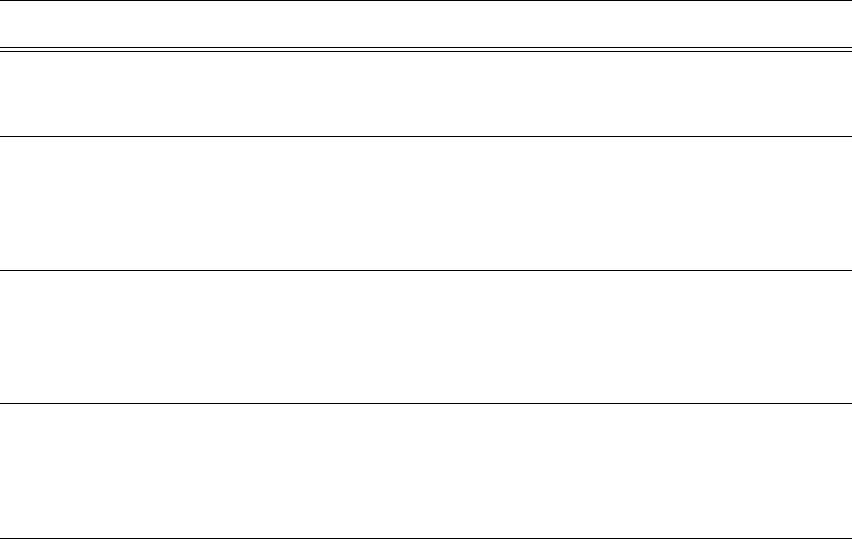
Les marquages de couleur suivants sont utilisés dans le logiciel de la station :
5
Couleur État Signification
Rouge Alarme Une intervention de l'opérateur est nécessaire.
Uniquement dans l'écran « Module d'alimentation, compo-
sants et pipettes ».
Orange Avertissement Il existe une remarque pour l'opérateur.
Une intervention directe de l'opérateur n'est, cependant, pas
nécessaire.
Uniquement dans l'écran « Module d'alimentation, compo-
sants et pipettes ».
Vert En cours de trai-
tement
Un symbole ou une surface de commutation a le contrôle sur
la machine et l'état est en ordre.
Uniquement dans les écrans « Production », « Module d'ali-
mentation, composants et pipettes », « Circuit imprimé », «
Vérification des capteurs et fonctions » et « Service ».
Vert clignotant Attendre le circuit
imprimé
Remplace le statut « Busy » dans le cas où la machine est
prête en mode de production, mais ne produit pas car aucun
circuit imprimé n'est présent.
Introduisez un circuit imprimé.
Uniquement dans l'écran « Production ».