CUN7142110_YSD User's_C点胶机.pdf - 第183页
3-86 3 基 板 程 序 的 创 建 8 . 2 . 2 胶 点 面 积 数 据 的 确 认 确 认 作 为 校 正 基 准 使 用 的 胶 点 面 积 数 据 的 方 法 , 有 下 述 2 种 。 下 面 , 分 别 介 绍 这 2 种 方 法 。 确 认 时 , 务 必 使 用 可 以 作 为 标 记 正 常 进 行 识 别 的 胶 点 。 方 法 1 通 过 标 记 调 整 确 认 胶 点 面 积 进 行 预…
3-85
3
基
板
程
序
的
创
建
D: 面积公差
点胶识别时使用的公差。越接近 100%,检查越不严格。
要点
用本章后述“8.2.2胶点面积数据的确认”中所介绍的方法取得面积数据时,为便于取得数据,可以将面积公差、形状公差的值设
置为 100%。取得面积数据之后,再改回原来的设置。
E: 形状公差
点胶识别时使用的公差。越接近 100%,检查越不严格,即使拉丝拖尾很严重的胶点也会被判定为 OK。
F: 面积公差 ( 确认用 )
使用校正量确认时,进行第 2 次点胶识别时使用的公差。越接近 100%,检查越不严格。
G: 形状公差 ( 确认用 )
使用校正量确认时,进行第 2 次点胶识别时使用的公差。
越接近 100%,检查越不严格,即使拉丝拖尾很严重的胶点也会被判定为 OK。
H: 最低抽样数
设置可以正常进行识别的胶点数,作为判断是否继续进行生产的条件。设置为 0 时,无论识别的结果如何都继续生产。
建议各点胶头分别进行两次预点胶和识别。可以正常识别的胶点数没有达到此处所设置的最低抽样数时,会显示错误提示。
按 [ 清除错误 ] 按钮之后,会显示 [ 继续 ]、[ 重试 ]、[ 复位 ] 按钮 ( 参阅本章后述“8.2.6在自动运行中确认校正动作”)。
·继续
继续自动运行。
如果在所有的胶点识别都失败之后,按 [ 继续 ] 按钮,则以上次的校正量为基础,在基板上进行点胶。
·重试
如果在所有的胶点识别都失败之后,按 [ 重试 ] 按钮,则重新进行预点胶。
·复位
停止自动运行,解除基板的固定状态。
参考
识别第 2 次预点胶的胶点时,单孔点胶嘴识别 2 个胶点,双孔点胶嘴识别 4 个胶点。
使用双孔点胶嘴时,如果将最低抽样数设置为 3,只要正常识别到的胶点不满 2 点时,就会停止生产。
想要在预点胶的点胶质量出现不稳定时停止生产,可以将样品胶点中可见的胶点的最大个数作为最低抽样数设置。。
I: 照明切换
识别胶点时,使用点胶头上的移动相机,必须设置为“反射照明”;使用打点站 ( 选配 ) 上的照明,必须设置为“透射照明”。
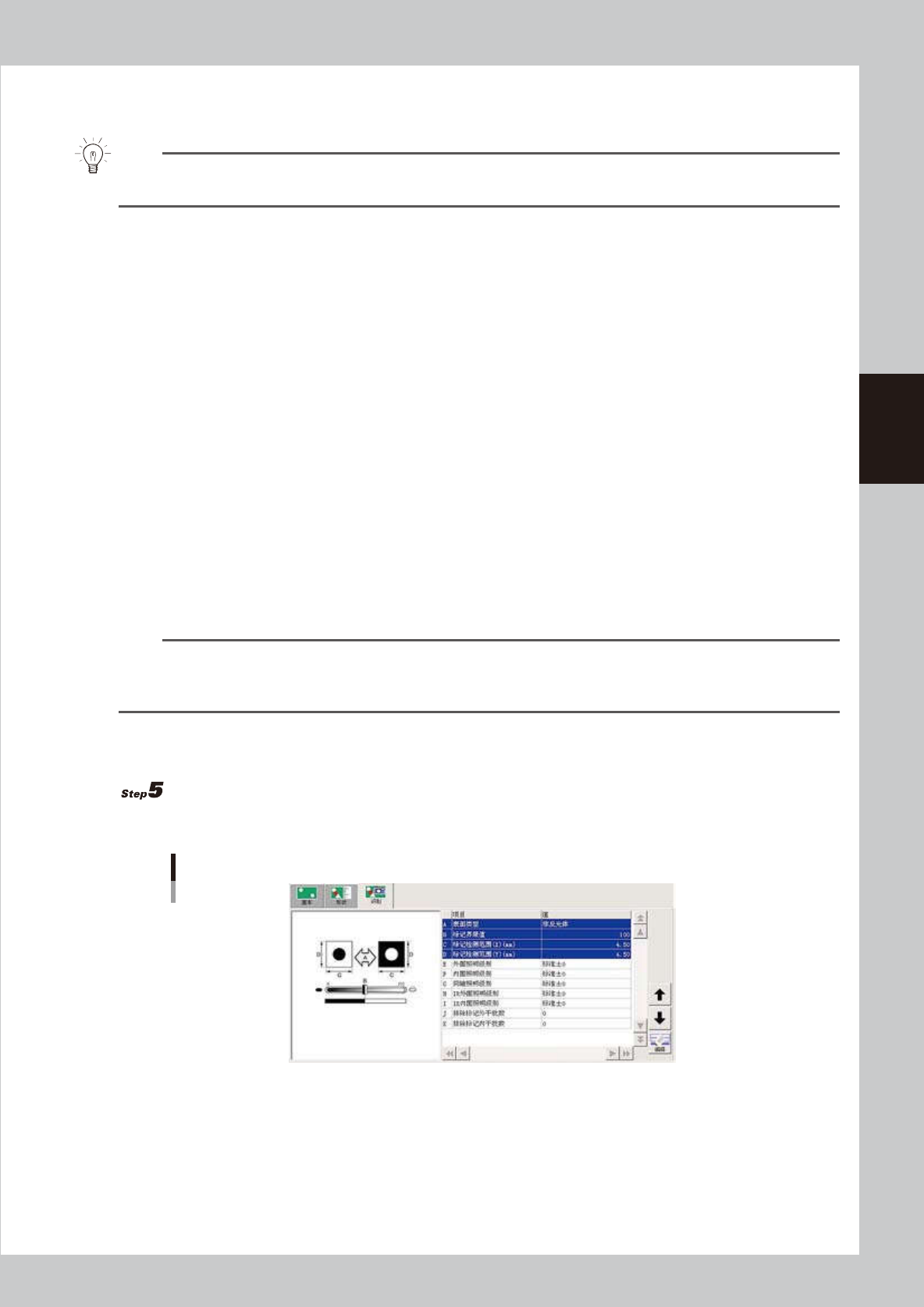
设置识别信息。
打开标记画面的“识别”选项卡,设置标记识别信息。
标记识别信息
66359-N7-00
A: 表面类型
一般,表面类型设置为“非反光体”。
B: 标记界限值
将标记界限值设置为可以正确再现胶点形状的 2 值化界限值,详细内容,请参阅本章“5.5进行标记调整”。
背景颜色均匀时,如果设置为 0,软件将自动查找最佳界限值。
C、D:标记检测范围 (X、Y)
尽量缩小检测范围 (XY),使设置的范围只能检出想要检测的胶点。
3-86
3
基
板
程
序
的
创
建
8.2.2 胶点面积数据的确认
确认作为校正基准使用的胶点面积数据的方法,有下述 2 种。下面,分别介绍这 2 种方法。
确认时,务必使用可以作为标记正常进行识别的胶点。
方法 1通过标记调整确认胶点面积
进行预点胶。
启动点胶机,在打点站上进行预点胶。
将胶量设置为所用点胶嘴中最常用的胶量,胶点数则设置为 5 点以上。
使用双孔点胶嘴时,设置的胶量必须保证 2 个胶点不会相连。
进行标记调整。
选择 5 个胶点中形状最稳定的胶点进行标记调整,并记录画面中显示的胶点面积。
输入基准面积。
返回标记信息画面,在“形状”选项卡画面的基准面积中,输入进行标记调整时记录的胶点面积。
按照相同的步骤,对其它点胶嘴也输入基准面积。
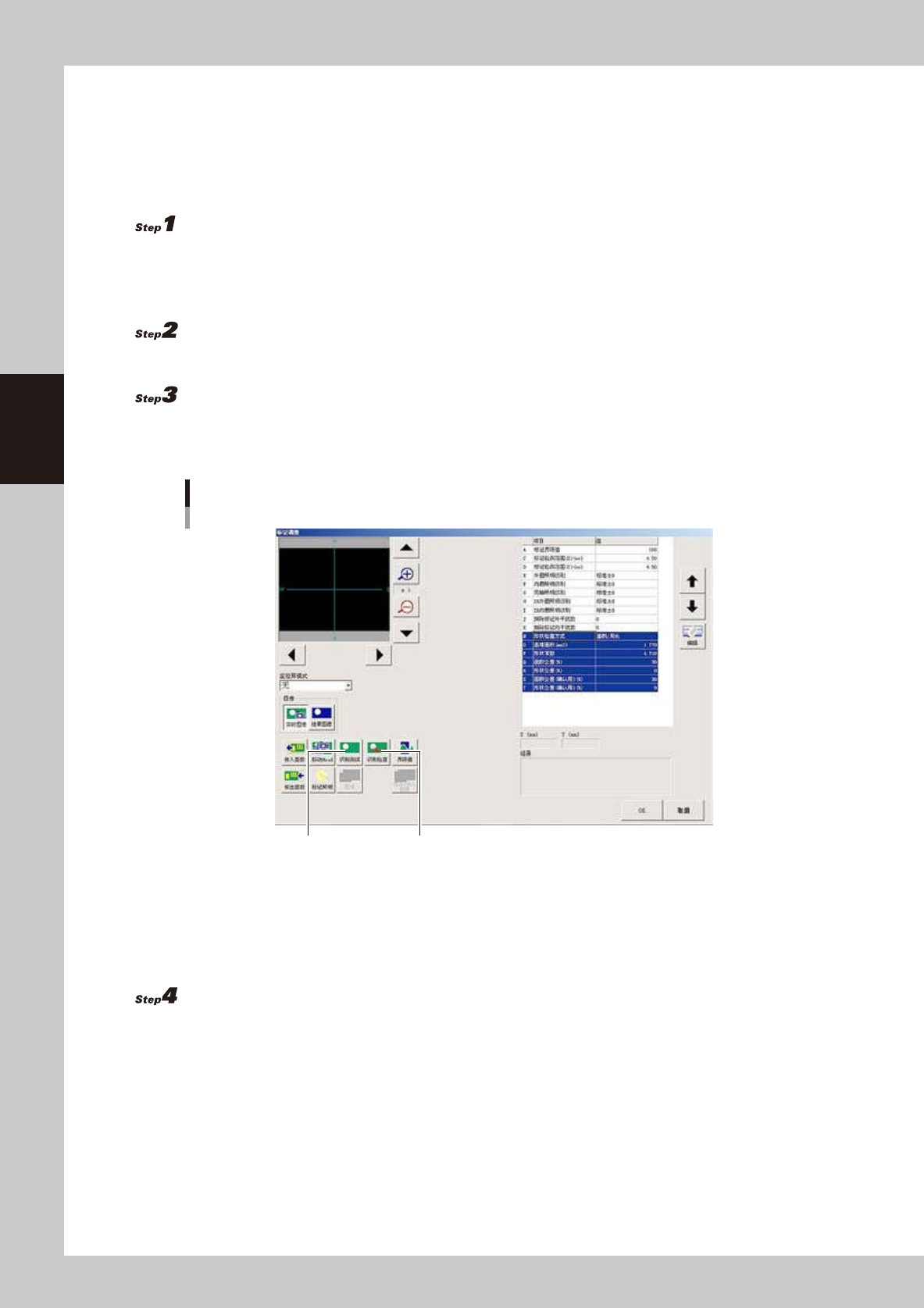
标记调整
[识别测试]按钮 [识别检查]按钮
66360-N7-00
[ 识别测试 ] 按钮
不使用校正量确认时,可用此按钮确认胶点的面积。将监控屏模式设置为“识别结果”,监控画面会显示胶点的面积与周长。
[ 识别检查 ] 按钮
使用校正量确认时,为确认是否进入了确认用公差范围内时使用。
保存数据。
3-87
3
基
板
程
序
的
创
建
方法 2通过点胶测试确认胶点面积
注意
点胶测试,如果使用生产用基板将无法确认胶点的面积。
想要在基板上进行时,必须使用本机附带的测试用白板 (KV6-M3801-10X)。
打开基板程序。
按生产设计画面的 [ 选择基板 ] 按钮,选择基板程序。
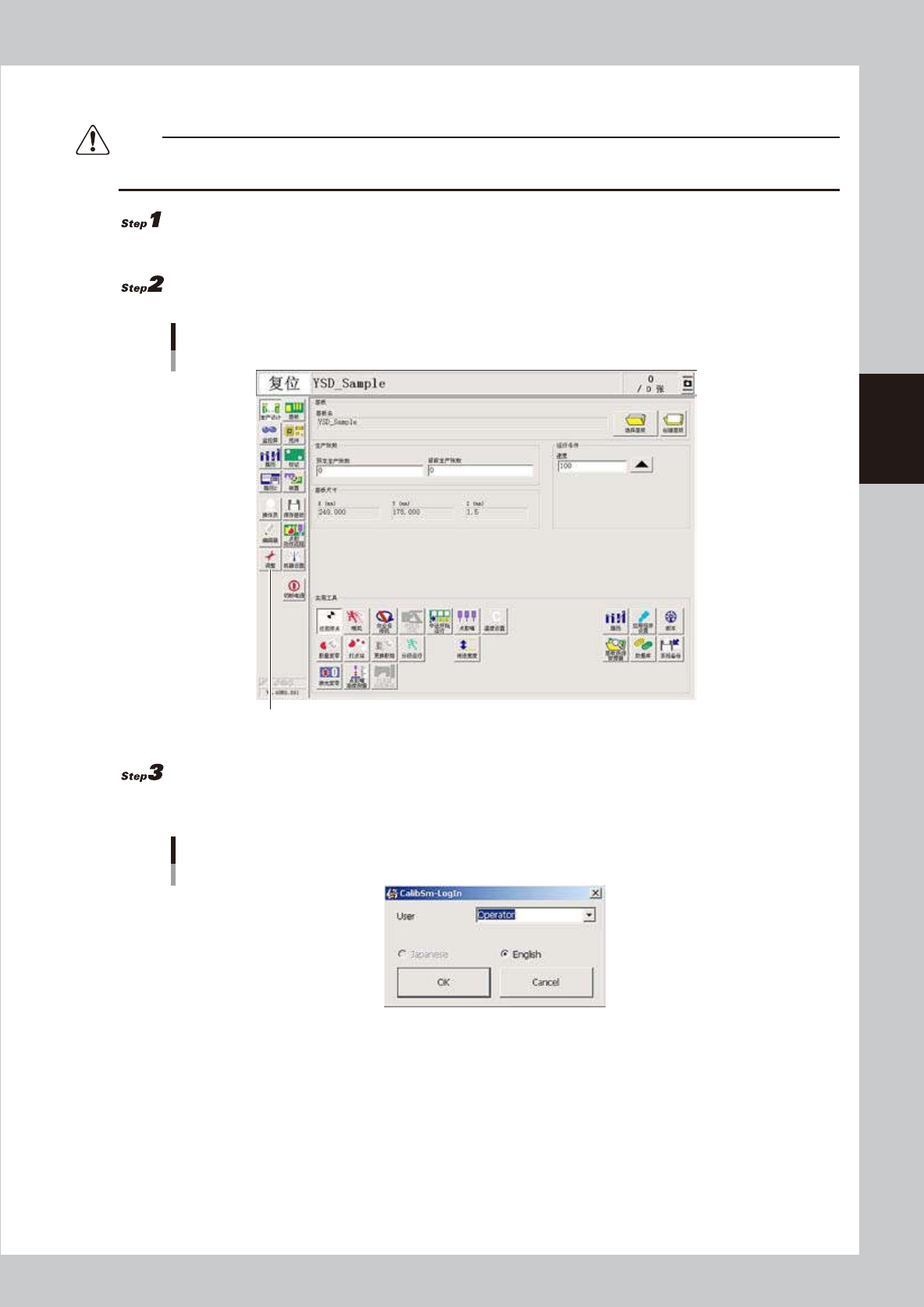
按 [ 调整 ] 按钮。
[调整]按钮
[调整]按钮
66361-N7-00
启动点胶机的调整实用程序。
将 User 设置为 Operator 后,按 [OK] 按钮。
调整用实用程序
登录
66362-N7-00